
「SAP Concur」との連携方法
概要
このページでは、STREAMEDと「SAP Concur」を連携するための操作方法についてご説明します。
対象のお客さま
STREAMEDを「コンカー法人プラン」でご利用中のお客さま
目次
新規接続方法
「SAP Concur」の連携利用への招待メールが登録のアカウントに届きます。
以下の手順で専用URLへアクセスし、接続してください。
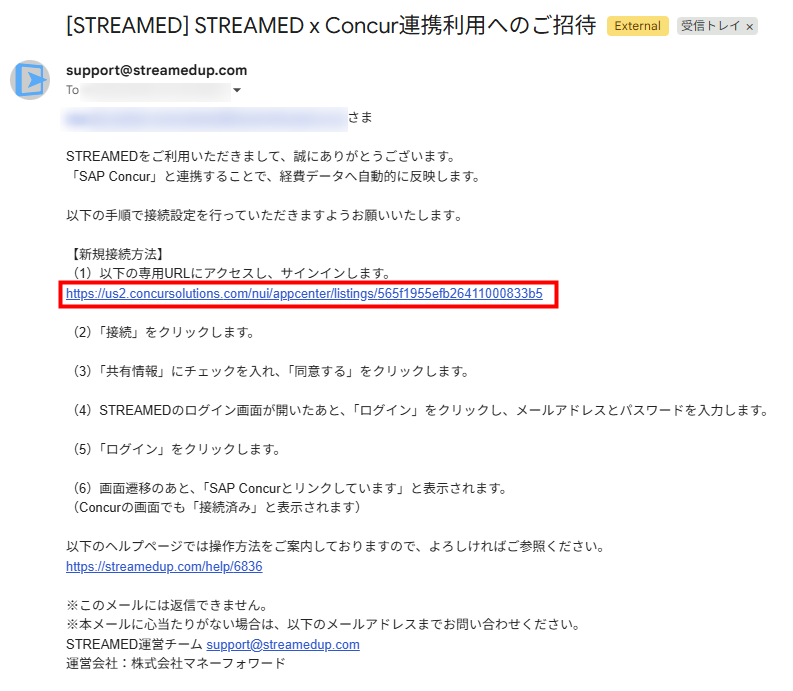
(1)以下の専用URLにアクセスし、サインインします。
https://us2.concursolutions.
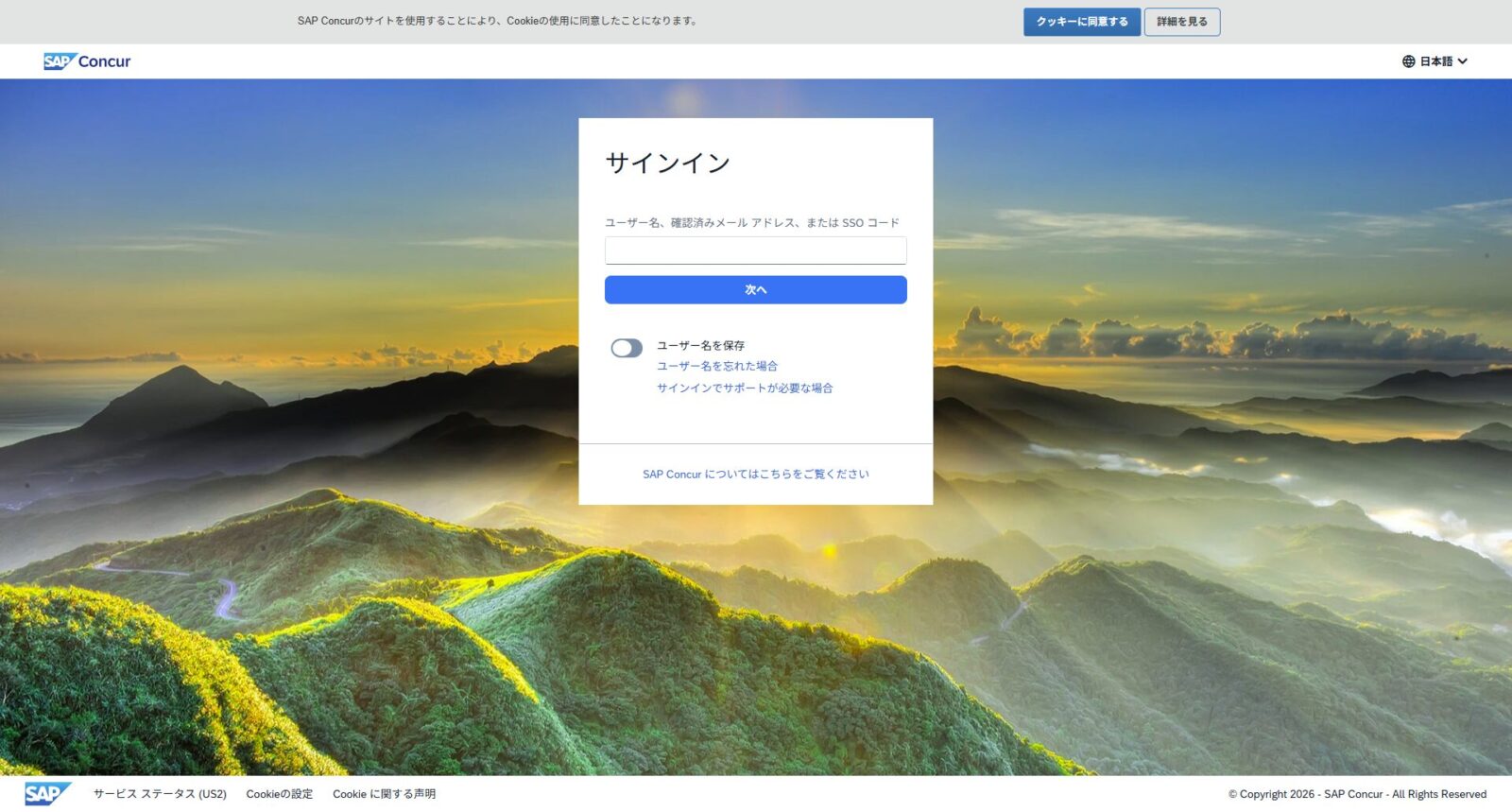
出典:株式会社コンカー,「SAP Concur」(2026年8月12日)
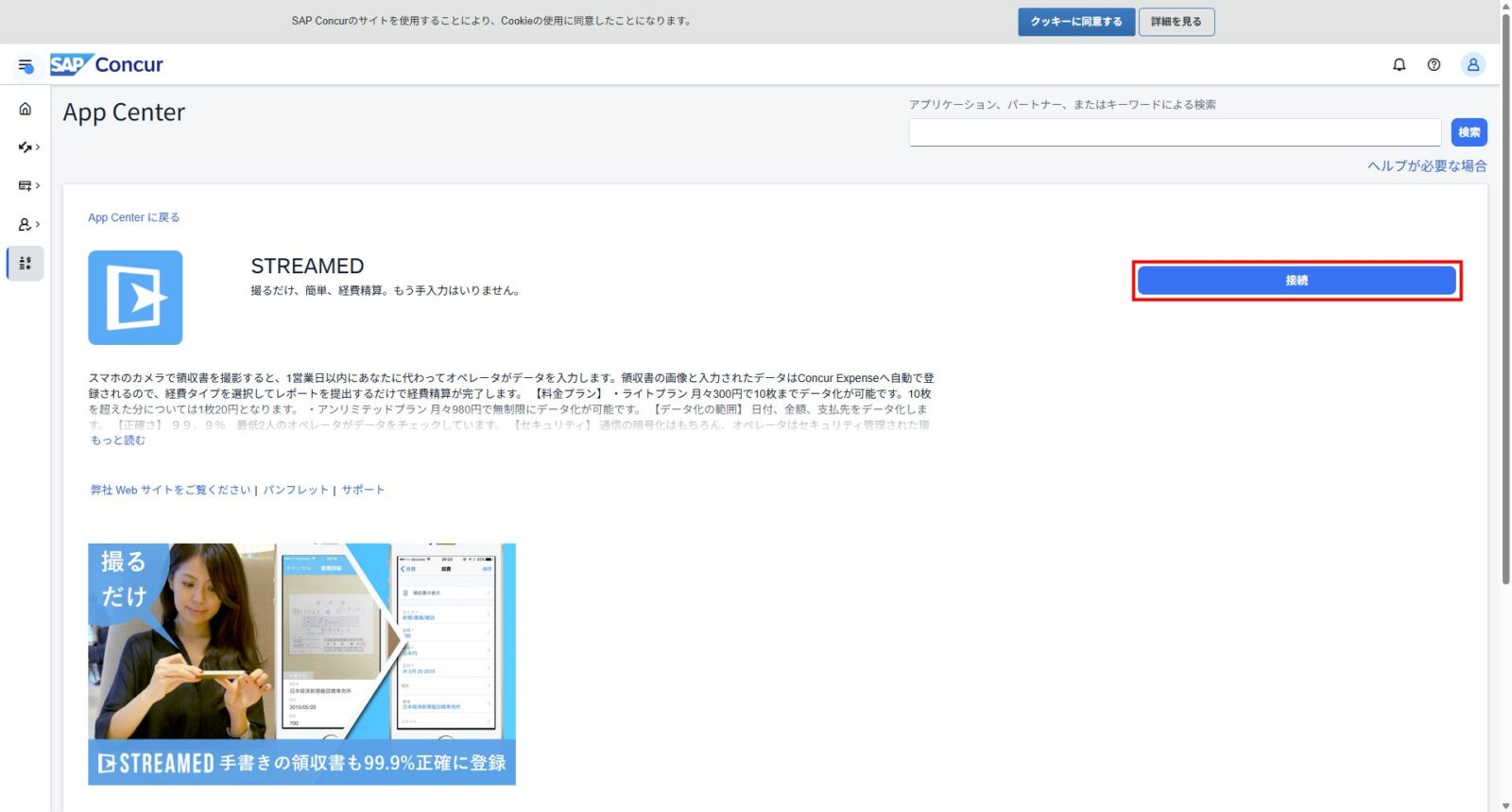
(2)「接続」をクリックします。
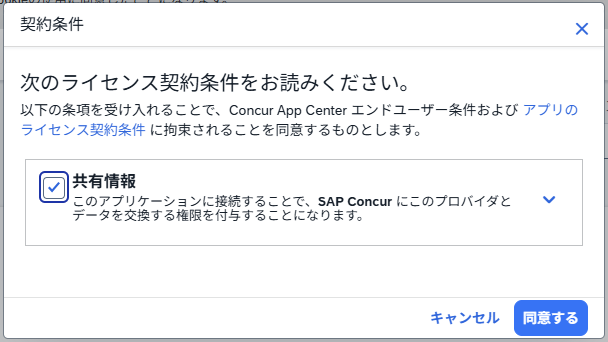
(3)「共有情報」にチェックを入れ、「同意する」
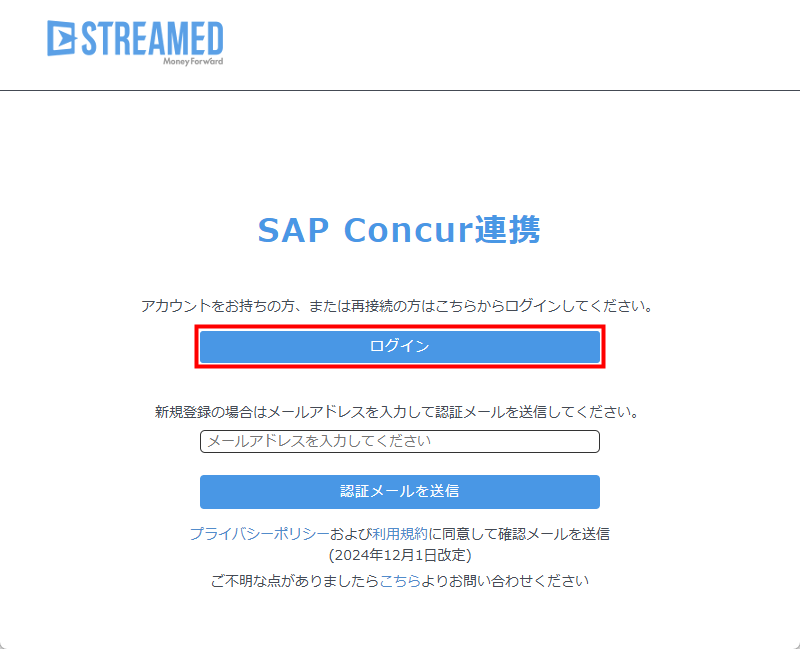
(4)STREAMEDの画面で「ログイン」をクリックします。
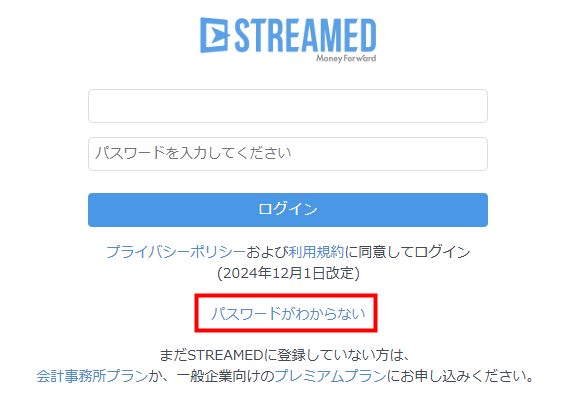
(5)STREAMEDのパスワードを設定するため、「パスワードがわからない」をクリックします。
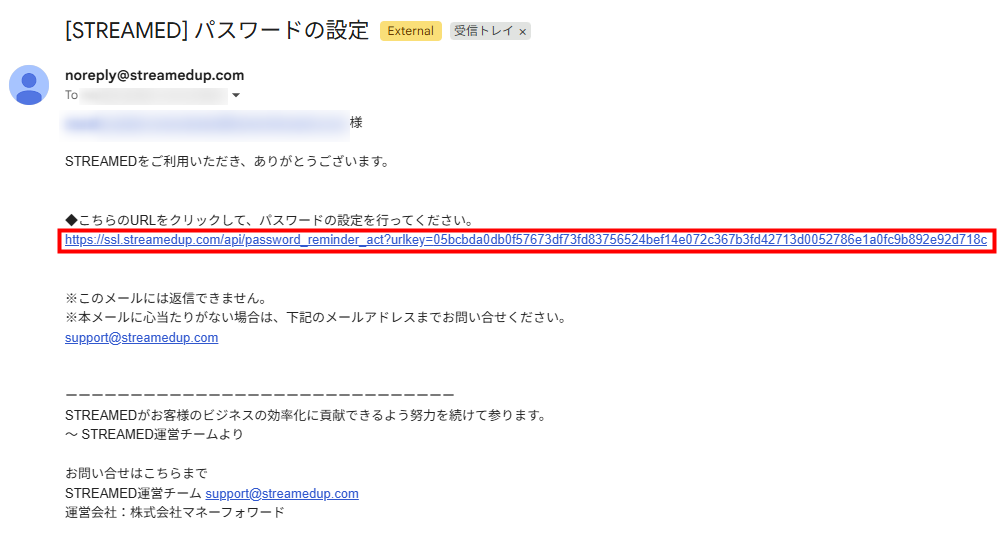
(6)受信した認証メールのURLをクリックして、パスワードを設定します。
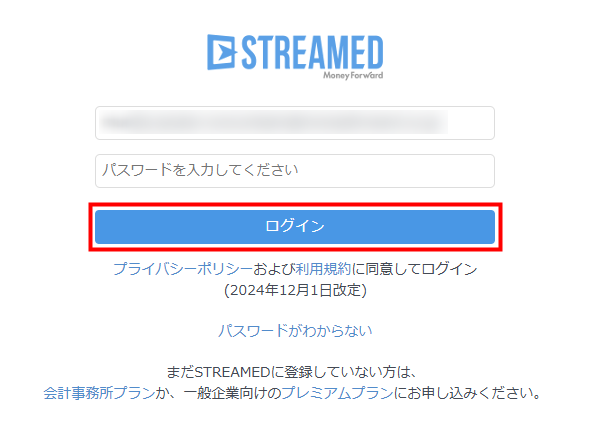
(7)STREAMEDのログイン画面にもどり、登録のメールアドレス・設定したパスワードを入力し、「ログイン」をクリックします。
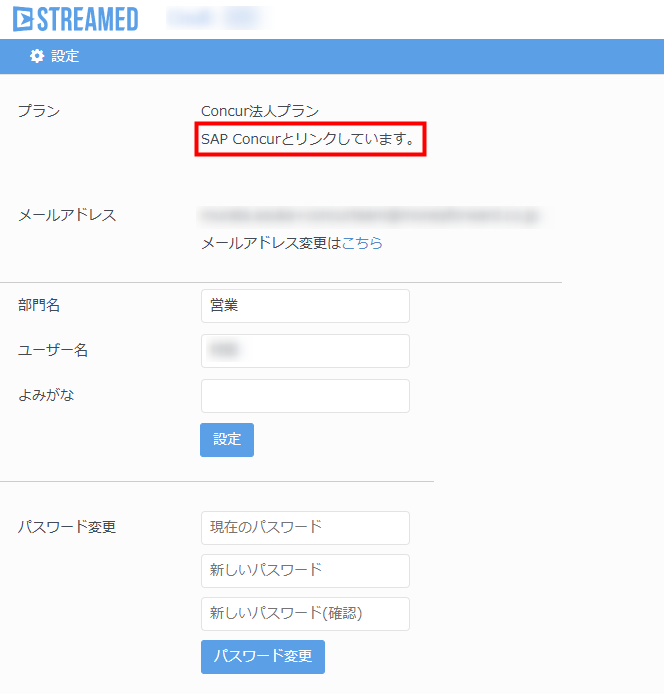
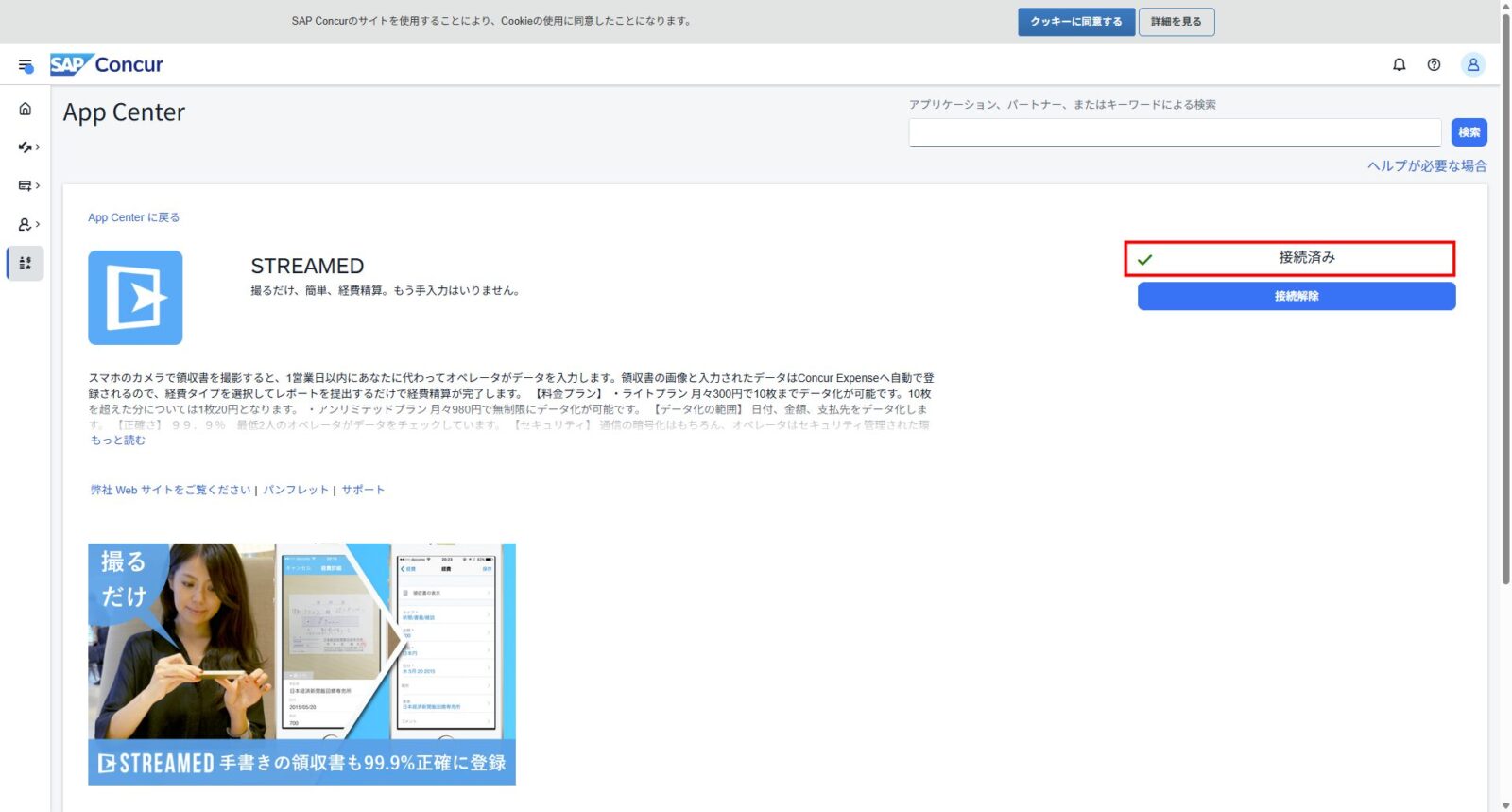
(8)画面が遷移したあと、STREAMEDと「SAP Concur」の画面で、接続が完了していることを確認してください。
▼STREAMEDの画面(「SAP Concurとリンクしています。」と表示されます。)
▼「SAP Concur」の画面(「接続済み」と表示されます。)
再接続方法
「SAP Concur」とSTREAMEDの接続が解除されることがあります。
対象のお客さまには、接続解除の通知連絡をメールで配信しています。
メールを受信したあとは、以下の手順に沿って再接続を行ってください。
(1)「SAP Concur」にログインしたあと、以下の専用URLにアクセスします。
https://us2.concursolutions.
(2)「接続」をクリックします。
(3)「共有情報」にチェックを入れ、「同意する」
(4)STREAMEDの画面で「
(5)STREAMEDのメールアドレスとパスワードを入力し、「ログイン」をクリックします。
(6)画面が遷移したあと、STREAMEDと「SAP Concur」の画面で、接続が完了していることを確認してください。
▼STREAMEDの画面(「SAP Concurとリンクしています。」と表示されます。)
▼「SAP Concur」の画面(「接続済み」と表示されます。)
ご注意
コンカー法人プランの新規受付は終了しています。
現在ご契約中のお客さまのみ利用可能です。
STREAMED(ストリームド)は、領収書やレシート、通帳などをスキャンするだけで、
AI-OCRとオペレーターが99.9%の精度でデータ化、1営業日以内に仕訳データを納品する会計事務所のための自動記帳サービスです。


会計事務所プランを現在ご利用中の方のお問い合わせ先
050-5434-8299
※受付時間:10:30~17:00(土・日・祝を除きます)
会計事務所プランのご利用を検討中の方のお問い合わせ先
03-6682-2657
※受付時間:10:00~18:00(土・日・祝を除きます)