
「マネーフォワード クラウド会計」へ連携した仕訳データが表示されない場合の対処方法
概要
このページでは、STREAMEDから「マネーフォワード クラウド会計」へ連携した仕訳データが表示されない場合の対処方法についてご説明します。
対象のお客さま
以下の両方の条件を満たし、「記帳システム」をご利用中のお客さまが対象です。
【1】STREAMEDを「会計事務所プラン」または「プレミアムプラン」でご利用中のお客さま
【2】会計事務所を介して「マネーフォワード クラウド会計・確定申告」をご利用中のお客さま
<ご注意>
- 会計事務所がご利用の「マネーフォワード クラウドパートナー」に顧問先として登録されていない事業者では利用できません。
- 「マネーフォワード クラウドパートナー」の担当者として登録されているアカウントで連携する必要があります。
- 「マネーフォワード クラウド会計Plus」には対応していません。
目次
確認事項
「マネーフォワード クラウド会計」の「自動で仕訳」>「記帳システムから入力」画面で「一括取得」をクリックしてもSTREAMEDでデータ化した仕訳データが表示されない場合は、以下の項目についてご確認ください。
【1】「取得データ一覧」にデータが残っているか確認する
記帳システム連携で取得した明細は、「取得データ一覧」画面で確認できます。
すでに取得が完了し、仕訳帳に登録済の仕訳データがある場合は、「仕訳候補」画面に表示されません。
そのため、以下の手順で「取得データ一覧」画面に該当の仕訳データがないかをご確認ください。
(1)「マネーフォワード クラウド会計」の「自動で仕訳」>「記帳システムから入力」画面を開きます。
(2)画面左上にある「取得データ一覧」をクリックし、「取得データ一覧」画面に切り替えます。
(3)「取得データ一覧」画面に登録済みのデータが含まれていないかを確認します。
詳細は「マネーフォワード クラウド会計」の以下のガイドをご参照ください。
■「取得データ一覧」画面の使い方(記帳システムから入力)
「取得データ一覧」画面にステータスが「対象外」となっている仕訳がある場合
過去に仕訳データを取得し、「仕訳対象外」とした仕訳データには、「対象外」と表示されています。
取得対象のデータにする場合は、「編集」列にある「対象外を解除」を1件ずつクリックすることで、「仕訳候補」または「仕訳対象外候補」に戻ります。

そのうえで、「仕訳候補」画面または「仕訳対象外候補」画面で確認し、登録してください。
詳細は「マネーフォワード クラウド会計」の以下のガイドをご参照ください。
■「取得データ一覧」画面の使い方(記帳システムから入力)
【2】「マネーフォワード クラウド会計」の会計年度とSTREAMEDの仕訳データの日付が一致しているか確認する
「記帳システムから入力」画面からデータを取得すると、STREAMEDの仕訳データの年月日をもとに、「マネーフォワード クラウド会計」の会計年度ごとにデータを取得する仕組みです。
「マネーフォワード クラウド会計」の会計年度と、STREAMEDの仕訳データの年月日が合っていない場合は、仕訳データが表示されません。
年度を確認する
「記帳システム」で開いている年度(例:2025年度)と対象の期間を確認してください。
会計年度と異なる日付で取り込みをした場合
例えば、2025年度の画面を開いている状態で、2026年1月の日付の仕訳データを取得しても表示されません。
会計年度内の日付に修正する場合
以下の手順でSTREAMEDの仕訳データを修正して、再度一括取得の操作を行ってください。
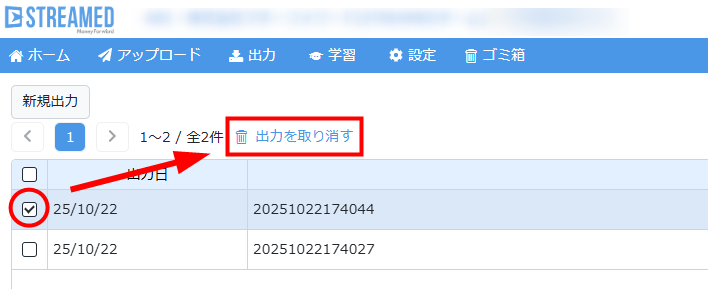
(1)STREAMEDの「出力」>「履歴」画面で、対象データを選択して「出力を取り消す」をクリックします。
(2)STREAMEDの「データ一覧」画面で仕訳データの年月日を修正します。
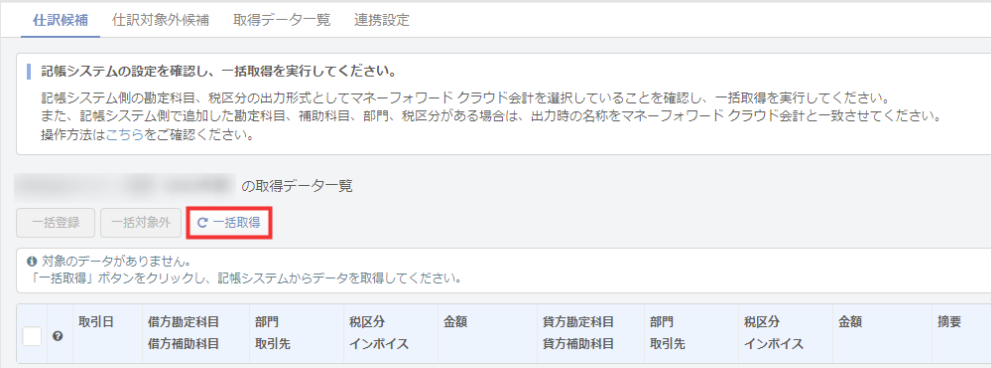
(3)「記帳システム」で再度「一括取得」をクリックします。
【3】STREAMED側で「出力済」か確認する
記帳システム連携の「一括取得」機能は、「未出力(まだ連携していない)」状態のデータが取得の対象です。
そのため、STREAMEDの仕訳データが「出力済」の場合は連携されません。
以下の手順で仕訳データが「出力済」かご確認ください。
ステータスの確認
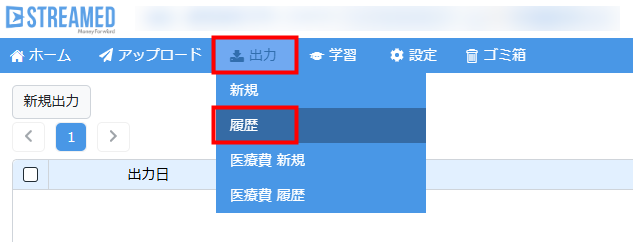
STREAMEDの「出力」>「履歴」画面を開き、対象のデータが「出力済」かご確認ください。
出力ファイルの確認
「出力」>「履歴」画面で出力ファイル名がわからない場合は、「データ一覧」画面で確認できます。
「データ一覧」画面(リスト表示)で、「出力」の列に表示されているアイコンにカーソルをあわせると、出力したファイル名が表示されます。
「出力」>「履歴」画面にあるファイルのうち、どのファイルで出力したか確認できます。

「出力」の列がない場合は、「列表示切替」をクリックして、「出力」の列が表示されるように設定してください。
「列表示切替」についての詳細は、以下のヘルプページをご参照ください。
■仕訳一覧画面での表示項目を変更する
「出力済」の仕訳データを「一括取得」する場合
「出力済」の仕訳データを「記帳システム」で一括取得する場合は、以下の手順で操作してください。
(1)STREAMEDの「出力」>「履歴」画面で、対象データを選択して「出力を取り消す」をクリックします。
(2)「記帳システム」で再度「一括取得」をクリックします。
【4】連携設定を行っている顧問先を確認する
「マネーフォワード クラウド会計」で連携設定を行っている顧問先が正しくないと、一括取得をしても仕訳データを取得できません。
連携設定を行っている顧問先が正しいかご確認ください。
事業者と連携しているSTREAMEDの顧問先名の確認方法は、「マネーフォワード クラウド会計」の以下のガイドをご参照ください。
■「連携設定」画面の使い方(記帳システムから入力)
連携方法については、以下のガイドをご参照ください。
■「記帳システムから入力」の設定方法
STREAMED(ストリームド)は、領収書やレシート、通帳などをスキャンするだけで、
AI-OCRとオペレーターが99.9%の精度でデータ化、1営業日以内に仕訳データを納品する会計事務所のための自動記帳サービスです。


会計事務所プランを現在ご利用中の方のお問い合わせ先
050-5434-8299
※受付時間:10:30~17:00(土・日・祝を除きます)
会計事務所プランのご利用を検討中の方のお問い合わせ先
03-6682-2657
※受付時間:10:00~18:00(土・日・祝を除きます)