
要確認マーク
概要
このページでは、「要確認マーク」についてご説明します。
対象ページ
設定>要確認マーク
対象のお客さま
STREAMEDをご利用中のお客さま
目次
「要確認マーク」とは
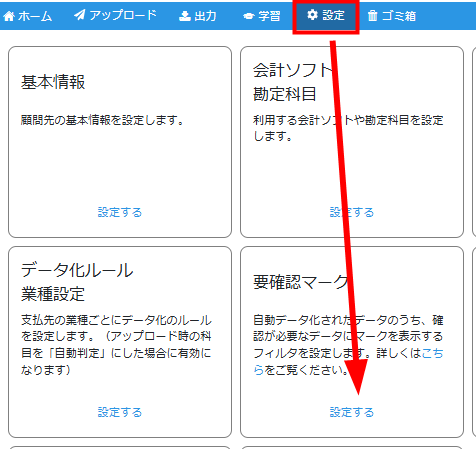
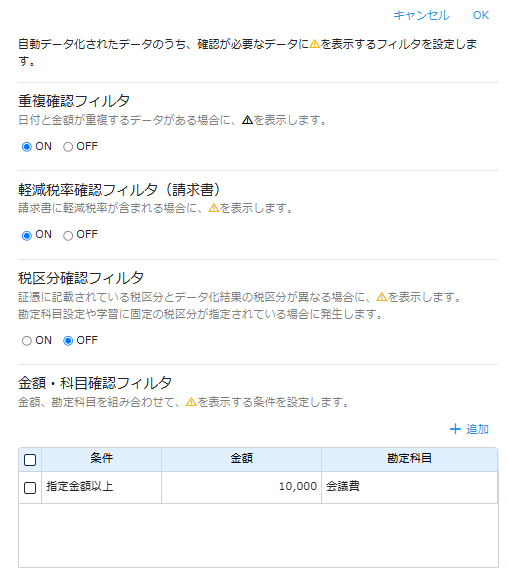
「要確認マーク」とは、仕訳データを確認するためのマークです。 「設定」>「要確認マーク」で設定することができます。
重複確認フィルタ
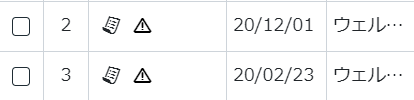
二重計上を防ぐため、日付と金額が一致する仕訳に白い三角マークを表示します。
他の「要確認マーク」とは異なった色で表示され、「重複マーク」と呼びます。
重複マークの条件
【1】領収書・請求書・クレジットカード・総合振込・振替伝票・入金伝票・出金伝票をデータ化した場合
- 医療費以外(領収書・請求書・クレジットカード・通帳・現金出納帳・総合振込・振替伝票・入金伝票・出金伝票)の仕訳データの中で、日付と金額が一致するものがある場合
【2】通帳・現金出納帳をデータ化した場合
- 領収書・請求書・クレジットカード・総合振込・振替伝票・入金伝票・出金伝票の仕訳データの中で、日付と金額が一致するものがある場合
- 同一口座の仕訳データの中で、日付と金額が一致し、かつ残高が一致するものがある場合
- 同一口座以外の通帳・現金出納帳の仕訳データの中で、日付と金額が一致し、かつ入出金が逆のものがある場合(通帳、現金出納帳の資金移動チェック)
【3】医療費をデータ化した場合
- 同一口座の仕訳データの中で、日付と金額が一致するものがある場合
税区分確認フィルタ
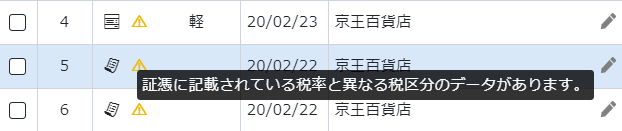
領収書に記載の税区分と、ユーザーが設定した税区分に相違がある場合にマークを表示します。
勘定科目設定で指定されている税区分や、学習で指定された税区分が異なる場合に発生します。
データ化結果と設定した税区分の不一致を確認するのに役立ちます。
顧問先を作成した直後は「OFF」となっています。
必要に応じて「ON」に変更してください。
金額・科目確認フィルタ
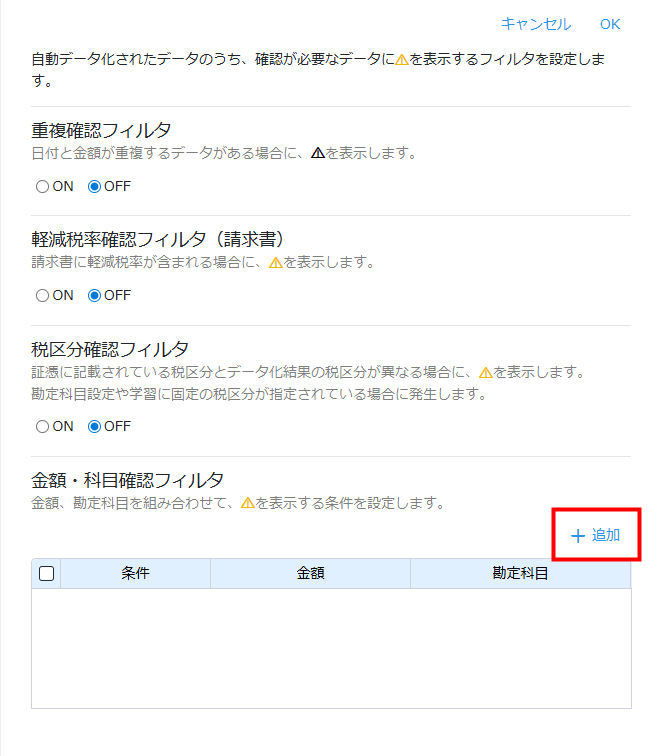
本項では、「10,000円以上の会議費は必ず目をとおしたい」など、データ化後の仕訳データ確認を効率的に行うため、ルールを決めてマークを付ける方法について説明します。
マークの付いているものを重点的に確認することで、仕訳データ確認を効率化できます。
(1)「追加」をクリックします。
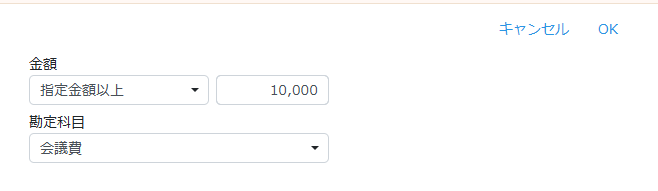
(2)条件を指定し「OK」をクリックし設定を追加します。
金額のみ指定し、勘定科目は指定しないこともできます。
(3)「OK」をクリックして完了します。
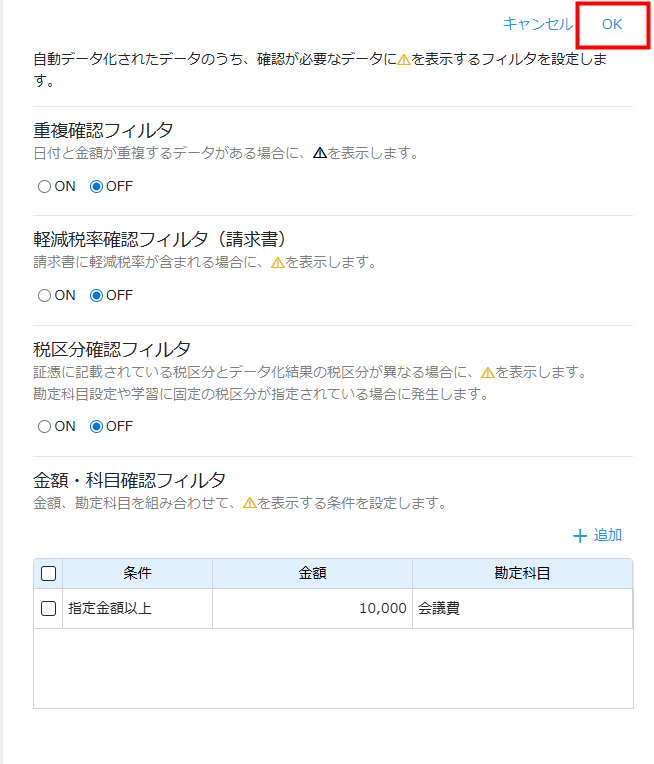
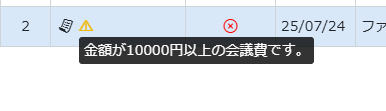
条件を追加すると、設定した条件に当てはまる仕訳データに「要確認マーク」が表示されます。
仕訳の一覧画面や、仕訳編集画面で表示されます。
「要確認(重複)マーク」を確認済みにする方法
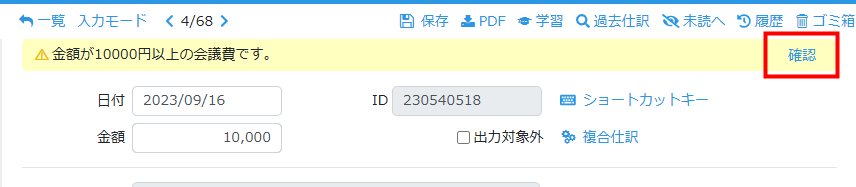
仕訳データの編集画面を開いて内容に問題がない場合、「確認」をクリックすると要確認(または重複)マークが消えます。
複数の要確認マークを一括で確認済みにする方法
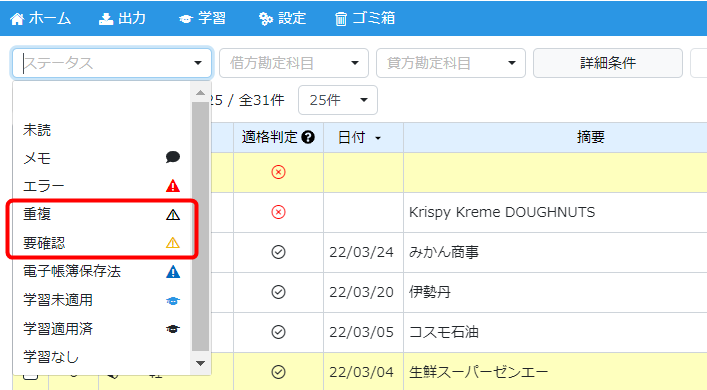
(1)仕訳データの一覧画面で、ステータスを重複または要確認で絞り込みます。
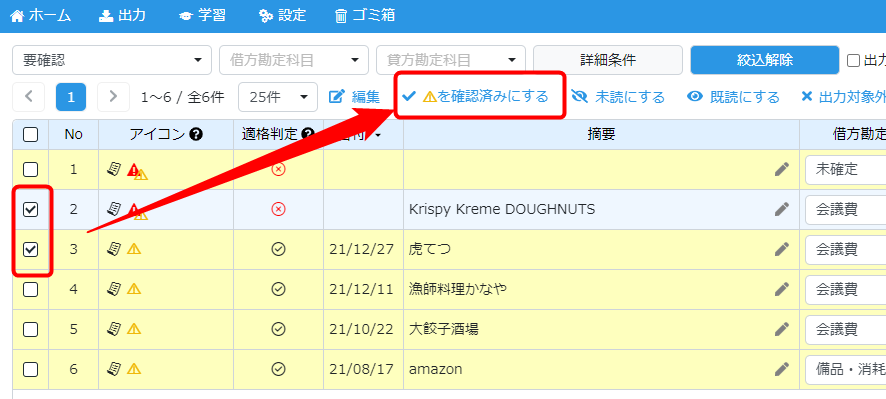
(2)仕訳データの左の部分にチェックを入れ、「確認済みにする」をクリックします。
一括で確認済みにする時の注意点
税区分確認フィルタ、金額・科目確認フィルタは同じマークを共有しているため、一括で「確認済みにする」を操作すると両方が確認済みとなりマークが消えます。
重複した仕訳が見つからない場合(どこと重複しているかわからない)
重複しているものはないのにマークが表示される場合、他の証憑と重複している・「出力済」「出力対象外」の仕訳データと重複している可能性があります。
以下の方法で重複対象をご確認ください。
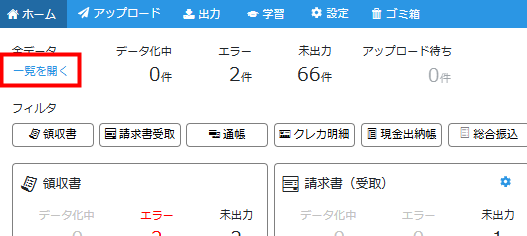
- (1)全データの「一覧を開く」から仕訳データ一覧を開き、「重複マーク」で絞り込む
- (2)出力済の仕訳データ・出力対象外の仕訳データを表示したうえで、「重複マーク」で絞り込む
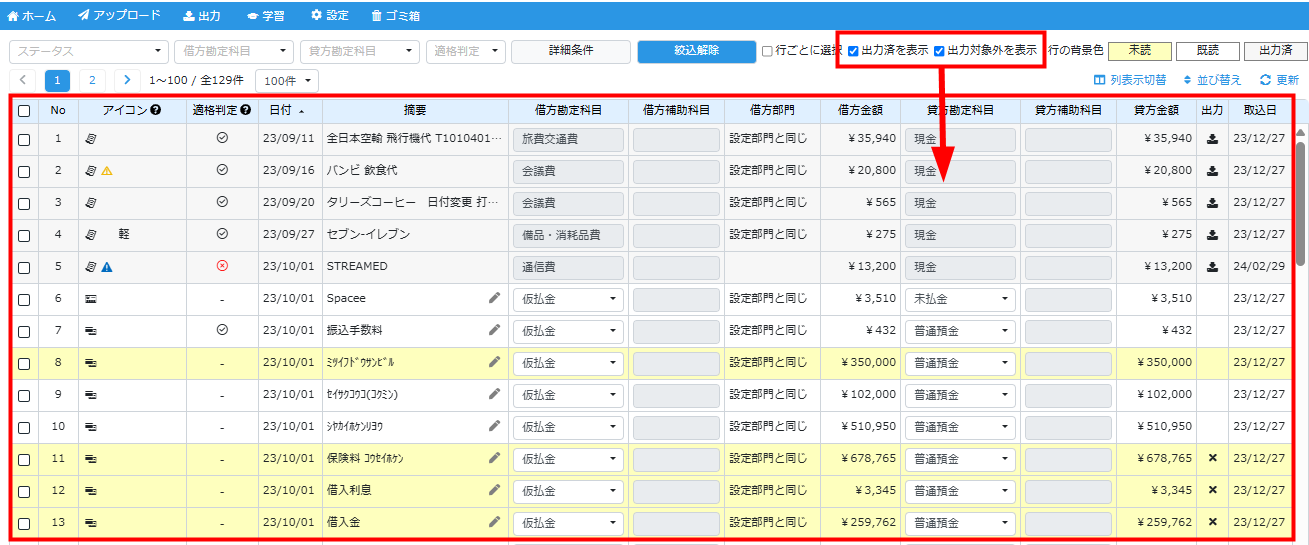
- 出力済の仕訳データとの重複:
一度出力した仕訳データも新しくデータ化をした仕訳データと重複する場合は、「重複マーク」が表示されます。 - 過去に確認済みにした仕訳データとの重複:
一度「重複マーク」を確認済みにしたあとに新しくデータ化した場合、過去に確認済みにした仕訳データのうち、該当するものがあれば「重複マーク」が復活します。
STREAMED(ストリームド)は、領収書やレシート、通帳などをスキャンするだけで、
AI-OCRとオペレーターが99.9%の精度でデータ化、1営業日以内に仕訳データを納品する会計事務所のための自動記帳サービスです。


会計事務所プランを現在ご利用中の方のお問い合わせ先
050-5434-8299
※受付時間:10:30~17:00(土・日・祝を除きます)
会計事務所プランのご利用を検討中の方のお問い合わせ先
03-6682-2657
※受付時間:10:00~18:00(土・日・祝を除きます)