
複合仕訳の作成・学習方法
概要
このページでは、複合仕訳の作成方法と学習登録の操作方法についてご説明します。
対象ページ
仕訳編集画面
対象のお客さま
STREAMEDをご利用中のお客さま
目次
複合仕訳の作成
複合仕訳は、単一仕訳を変換して作成します。
操作の手順を説明します。
単一仕訳から複合仕訳に変換する
仕訳一覧画面から、変換する仕訳をクリックして編集画面を開きます。
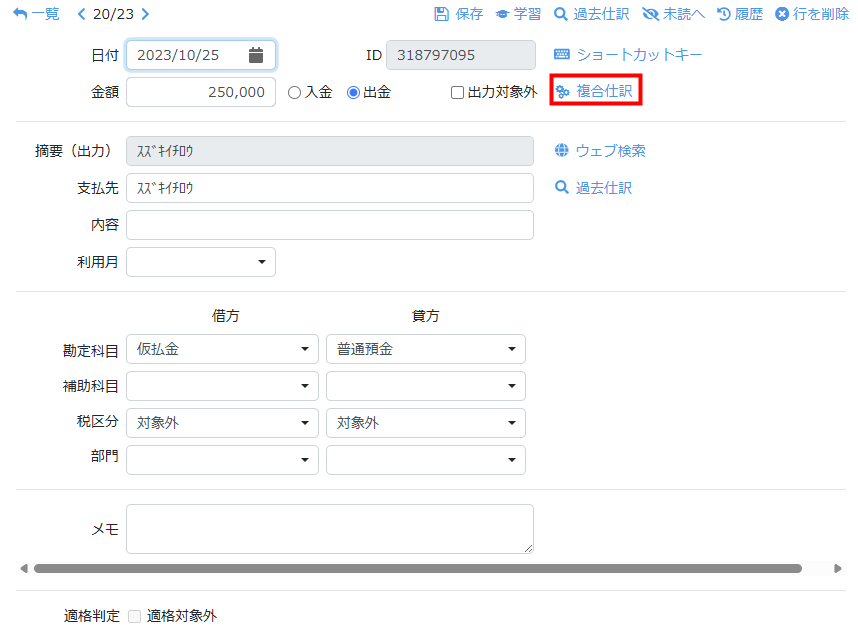
「複合仕訳」をクリックして変換します。
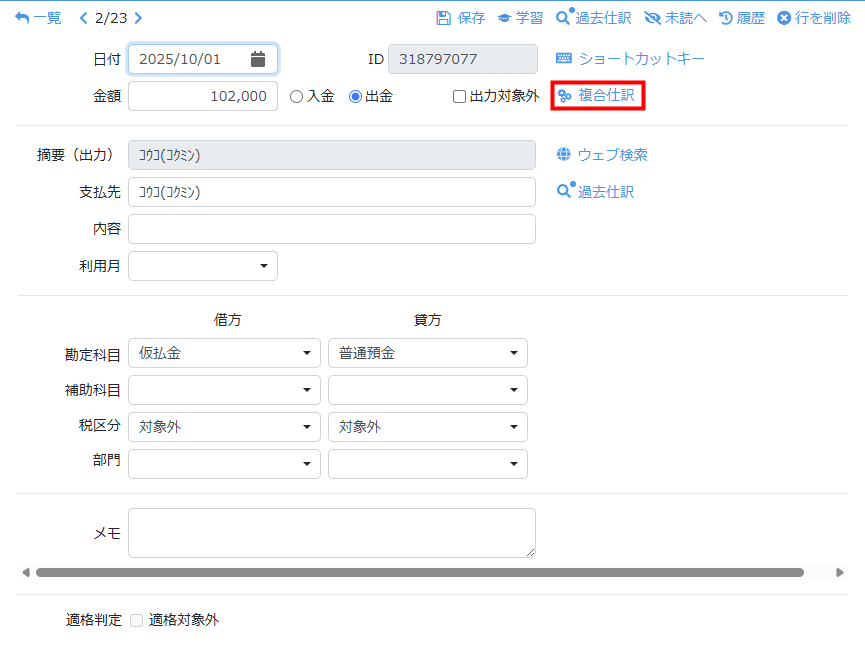
仕訳は2行となり、複合仕訳として登録されます。
行を追加・削除する場合は、「+」または「-」をクリックして調整してください。
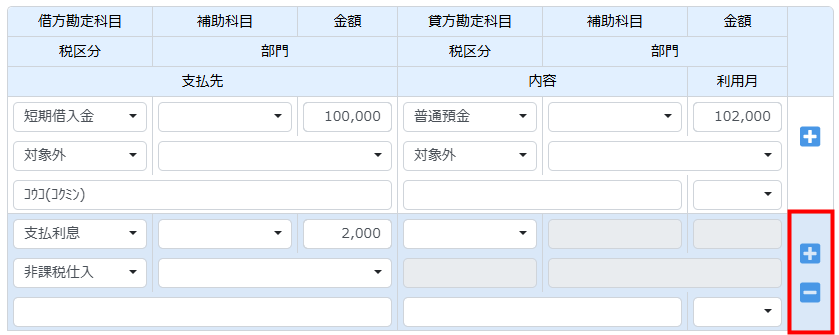
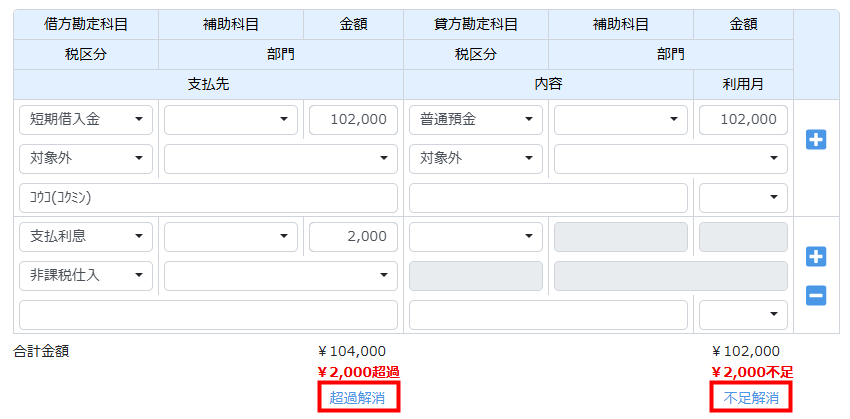
2行目以降に金額を入力し、貸借で仕訳の合計金額が変わる場合は、貸借でそれぞれ以下の操作を行うことで、1行目の金額欄の値が自動調整されます。
- 「超過解消」:もう一方の貸借の合計金額と同じになるように、1行目の金額が減ります。
- 「不足解消」:もう一方の貸借の合計金額と同じになるように、1行目の金額が増えます。
「合計金額」の内容をみて、調整したい貸借どちらかの金額で操作をして、合計金額が一致するように編集できます。
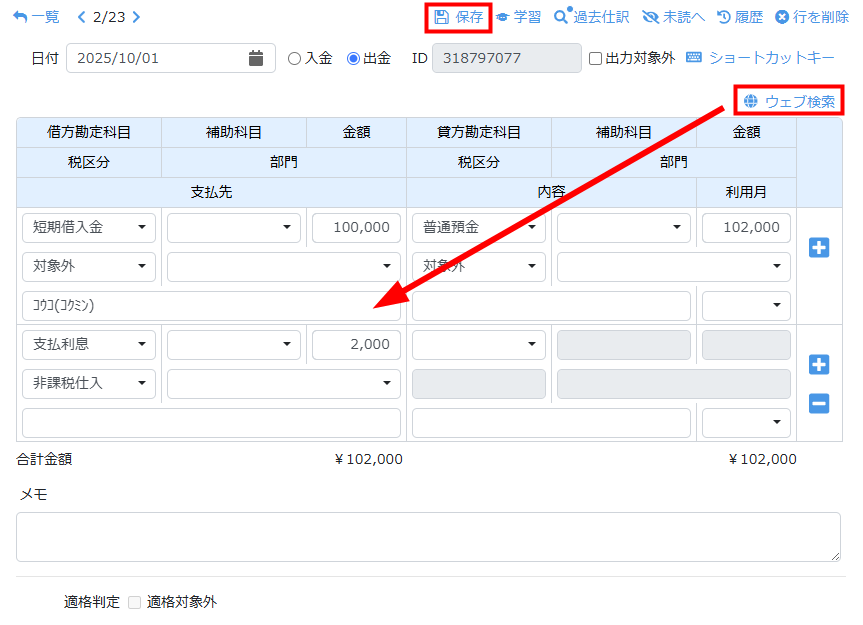
仕訳内容を入力したあと、「保存」をクリックします。
「ウェブ検索」をクリックすると、1行目の支払先に入力されている文言でGoogle検索できます。(2行目はウェブ検索できません。)
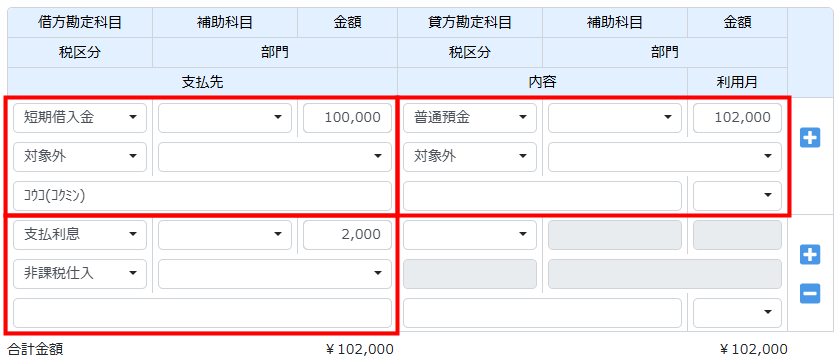
支払利息を追加する例
単一仕訳を複合仕訳に変換したあとの具体的な操作について、支払利息を追加する例を用いて詳しく説明します。
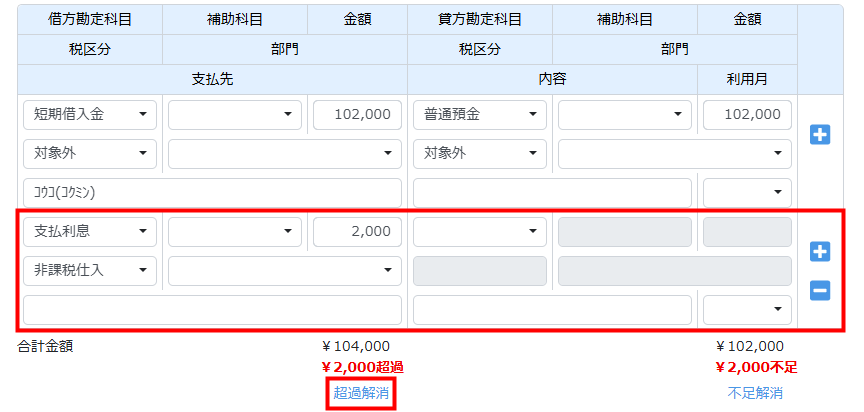
追加した複合仕訳の2行目に金額を入力すると、金額調整のボタンが表示されます。
表示された内容を確認し、「超過解消」をクリックして貸借の合計金額が合うよう調整します。
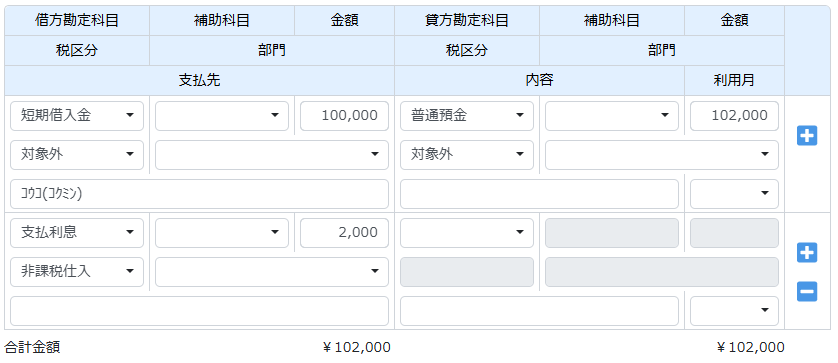
「超過解消」をクリックした列の1行目の金額が減って、合計金額が一致します。
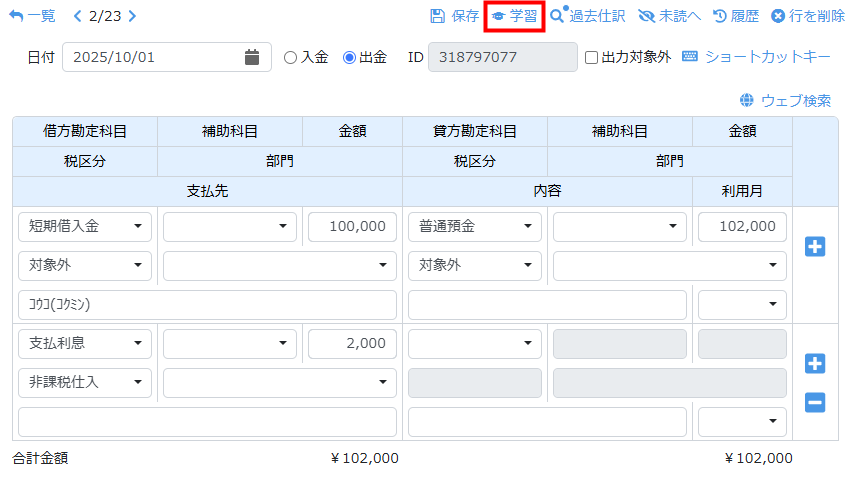
編集したあと、「学習」をクリックすると、複合仕訳のかたちで学習登録できます。
学習登録することで、同じ支払先に対して同じ仕訳の内容が適用されます。
(学習せず、個別に仕訳の登録をする場合は、「保存」をクリックして編集を完了してください。)
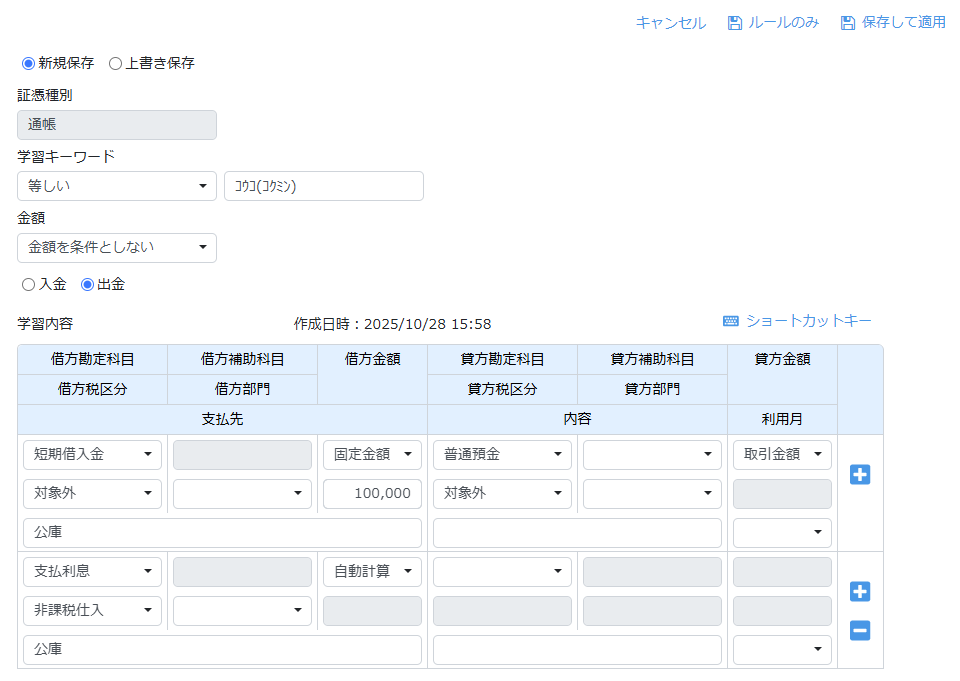
仕訳の内容によっては、金額指定して学習登録できます。
詳細は、「学習で金額を自動計算させる」の項をご参照ください。
<ご注意>
諸口を使う会計ソフトの場合の注意点
特定の会計ソフトで、STREAMEDで作成した複合仕訳を出力(ダウンロード)すると、出力データには自動で「諸口」の行が作成されます。(インポートの仕様に対応するための仕組みです。)
以下の「諸口」を勘定科目として仕訳に指定できる会計ソフトが対象です。
- 会計大将
- JDL
- フリーウェイ経理
- A-SaaS会計システム
- R4/応援/インターKX(ヘッダー有)
- 財務処理db
- TKC
- キーパー財務/TACTiCS財務
会計ソフトで仕訳に「諸口」を指定して作成している場合でも、STREAMEDでは「諸口」の勘定科目は使わずに仕訳を作成してください。
【例】「諸口」を使わずに借方2行、貸方1行の複合仕訳を作成した場合
▼出力(ダウンロード)したデータ
「諸口」の行が自動で作成され、3行の仕訳となります。

(※会計ソフトによって形式が違うため一例を掲載しています。また、説明のためコードの横に科目名を表示しています。)
会計ソフトに仕訳を取り込みした結果、借方:「諸口」/貸方:「諸口」の仕訳が作成されている場合は、STREAMEDで「諸口」の行を含めて複合仕訳を作成していることが原因です。
STREAMEDでは「諸口」の勘定科目は使わずに仕訳を作成してください。
学習で金額を自動計算させる
設定の基本
自動計算を利用できる証憑は、以下の種類で作成された仕訳データです。
- 通帳
- クレカ明細
- 現金出納帳
- 総合振込
※ 領収書・請求書の場合、金額のデータ化の仕組みや学習機能の仕様上、金額を固定して学習登録しても、意図したとおりに機能しない場合があります。
追加する金額や内訳の金額が毎回同じ場合は、固定金額を指定し、自動計算を利用して学習できます。
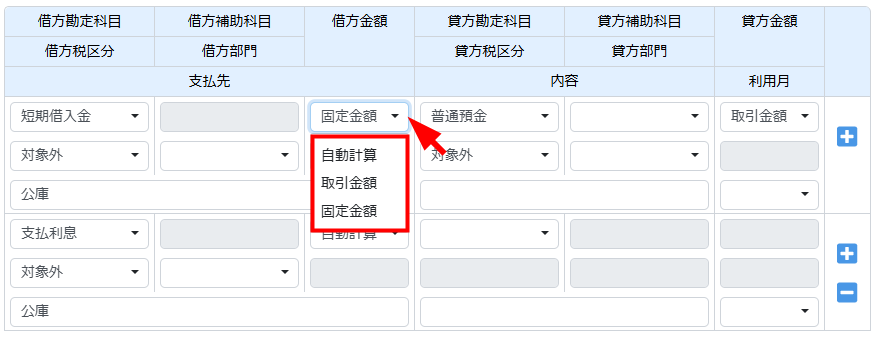
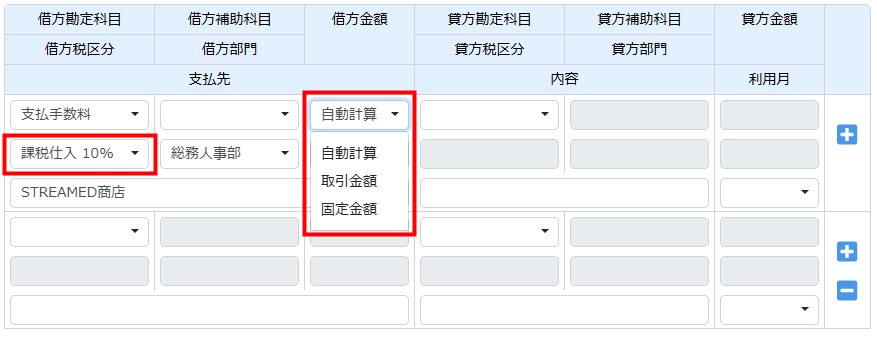
金額を指定する場合は、最初に計算方法をプルダウンで指定します。
それぞれの役割は以下のとおりです。
基本的には、3種類すべてを仕訳内に指定して登録します。
- 取引金額:証憑に記載のデータ化した金額が反映されます。
- 固定金額:金額を指定します。指定した金額が反映されます。
- 自動計算:「取引金額」「固定金額」を踏まえて差額が自動計算されます。
<ご注意>
計算方法の指定に関するご注意事項
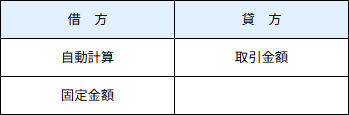
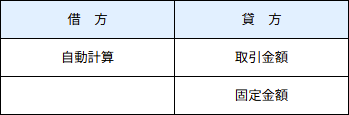
計算方法(「自動計算」「取引金額」「固定金額」)を指定する際は、エラーを回避し、意図した仕訳を作成するために、以下のルール通りに指定してください。
- 「自動計算」/「取引金額」:同じ列には指定できません。
- 「自動計算」/「取引金額」:それぞれ1つだけ指定してください。(複数指定不可)
- 「自動計算」/「取引金額」/「固定金額」:すべてを仕訳内に指定する必要があります。
【設定例】
【1】給与の所得税預り金を追加する場合
給与支払いのうち、所得税預り金を毎回同じ金額支払っているケースを例にして説明します。
仕訳編集画面を開いて「複合仕訳」をクリックします。
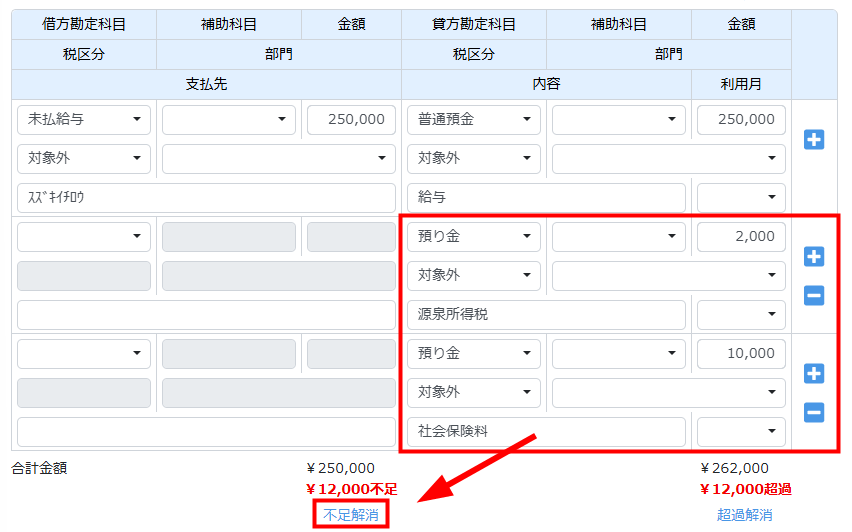
複合仕訳の2行目以降に仕訳内容を入力します。
金額が追加されたことで、貸借それぞれの合計金額に影響が出ます。
調整方法を選択して、クリックします。
今回は、借方の金額を調整するために、「不足解消」をクリックします。
※貸方の「超過解消」をクリックすると、貸方の合計が250,000円になるように、貸方の普通預金の金額が減ります。
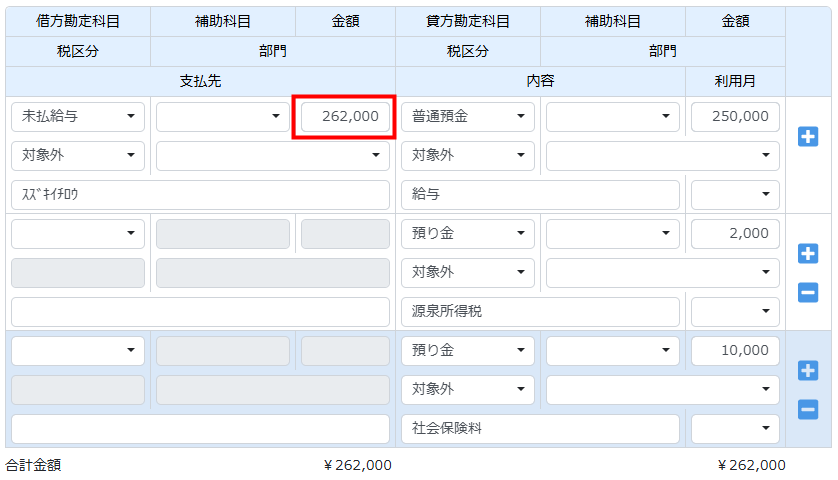
「不足解消」をクリックしたあと、借方の金額が調整されたことを確認します。
次回以降データ化される際、自動で仕訳が作成されるように「学習」をクリックして学習登録を行います。
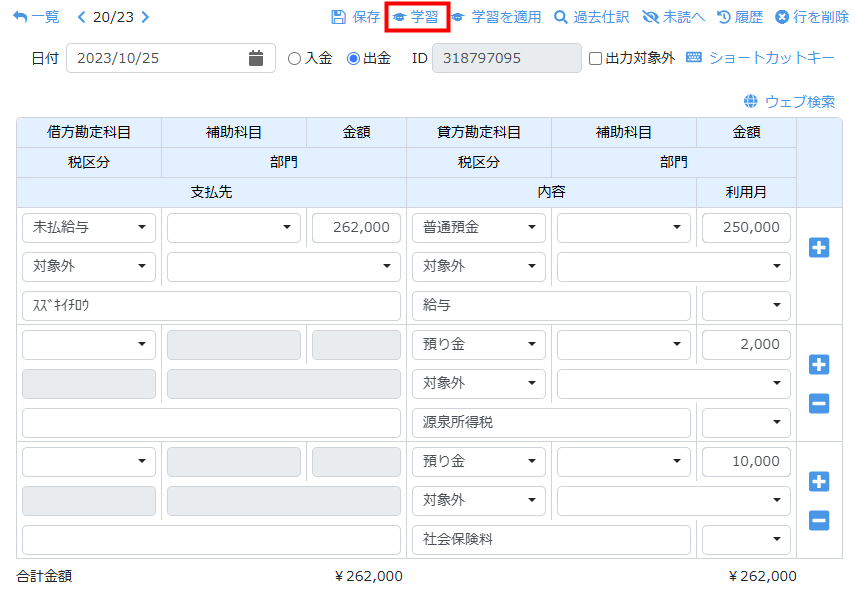
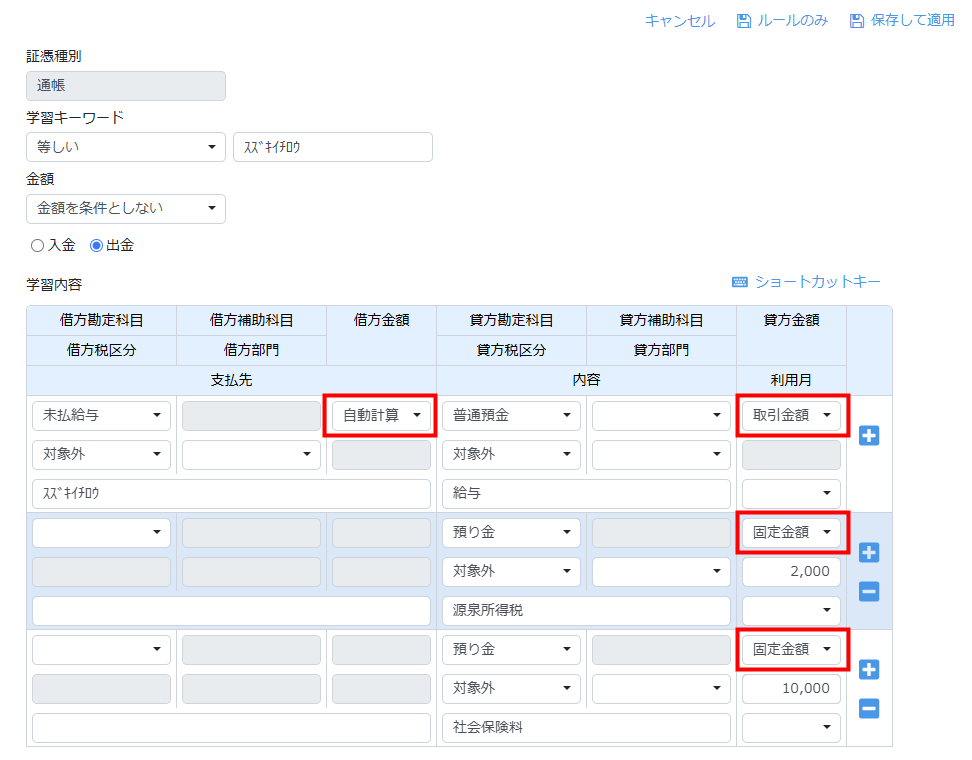
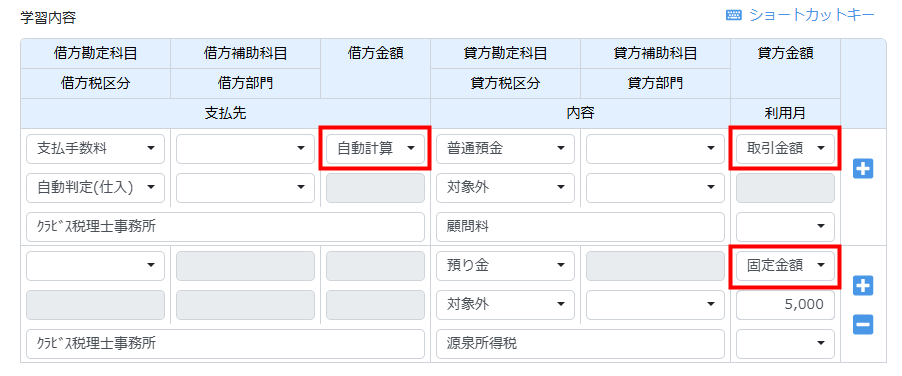
金額の指定に関しては、貸方の普通預金の金額を「取引金額」とし、2行目以降の金額を「固定金額」として追加します。
借方は、貸方の合計金額となるように「自動計算」を選択します。
計算方法を指定することで、実際の取引金額に、預り金を追加する仕訳を作成できます。
【2】支払手数料から源泉所得税を差し引いた分を顧問税理士に支払う場合
毎月の支払金額が同じ場合、学習であらかじめ支払手数料と預り金の金額を固定して登録できます。
普通預金の金額は、「取引金額」と指定することで、証憑に記載されたデータ化金額が反映されます。
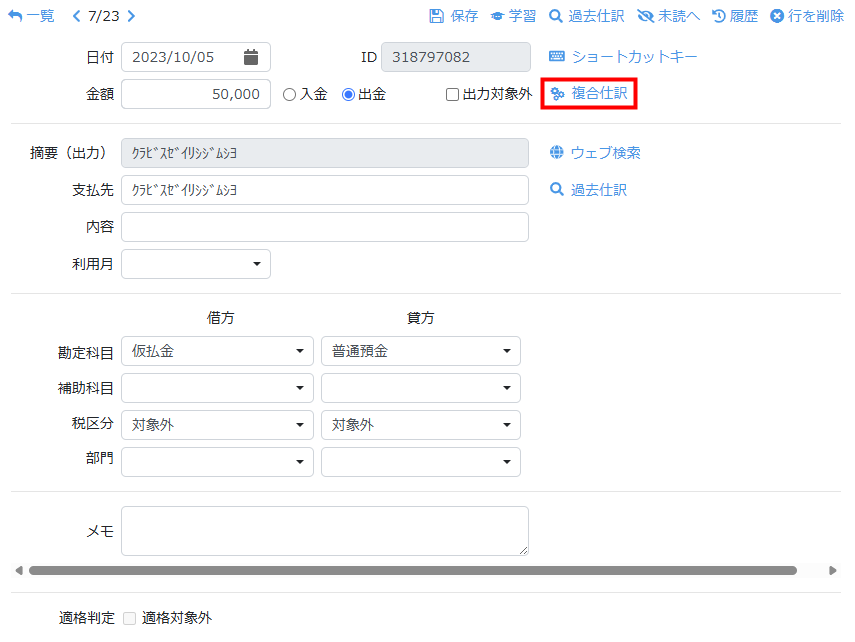
仕訳編集画面を開いて「複合仕訳」をクリックします。
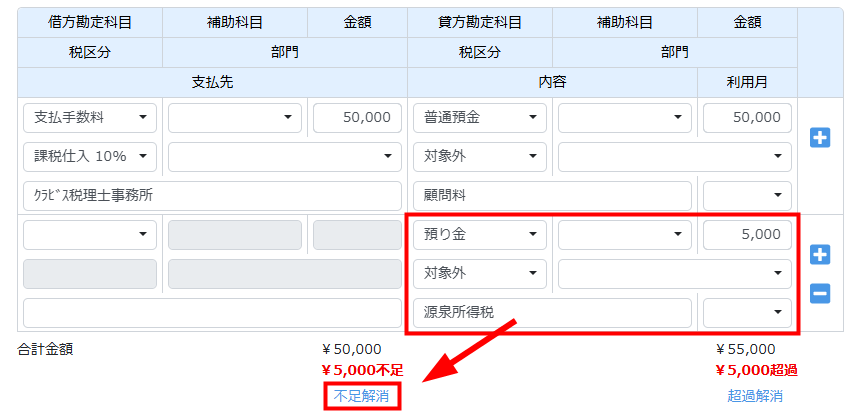
複合仕訳の2行目以降に仕訳内容を入力します。
金額が追加されたことで、貸借それぞれの合計金額に影響が出ます。
調整方法を選択して、クリックします。
今回は、借方の金額を調整するために、「不足解消」をクリックします。
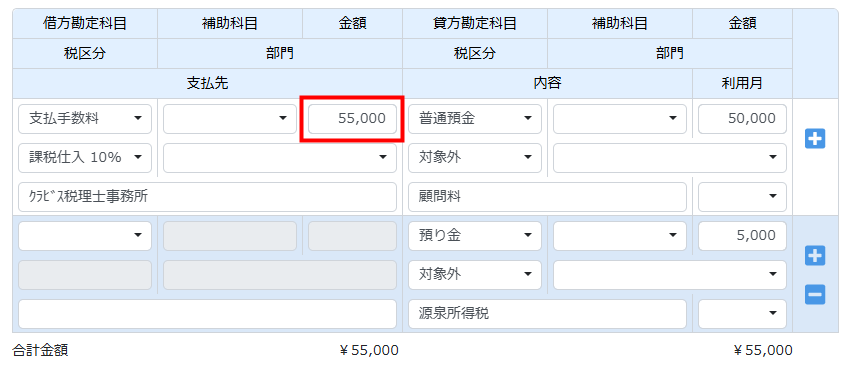
「不足解消」をクリックしたあと、借方の金額が調整されたことを確認します。
次回以降データ化される際、自動で仕訳が作成されるように「学習」をクリックして学習登録を行います。
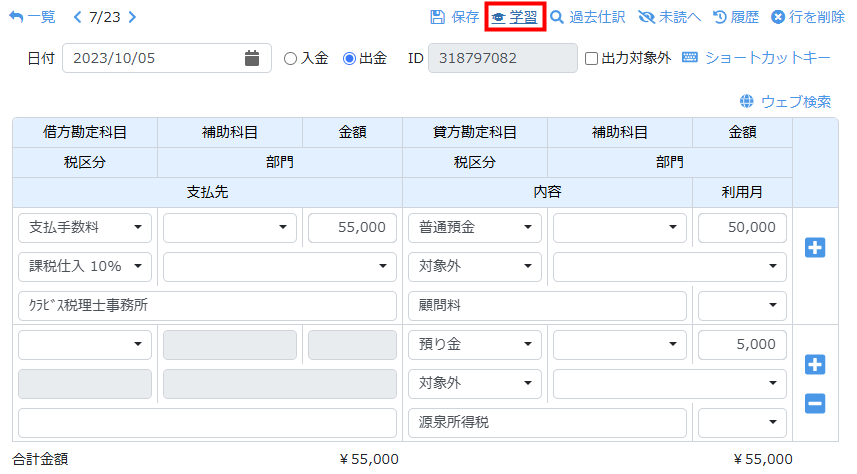
金額の指定に関しては、貸方の普通預金の金額を「取引金額」とし、変動のない金額を「固定金額」として追加します。
借方は、貸方の合計金額となるように「自動計算」を選択してください。
計算方法を指定することで、実際の取引金額に、預り金を追加する仕訳を作成できます。
【3】借入金の返済で内訳を元本と利息に分ける場合
借入金の返済額のうち元本と利息どちらかの金額を固定できる場合、自動計算を利用できます。
借入金返済の仕訳を、自動計算を用いて作成する手順を説明します。
仕訳編集画面を開いて「複合仕訳」をクリックします。
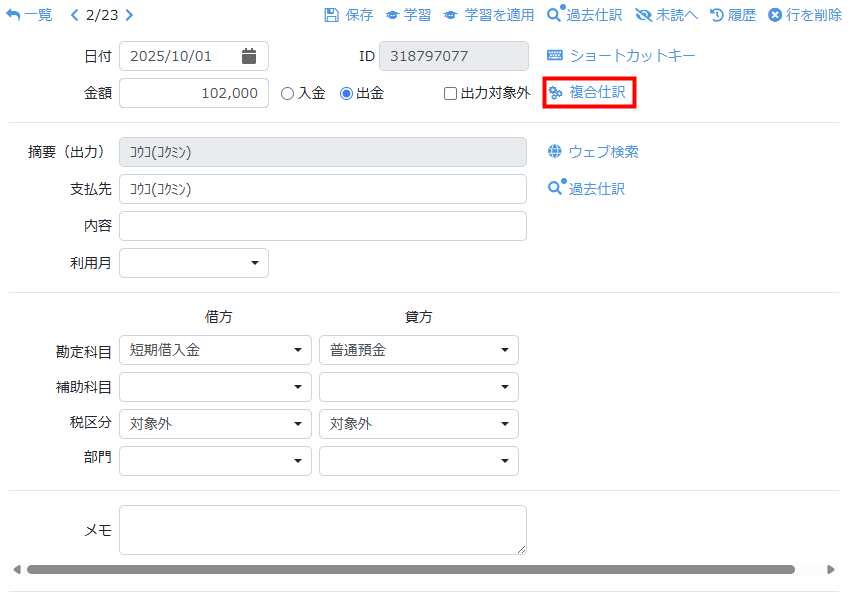
複合仕訳の2行目以降に仕訳内容を入力します。
金額が追加されたことで、貸借それぞれの合計金額に影響が出ます。
調整方法を選択して、クリックします。
今回は、借方の金額を調整するために、「超過解消」をクリックします。
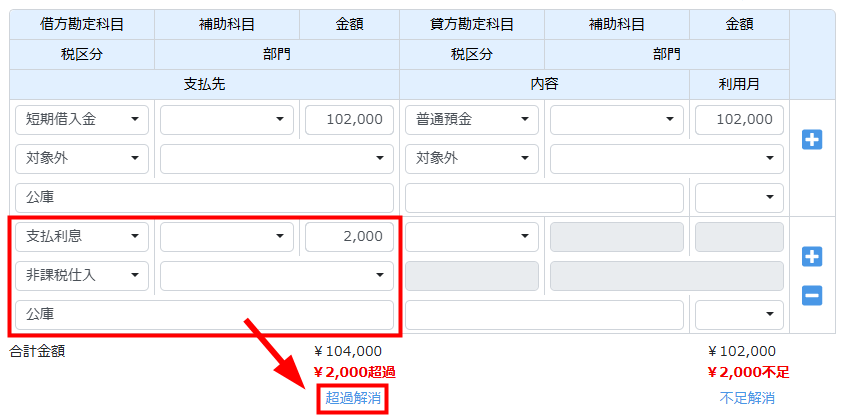
「超過解消」をクリックしたあと、借方の金額が調整されたことを確認します。
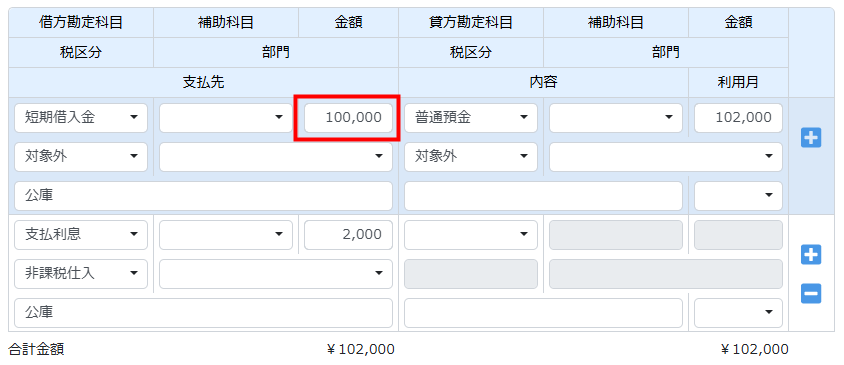
次回以降データ化される際、自動で仕訳が作成されるように「学習」をクリックして学習登録を行います。
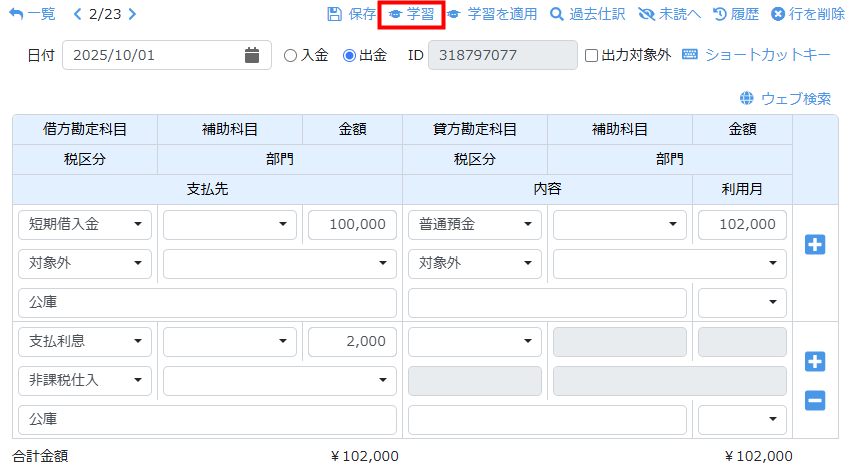
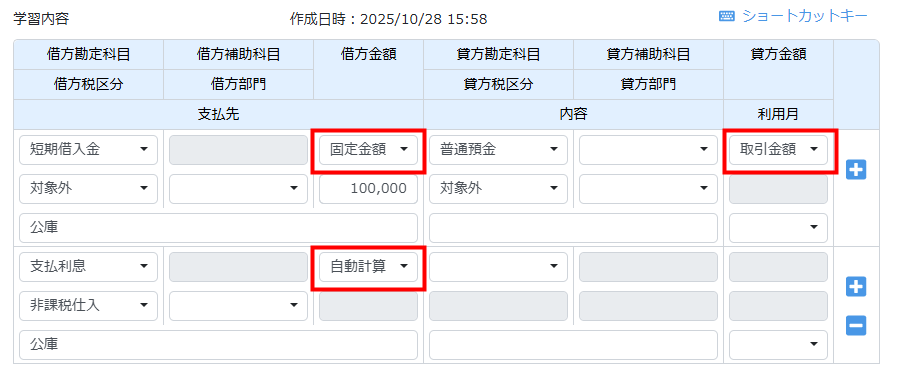
金額の指定に関しては、貸方の普通預金の金額を「取引金額」とし、変動のない金額を「固定金額」と指定します。
例として、元本が固定で利息の金額が変動する場合について説明します。
借入金の金額を「固定金額」として、利息は取引金額との差額が反映するように「自動計算」を選択します。
計算方法を指定することで、取引金額と元本の差額が利息として自動計算されるように仕訳を作成できます。
エラーの対処方法
金額の指定ができない場合の対処方法
学習登録で、税区分が「自動判定」の場合は固定金額を指定できません。
(指定金額をどの税区分で作成するかシステムで判断できないため。)
金額を入力しても、「保存」をクリックすると「税区分が自動判定の場合、固定金額は設定できません。」とエラーメッセージが表示されます。
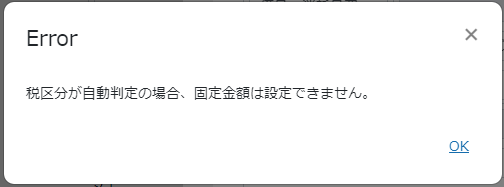
税区分を「自動判定」以外に変更して学習登録してください。
よくあるご質問
複合仕訳として返却されたデータを、税率ごとに異なる勘定科目で学習登録できますか?
学習は、税区分を条件に登録できません。
データ化した摘要(支払先)と金額のみ条件として指定できます。
10%の場合は「○○費」、軽減税率8%の場合は「●●費」のように、税区分を条件として指定する学習は登録・反映できません。
お手数ですが、税率によって科目が異なる場合は、データ化後に編集してください。
税率ごとにまとめて科目が変更できる場合は、複合仕訳の行を指定して一括編集できます。
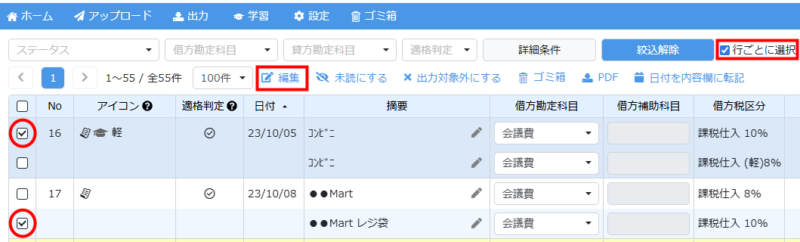
詳細は以下のヘルプページをご参照ください。
■仕訳データを一括編集する方法
※ 領収書・請求書の場合、金額のデータ化の仕組みや学習機能の仕様上、「固定金額」を利用して学習登録しても、意図したとおりに機能しない場合があります。
軽油税を含む複合仕訳で未確定の箇所を学習できますか?
学習は、勘定科目を条件に登録できません。
データ化した摘要(支払先)と金額のみ条件として指定できます。
軽油税は税区分の自動判定に対応していないため、科目は「未確定」としてデータ化となりますが、科目を条件として指定する学習は登録・反映できません。
お手数ですが、データ化後に編集してください。
「未確定」の科目がある場合、仕訳一覧画面ではアイコン欄にエラーマークが表示されます。
エラーマークで絞り込み表示する等して確認できます。

まとめて科目が変更できる場合は、複合仕訳の行を指定して一括編集できます。
詳細は以下のヘルプページをご参照ください。
■仕訳データを一括編集する方法
複合仕訳から単一仕訳にもどせますか?
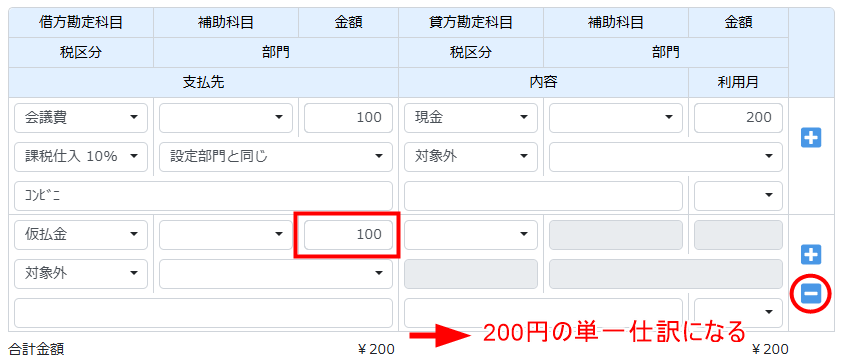
「-」をクリックして行を削除し、1行になると単一仕訳に戻ります。
金額入力の取り消しについて
金額を入力した状態で行を削除すると、削除行の金額を合計した金額で単一仕訳になります。
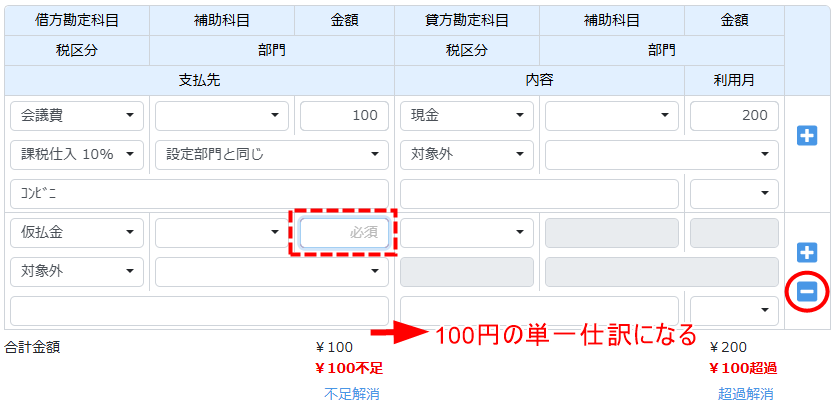
削除する行の金額も含めて取り消す場合は、以下のとおり金額欄の入力を削除してから行を削除してください。
(1)削除する行の金額欄を空白にする
(2)「-」をクリックして行を削除する
STREAMED(ストリームド)は、領収書やレシート、通帳などをスキャンするだけで、
AI-OCRとオペレーターが99.9%の精度でデータ化、1営業日以内に仕訳データを納品する会計事務所のための自動記帳サービスです。


会計事務所プランを現在ご利用中の方のお問い合わせ先
050-5434-8299
※受付時間:10:30~17:00(土・日・祝を除きます)
会計事務所プランのご利用を検討中の方のお問い合わせ先
03-6682-2657
※受付時間:10:00~18:00(土・日・祝を除きます)