
「MA1」とAPI連携する方法
概要
このページでは、「MA1」とのAPI連携でSTREAMEDへ勘定科目を取り込む方法や、STREAMEDから仕訳データを送信する方法についてご説明します。
対象ページ
設定>会計ソフト・勘定科目
対象のお客さま
- STREAMEDをご利用中のお客さま
- 「MA1」をご利用中のお客さま
- 証憑画像は「VM1」へ連携します
- API連携は、会計事務所クラウド「MA1」のみ対応しています。
- インストール型の「会計王」シリーズには対応していません。
目次
連携設定
はじめてAPI連携を利用する際は、STREAMEDの顧問先と「会計事務所クラウド」の事業所を紐付ける設定を行ってください。
(1)STREAMEDにログインし、顧問先の「設定」>「 会計ソフト 勘定科目」画面を開きます。
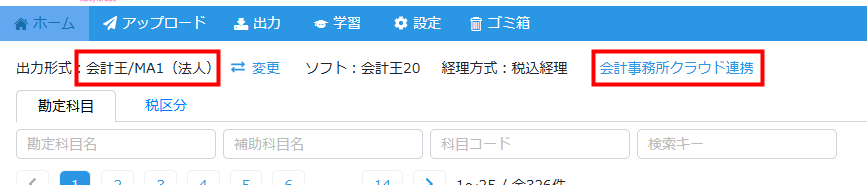
(2)出力形式が「会計王/MA1個人)」または「会計王/MA1(法人)」であることを確認し、画面上部の「会計事務所クラウド連携」をクリックします。
(3)「会計事務所クラウド」にログインします。
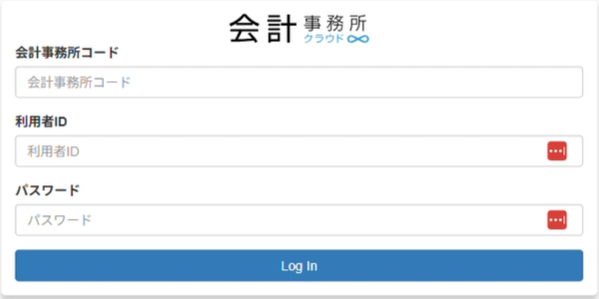
出典:ソリマチ株式会社,「会計事務所クラウド」(2025年12月26日)
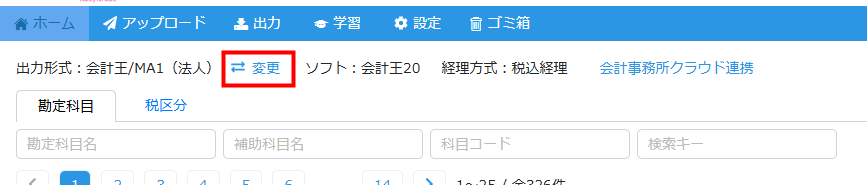
(4)ログイン後、STREAMEDの画面で「変更」をクリックします。
(5)「連携先事業所」で該当する事業所を選択して保存します。
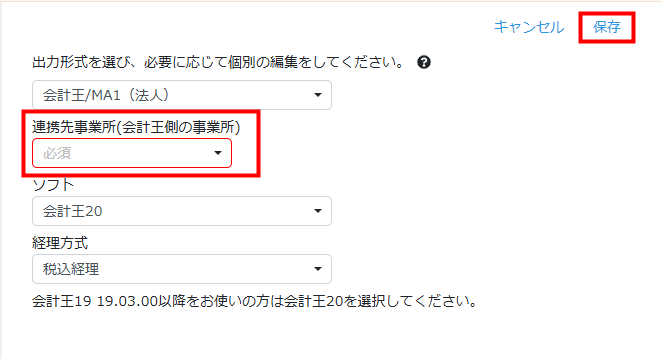
(6)「設定」>「会計ソフト 勘定科目」画面の上部に「連携先事業者」が表示されたことを確認します。

勘定科目の取得
「MA1」からSTREAMEDへ、科目を取り込む方法を説明します。
操作手順
(1)「設定」>「 会計ソフト 勘定科目」画面を開きます。
(2)「勘定科目の取得」をクリックすると、「MA1」の科目情報がSTREAMEDに追加されます。

※税区分は取得できないため、あらかじめ「MA1」とSTREAMEDの「税区分コード」と「税率」を一致させてから取得してください。
税区分の設定がないものについては取得できず、エラーメッセージとして表示されます。
税区分の設定については、以下のヘルプページをご参照ください。
■税区分の設定方法
税区分が取得できない場合の対処方法
取得できない税区分コードと税率は、ダイアログで表示されます。
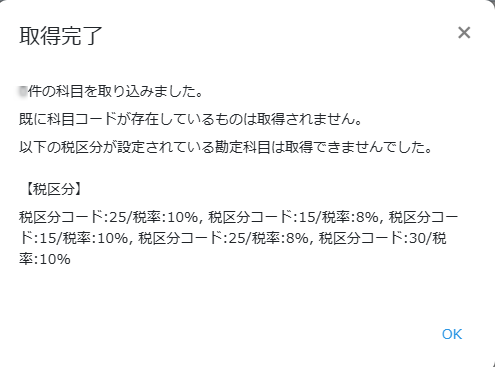
STREAMEDに存在する税区分が紐づいている勘定科目のみ取得され、STREAMEDに存在しない税区分が紐づいている勘定科目も取得できません。
STREAMEDに存在しない税区分が紐づいている勘定科目を追加する場合は、まずSTREAMEDで該当の税区分を追加し、再度取得操作を行ってください。
※追加する際、「税区分コード」と「税率」は「MA1」と完全一致が必要です。
税区分の設定については、以下のヘルプページをご参照ください。
■税区分の設定方法
税区分について
税区分がSTREAMEDで「自動判定」の対象となるものについては、「MA1」からSTREAMEDに科目取得をすると「自動判定」で登録されます。
【例】
・課売 10%・課売 (軽)8%・ 課売 8%
「自動判定(売上)」としてSTREAMEDに登録
・課仕 10%・共-課仕 10%・非-課仕 10%・ 課仕 (軽)8%・共-課仕 (軽)8%・非-課仕 (軽)8%・課仕 8%、・共-課仕 8%・非-課仕 8%
「自動判定(仕入)」としてSTREAMEDに登録
税区分の「自動判定」についての詳細は、以下のヘルプページをご参照ください。
■税区分の自動判定
仕訳データの送信方法
「MA1」へ仕訳データ送信するまでの流れを説明します。
操作手順
(1)「出力」>「 新規」をクリックして、出力画面を開きます。
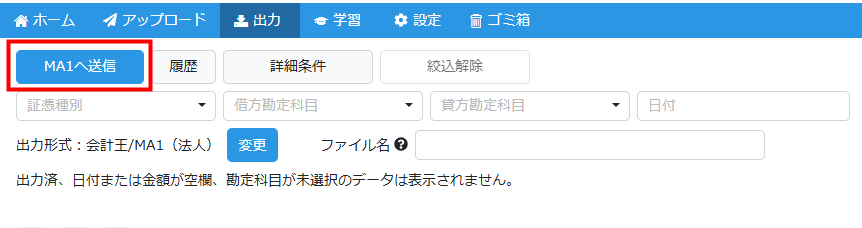
(2)「MA1へ送信」をクリックすると、仕訳がMA1に送信されます。
出力画面では、未出力の仕訳データすべてが表示されています。
そのまま「MA1へ送信」をクリックすると、すべての仕訳データが送信されます。
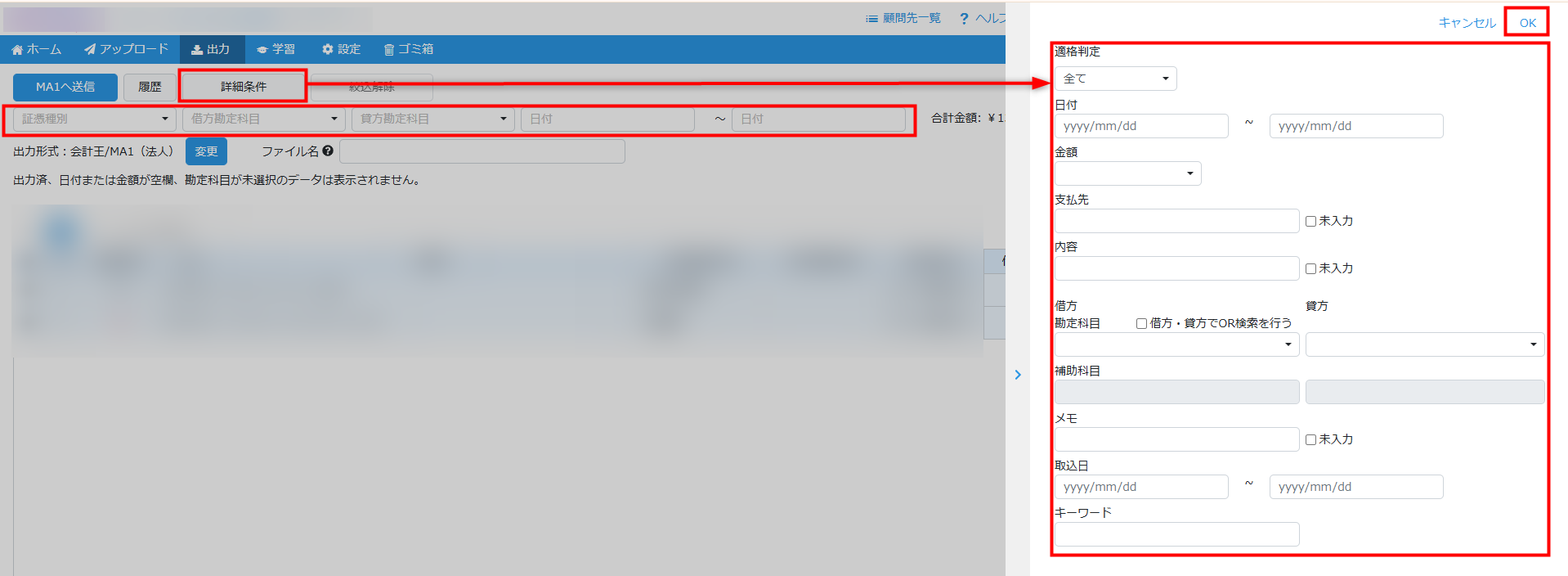
仕訳データを絞り込んで「MA1」に送信する方法
出力画面にある条件で指定すると、合致した仕訳データだけが表示されます。
「MA1へ送信」をクリックして、表示された仕訳データだけを送信できます。
証憑画像について
証憑画像は「VM1」へ連携されます。
ご注意
- 科目の更新について
科目取得後にMA1で科目の変更・削除を行った場合、STREAMEDで再取得を行っても上書き更新はできません。
MA1とSTREAMEDの差分について、STREAMEDに追加されていく仕様です。
例:STREAMEDに「科目名:●●費、科目コード:111」を追加後、MA1で「科目名:●●費、科目コード:112」に変更して再取得を行った場合、STREAMEDには「●●費」の科目コードは「112」に上書きされず、新たに「科目名:●●費、科目コード:112」が追加されます。
※科目コードの一致/不一致のみで判断します。 - 税区分について
STREAMEDに存在しない税区分が設定されている科目は取得できません。
お手数ですが、事前にSTREAMEDの「税区分設定」で該当の税区分を追加してください。
追加する際は、税区分コードと税率をMA1の設定と完全に一致させる必要があります。 - 出力エラーについて
MA1に存在しない科目や部門が含まれる仕訳は送信できません。
複数の仕訳を同時に送信した場合、エラーのある仕訳だけが画面に残り、それ以外は正常に送信されます。
よくあるご質問
「MA1」ではなく「会計王」と連携できますか?
できません。
API連携は「MA1」のみ対応しています。
「MA1」との連携設定は、一度行えば完了ですか?
はい、初回の連携時にのみ、連携設定が必要です。
STREAMEDで追加した科目をMA1へ取り込めますか?
できません。
STREAMEDからMA1へ取り込むことはできません。
STREAMEDで追加した勘定科目を「MA1」に反映させたい場合は、「MA1」で手動で設定する必要があります。
連携後、勘定科目の変更や追加は自動的にSTREAMEDに反映されますか?
MA1で勘定科目の変更・追加を行った場合、STREAMEDに自動で反映はされません。
STREAMEDの「設定」>「会計ソフト 勘定科目」画面で、「勘定科目の取得」をクリックしてください。
勘定科目の取得操作をしても、取得できない勘定科目があるのはなぜですか?
STREAMEDに存在する税区分と「MA1」の勘定科目に紐づいている税区分が一致しない場合、該当の勘定科目は取得されません。
取得するには、まずSTREAMEDで該当の税区分を追加し、再度「勘定科目の取得」を行ってください。
科目を取得しても反映されないのはなぜですか?
「MA1」で科目を追加したあと、データ格納が完了していない可能性があります。
「MA1」でデータの保存が完了しているか確認してから、再度取得操作を行ってください。
STREAMEDから仕訳が出力されても、「MA1」に仕訳を取り込むことができないのはなぜですか?
STREAMEDから送信した仕訳データの日付と、「MA1」の会計年度が一致していない可能性があります。
「MA1」で会計年度の設定をご確認ください。
STREAMEDから「MA1」に仕訳データを送信しても、「MA1」で仕訳データが確認できないのはなぜですか?
STREAMEDから仕訳データを送信しただけでは、「MA1」で仕訳の登録はされません。
STREAMEDから仕訳データを送信後、「データ同期」画面で事業所を選択し、データ取得を行うことで「仕訳日記帳」に反映されます。
STREAMED(ストリームド)は、領収書やレシート、通帳などをスキャンするだけで、
AI-OCRとオペレーターが99.9%の精度でデータ化、1営業日以内に仕訳データを納品する会計事務所のための自動記帳サービスです。


会計事務所プランを現在ご利用中の方のお問い合わせ先
050-5434-8299
※受付時間:10:30~17:00(土・日・祝を除きます)
会計事務所プランのご利用を検討中の方のお問い合わせ先
03-6682-2657
※受付時間:10:00~18:00(土・日・祝を除きます)