
スマートフォンアプリ終了後の運用方法
概要
このページでは、スマートフォンアプリ終了後のSTREAMEDへのアップロード方法と、運用切り替えの手順についてご説明します。
スマートフォンアプリの保守サービス終了により、ご利用中のお客さまにはご不便をおかけし、深くお詫び申し上げます。
大変恐縮ではございますが、本ヘルプページをご参照のうえ、今後のご利用方法の変更をご検討・実施くださいますようお願い申し上げます。
・顧問先のお客さま
事業者さまがSTREAMEDを契約し・利用していた場合は、顧問の会計事務所さまと相談のうえ、運用方針をご検討ください。
・会計事務所のお客さま
顧問先さまがSTREAMEDを契約し・利用していた場合は、顧問の会計事務所さまと顧問先さまの間で相談のうえ、運用方針をご検討ください。
対象のお客さま
STREAMEDをスマートフォンアプリでご利用中のお客さま
目次
アップロード方法の代替手段(推奨)
今後のSTREAMEDのアップロード方法として、以下の2つを推奨しています。
【1】PCのウェブ版でファイル選択をしてアップロードする
【2】PCのウェブ版で「クラウドストレージ連携」機能を利用する
それぞれ特徴がありますので、状況に応じていずれかを選択してください。
顧問税理士さまがSTREAMEDを契約している場合は、会計事務所さまとご相談のうえ、対応を検討してください。
| 方法 | おすすめのお客さま | 主なメリット |
|---|---|---|
| 【1】 | ・クラウドストレージを使っていない ・日常的にPCを業務で使っている |
・事前準備が不要で操作が簡単 |
| 【2】 | ・スマートフォンからアップロードしたい ・すでにクラウドストレージを使っている |
・会計事務所がアップロードする場合、顧問先はスマートフォンからの操作で完結する(※会計事務所プランのみ) |
それぞれの利用手順
【1】PCのウェブ版でファイル選択をしてアップロードする
(1)PCのブラウザから、以下のページにログインします。
■STREAMEDウェブ版ログイン画面
(2)メニューバーの「アップロード」をクリックし、画面に従い、取り込みたい証憑の画像データをドラッグ&ドロップ、もしくはファイル選択でアップロードを行います。
詳しい操作方法は、以下のヘルプページをご参照ください。
■「アップロード機能(β)」の使い方
【2】PCのウェブ版で「クラウドストレージ連携」機能を利用する
クラウドストレージでフォルダを作成する
Google Drive、またはBoxでアップロードファイルを格納するフォルダを作成します。
会計事務所プランの場合は、以下のいずれも対応可能です。
・顧問先が作成したフォルダを利用
・会計事務所がフォルダを作成して顧問先と共有
Google Driveのフォルダ作成方法
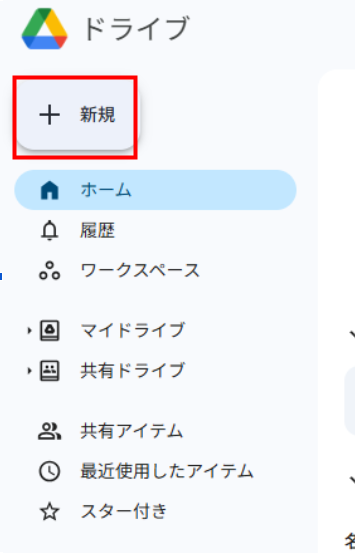
Google Driveにログイン後、「+新規」をクリックして「新しいフォルダ」を作成します。
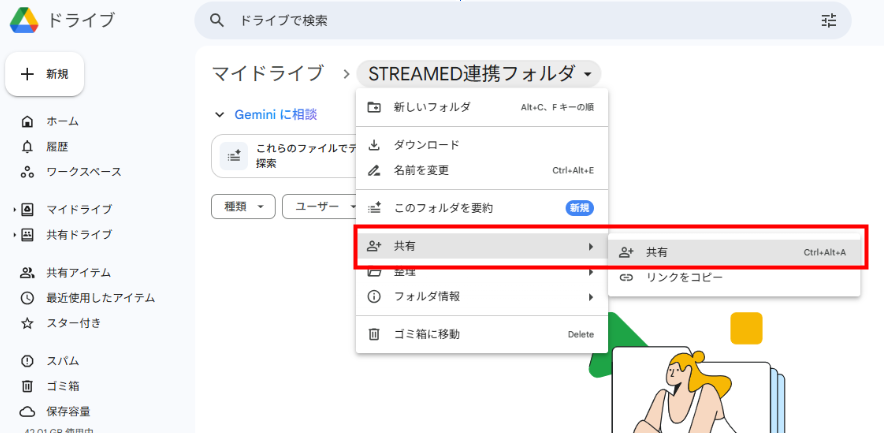
会計事務所と顧問先の間でフォルダを共有する場合は、フォルダ名を選択して「共有」をクリックし、特定のメールアドレスへ共有をしてください。
Boxのフォルダ作成方法
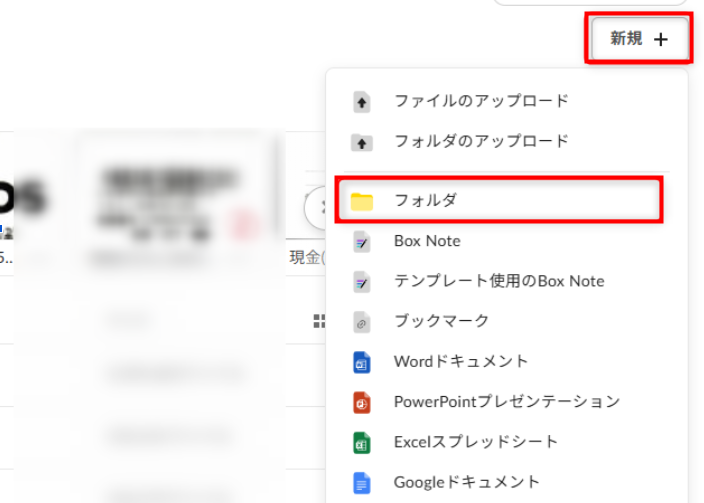
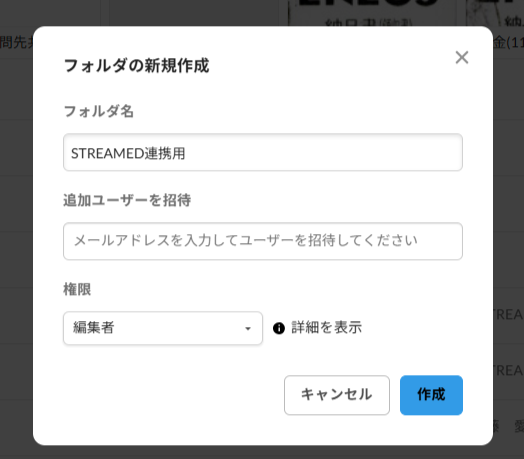
Boxにログイン後、右上の「新規+」をクリックし、任意のフォルダ名を設定して「作成」をクリックします。
会計事務所と顧問先の間でフォルダを共有する場合は、「追加ユーザーを招待」をクリックし、特定のメールアドレスを入力して共有を行ってください。
※Google Driveのフォルダ作成方法、およびBoxのフォルダ作成方法の詳細手順は各サービスのサポートサイトをご参照ください。
ウェブ版で連携設定をし、アップロードする
詳しい操作方法は、以下のヘルプページをご参照ください。
■「アップロード機能(β)」の使い方>【2】クラウドストレージ連携(2ndフェーズ)
STREAMED(ストリームド)は、領収書やレシート、通帳などをスキャンするだけで、
AI-OCRとオペレーターが99.9%の精度でデータ化、1営業日以内に仕訳データを納品する会計事務所のための自動記帳サービスです。


会計事務所プランを現在ご利用中の方のお問い合わせ先
050-5434-8299
※受付時間:10:30~17:00(土・日・祝を除きます)
会計事務所プランのご利用を検討中の方のお問い合わせ先
03-6682-2657
※受付時間:10:00~18:00(土・日・祝を除きます)