
「マネーフォワード クラウド会計」との勘定科目連携
目次
はじめに
対象プラン
会計事務所プラン・プレミアムプラン
「マネーフォワード クラウド会計」との勘定科目連携機能とは
STREAMEDと「マネーフォワード クラウド会計」との勘定科目連携は、クラウド会計の勘定科目・補助科目をSTREAMEDに取得できる機能です。
取得できる項目
取得できる項目は以下3つです。
- 科目名
- 税区分名
- 検索キー
「マネーフォワード クラウド会計」と連携する
操作手順
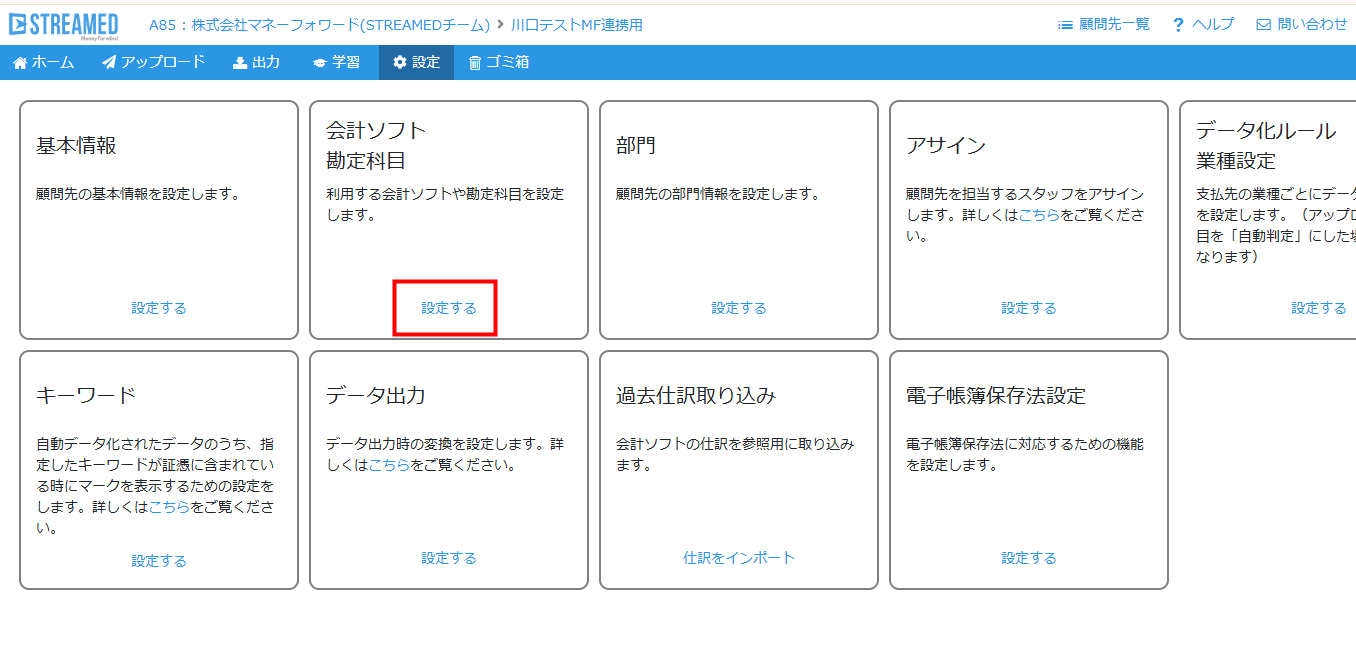
(1) STREAMEDにログインし、顧問先の「設定」>「会計ソフト 勘定科目」画面を開きます。
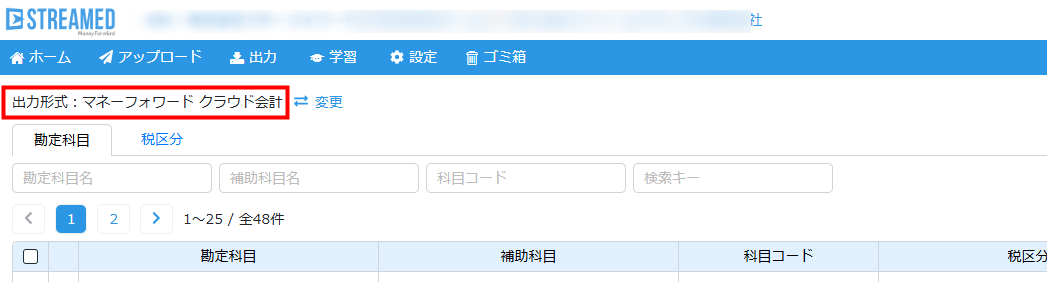
(2) 出力形式が「マネーフォワード クラウド会計」であることを確認します。
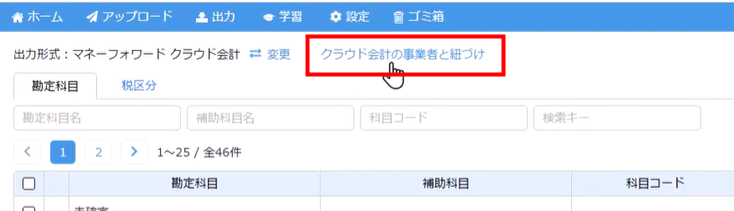
(3) 画面上部に表示される「クラウド会計の事業者と紐づけ」をクリックします。
(4) クラウド会計の「アカウントを選択する」画面でお客さまのアカウントを選択し、ログインします。
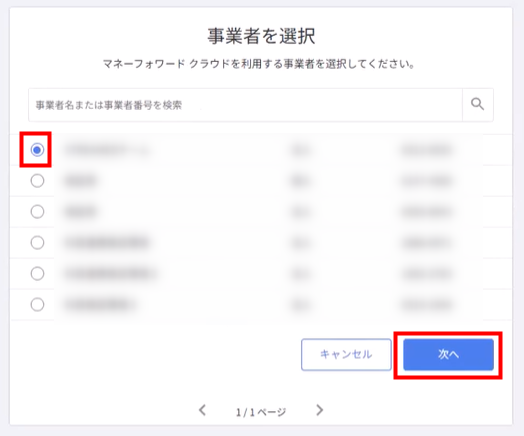
(5) 「事業者を選択」画面で、STREAMEDに紐づけたい事業者を選択し、「次へ」をクリックします。
(6) STREAMEDと連携することに問題がないかを確認し、「許可」をクリックします。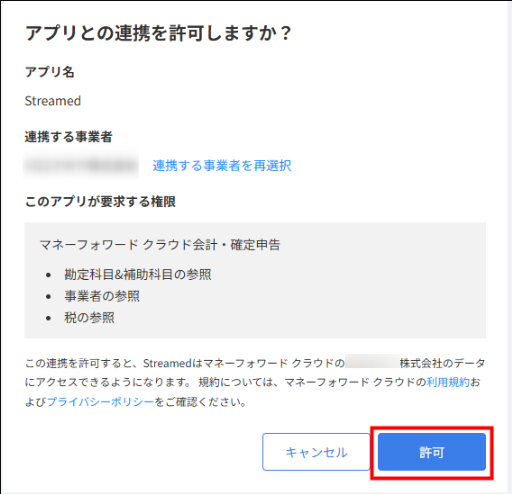
(7)顧問先の「設定」>「会計ソフト 勘定科目」画面の上部に「連携先事業者」が表示されたことを確認します。

連携時のエラー
「マネーフォワード クラウドのアプリポータル」で該当事業者のクラウド会計のアプリ連携権限が 「ON」 になっていない場合、連携できません。
アプリ連携権限を 「ON」 にするために、「アプリポータル」にログインし、操作が必要です。
表示されるエラーメッセージによって操作手順が異なりますので、以下をご確認ください。
エラーメッセージ:「●●でこのアプリと連携するためには、アプリ連携権限が必要です。アプリポータルから権限を付与してください。」
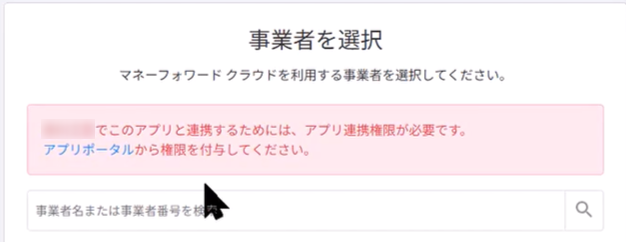
メッセージに表示される「アプリポータル」をクリックし、「アプリポータル」にログインして規定の操作を行ってください。
「ユーザー」からお客さまを選択し、「編集画面」で「アプリ連携権限」の「アプリ連携」および「クラウド会計・確定申告」にチェックを付けてください。
「アプリポータル」の権限設定については、以下のガイドをご参照ください。
■「権限」の設定方法
エラーメッセージ:「●●との連携を許可できるユーザーとして登録されていません。アプリポータルのシステム管理者にユーザー登録を依頼してください。」

上記のメッセージは、「アプリポータル」にログインできない場合に表示されます。
メッセージに表示されるシステム管理者に連絡し、「アプリポータル」にユーザー追加を依頼してください。
「アプリポータル」のユーザー追加については、以下のガイドをご参照ください。
■ユーザーの招待方法
勘定科目の取得
操作手順
(1) 顧問先の「設定」>「会計ソフト 勘定科目」画面の上部に「紐づけられたマネーフォワード クラウド会計の事業者名称」と「勘定科目の取得」が表示されているかどうかを確認します。

(2)「勘定科目の取得」をクリックし、勘定科目・補助科目が取得されたことを確認します。
税区分が取得できない場合の対処方法
取得できない税区分名は、ダイアログで表示されます。
STREAMEDに存在する税区分が紐づいている勘定科目のみ取得され、STREAMEDに存在しない税区分が紐づいている勘定科目も取得できません。

STREAMEDに存在しない税区分が紐づいている勘定科目を追加する場合は、まずSTREAMEDで該当の税区分を追加し、再度取得操作を行ってください。
※追加する際、「税区分名」は「マネーフォワード クラウド会計」と完全文字列一致が必要です。
税区分の設定については、以下のヘルプページをご参照ください。
■税区分の設定方法
税区分について
税区分がSTREAMEDで「自動判定」の対象となるものについては、クラウド会計からSTREAMEDに科目取得をすると「自動判定」で登録されます。
【例】
- 「課税仕入 10%」→「自動判定(仕入)」としてSTREAMEDに登録
- 「課税売上 8%」→「自動判定(売上)」としてSTREAMEDに登録
税区分の「自動判定」についての詳細は、以下のヘルプページをご参照ください。
■税区分の自動判定
ご注意
- 科目取得後にクラウド会計で科目の変更・削除を行った場合、STREAMEDで再取得を行っても上書き更新はできません。
クラウド会計とSTREAMEDの差分について、STREAMEDに追加されていく仕様です。
例:STREAMEDに「●●費」を追加後、クラウド会計で●●費を▲▲費に変更して再取得を行った場合、STREAMEDには●●費が▲▲費に上書きされず、新たに▲▲が追加されます。 - クラウド会計からSTREAMEDへの勘定科目の取得は可能ですが、STREAMEDからクラウド会計への取得はできません。
- 税区分は取得されません。
よくあるご質問
「マネーフォワード クラウド会計」との連携は、一度行えば完了ですか?
はい、初回の取得時にのみ連携が必要です。
2回目以降は「取得」をクリックすれば科目の取得ができます。
「記帳システム連携」を利用中の顧問先でも、連携操作を行う必要はありますか?
はい、必要です。
「記帳システム連携」は、クラウド会計がSTREAMEDからデータを取得します。
一方、科目の連携では、STREAMEDがクラウド会計からデータを取得するため、別途連携設定が必要です。
連携後、勘定科目の変更や追加は自動的にSTREAMEDに反映されますか?
クラウド会計で勘定科目の変更・追加を行った場合、STREAMEDに自動で反映はされません。
STREAMEDの「設定」>「会計ソフト 勘定科目」画面で、「勘定科目の取得」をクリックしてください。
STREAMEDで勘定科目を変更・追加した場合、クラウド会計にも反映されますか?
STREAMEDからクラウド会計へ連携することはできません。
STREAMEDで追加した勘定科目をクラウド会計に反映させたい場合は、クラウド会計側で手動で設定する必要があります。
勘定科目の取得操作をしても、取得できない勘定科目があるのはなぜですか?
税区分名が不一致の場合
STREAMEDの税区分名とクラウド会計の勘定科目に紐づく税区分名が一致しないと、勘定科目は取得されません。
取得するには、まずSTREAMEDで該当の税区分を追加し、再度「勘定科目の取得」をクリックしてください。
免税事業者で税区分の設定がない場合
クラウド会計を免税事業者で利用する場合は、新規で追加した科目は税区分の情報が「不明」となるため、STREAMEDと税区分名が不一致となり取り込めません。
以下のどちらかの方法で対応してください。
- STREAMEDに「不明」という名称の税区分を追加してから「勘定科目の取得」をクリックする
- 勘定科目の取得は行わず、STREAMEDに手入力で直接勘定科目を追加する
税区分の追加方法の詳細は以下のヘルプページをご参照ください。
■税区分の設定方法
連携しようとすると「アプリ連携権限が必要です」や「連携を許可できるユーザーとして登録されていません」というエラーが出ます。
クラウド会計の「アプリポータル」で権限設定に問題がある場合に表示されます。
- 「アプリ連携権限が必要です」:お客さまのユーザーにアプリ連携権限が付与されているかをご確認ください。
- 「連携を許可できるユーザーとして登録されていません」:「アプリポータル」にログインできない状態であるため、システム管理者にユーザー登録を依頼してください。
対処方法の詳細は、ヘルプページ内の「連携時のエラー」の項目をご参照ください。
クラウド会計の「消耗品費」を利用するにはどうすればよいですか?
出力形式を「マネーフォワード クラウド会計」に設定した場合 、STREAMEDの初期設定には「備品・消耗品費」という名称の科目が2件あります。
一方で、マネーフォワード クラウド会計の初期設定にある「消耗品費」は、STREAMEDの初期設定にはありません 。
科目連携を行うことで「消耗品費」を新たに追加できますが 、既存の「備品・消耗品費」は「消耗品費」に自動で書き換りません。
また、既存の2件の「備品・消耗品費」は、それぞれ「データ化ルール業種設定」の初期設定に使用されています。
「データ化ルール業種設定」は、領収書や請求書をデータ化する際に科目の自動判定を行うための設定です。
そのため、領収書や請求書をデータ化する場合は、あらかじめ 「データ化ルール業種設定」を確認し、「備品・消耗品費」となっている箇所を「消耗品費」へ変更してください 。
データ化ルール業種設定の操作方法の詳細は、以下のヘルプページをご参照ください 。
■データ化ルール業種設定
STREAMED(ストリームド)は、領収書やレシート、通帳などをスキャンするだけで、
AI-OCRとオペレーターが99.9%の精度でデータ化、1営業日以内に仕訳データを納品する会計事務所のための自動記帳サービスです。


会計事務所プランを現在ご利用中の方のお問い合わせ先
050-5434-8299
※受付時間:10:30~17:00(土・日・祝を除きます)
会計事務所プランのご利用を検討中の方のお問い合わせ先
03-6682-2657
※受付時間:10:00~18:00(土・日・祝を除きます)