
「RICOH Image Scanner fi シリーズ」のセットアップ方法
概要
このページでは、「RICOH Image Scanner fi シリーズ」と「STREAMEDアップローダー」を連携して利用するためのセットアップ方法についてご説明します。
対象のお客さま
STREAMEDをご利用中のお客さま
目次
対応スキャナ
- fi-8190/8170
- fi 7160/7180(販売終了)
- fi 7260/7280 フラットベッド付き(販売終了)
※フラットベッド付きの機種は手差しのスキャンに連携対応していますが、フラッドベッド部分でのスキャンには対応していません。
事前準備
「STREAMEDアップローダー(Streamed Uploader)」をご利用のPCにインストールしてください。
インストール方法は、以下のヘルプページをご参照ください。
■STREAMEDアップローダーの利用方法
STREAMEDアップローダーを立ち上げた状態でセットアップしてください。
立ち上げずにセットアップすると、エラーで連携できない場合があります。
セットアップの手順
(1)ソフトウェアをダウンロードする
「RICOH」のサイトからソフトウェアをダウンロードする
以下の「RICOH」のサイトをクリックして開きます。
https://www.pfu.ricoh.com/fi/dl/
「RICOH」のサイトで、「step 1~step 3」の内容を指定して、ソフトウェアを表示します。
ご利用のスキャナ・PCのOSを選択して「ソフトウェアの一覧を表示する」をクリックします。
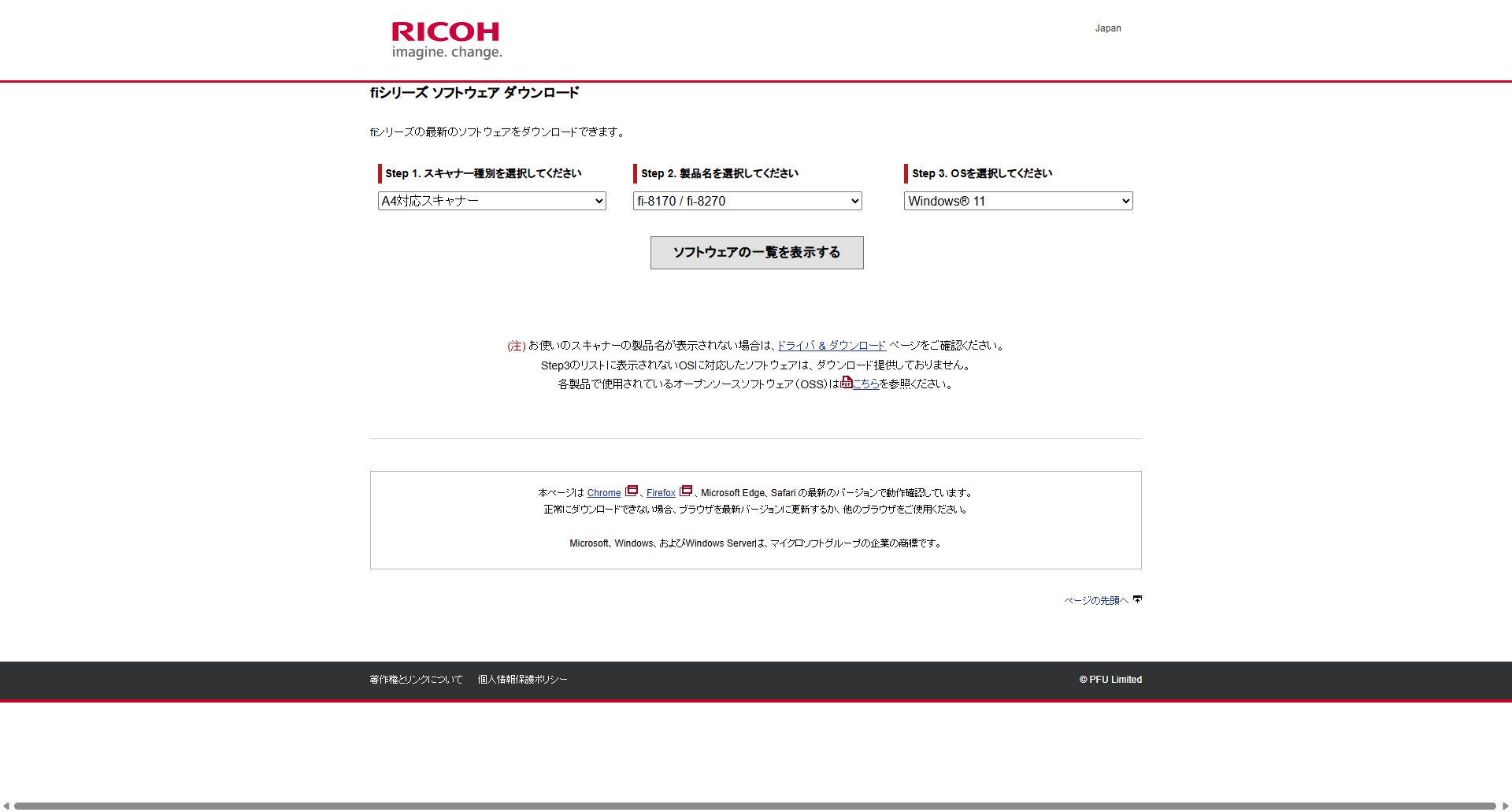
出典:株式会社PFU,「RICOH fi Series」(2026年1月14日)
必要なソフトウェア
以下のソフトウェアをダウンロードをします。
【1】PaperStream IP (TWAIN) (所要時間:3分) ※OSが64bitの場合でもこちらを選択
【2】Error Recovery Guide (所要時間:1分)
【3】PaperStream Capture(所要時間:5分)
【4】fi Series Online Update(所要時間:1分)
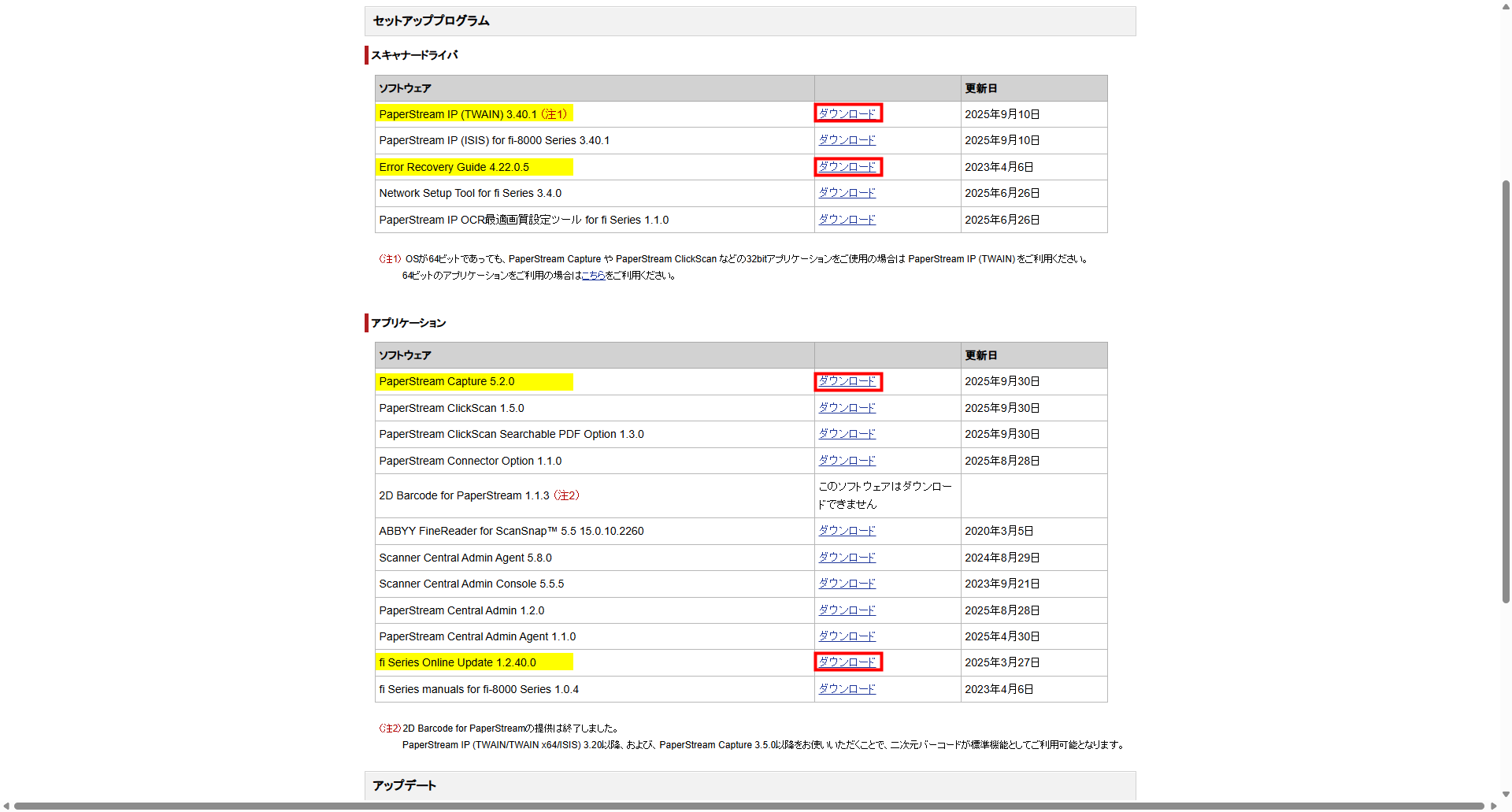
(選択するスキャナによって表示されるソフトウェア一覧は異なりますが、ソフトウェアは上記の【1】~【4】をダウンロードしてください。)
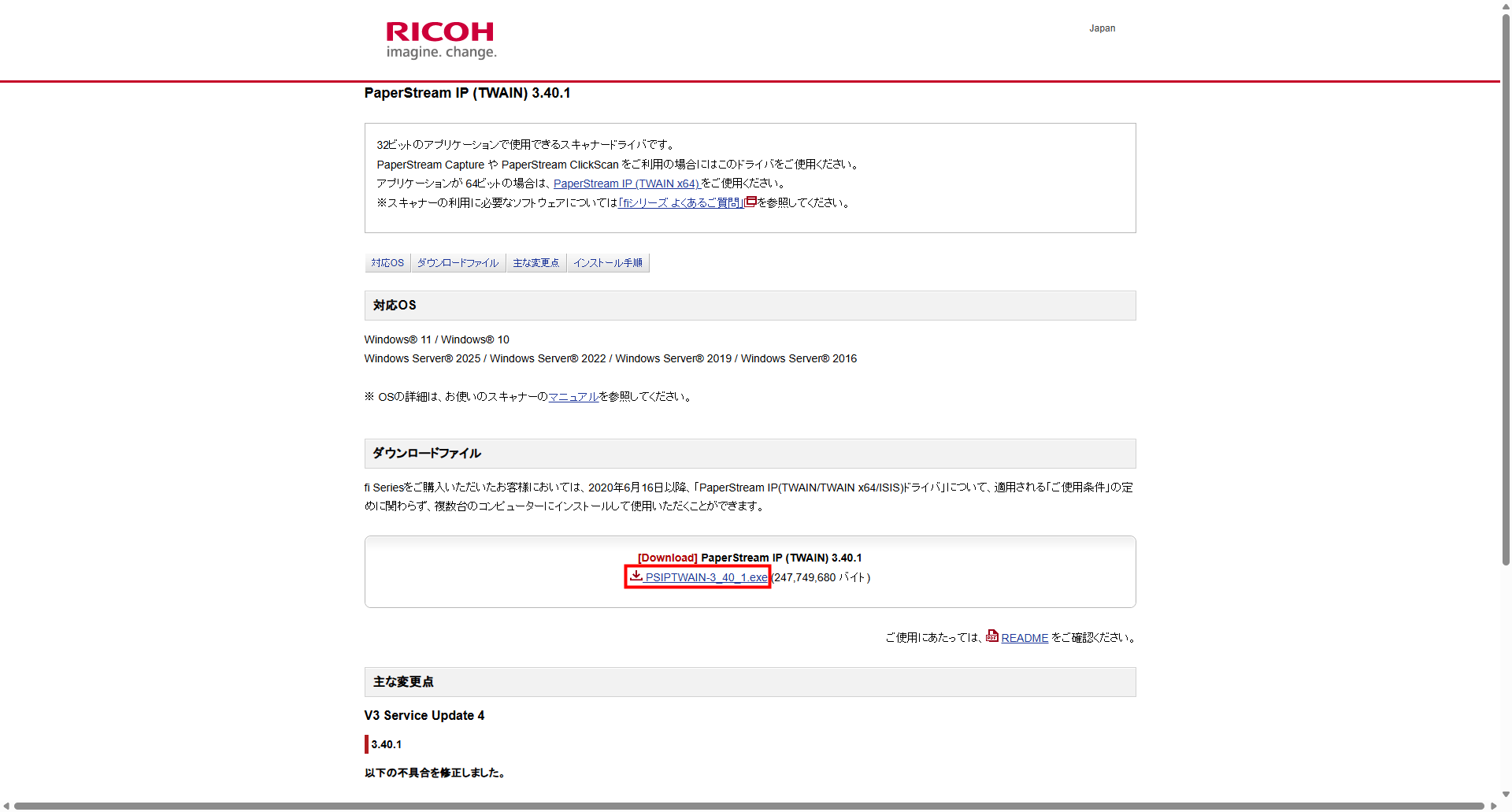
【1】「PaperStream IP (TWAIN)」をダウンロードする
ソフトウェア一覧で「ダウンロード」をクリックし、ダウンロードファイルをクリックしてダウンロードします。
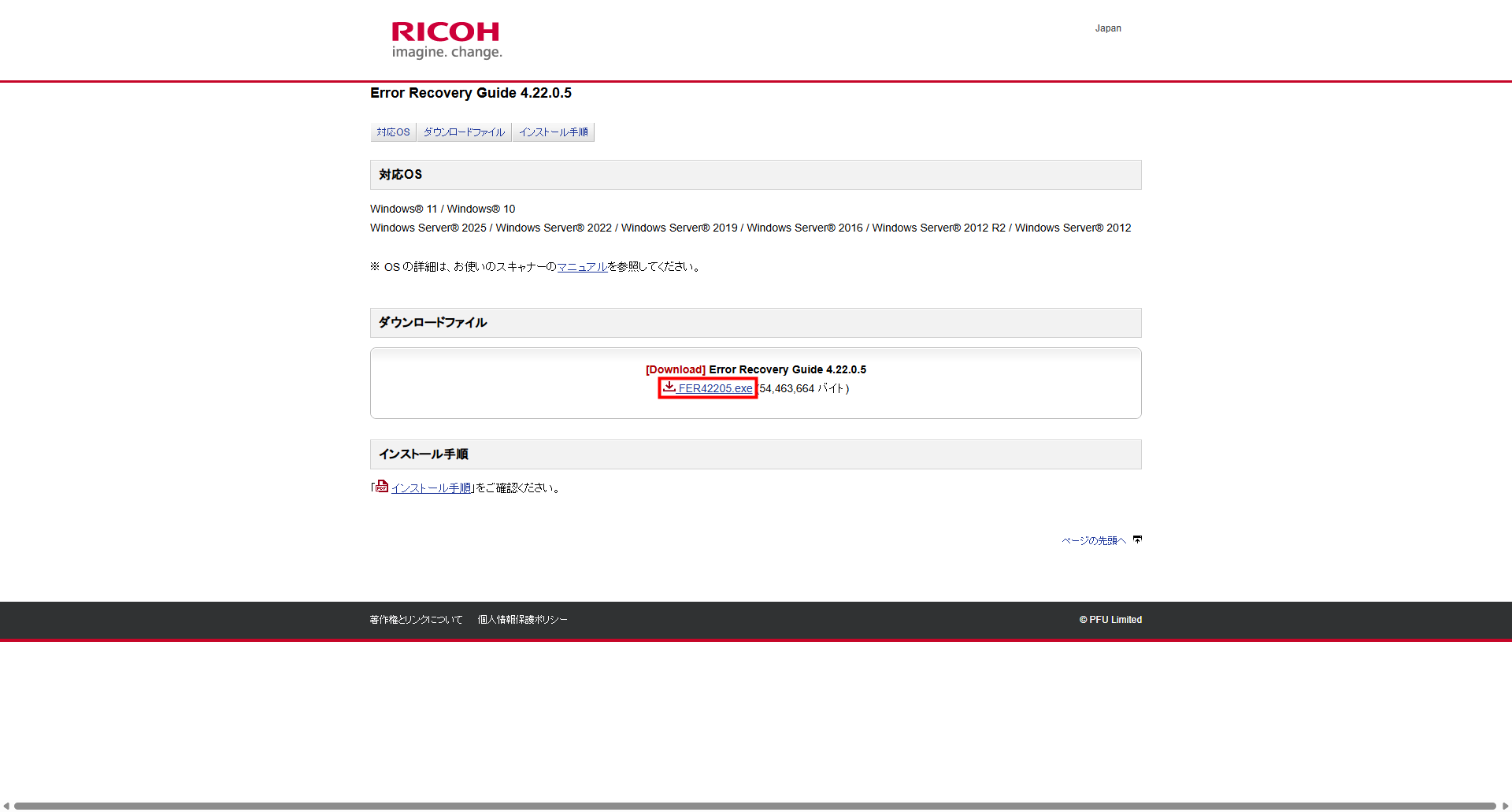
【2】「Error Recovery Guide」をダウンロードする
ソフトウェア一覧で「ダウンロード」をクリックし、ダウンロードファイルをクリックしてダウンロードします。
シリアルナンバーを入力して「確認」をクリックします。(シリアルナンバーは、ご利用のスキャナ本体の表示をご確認ください。)
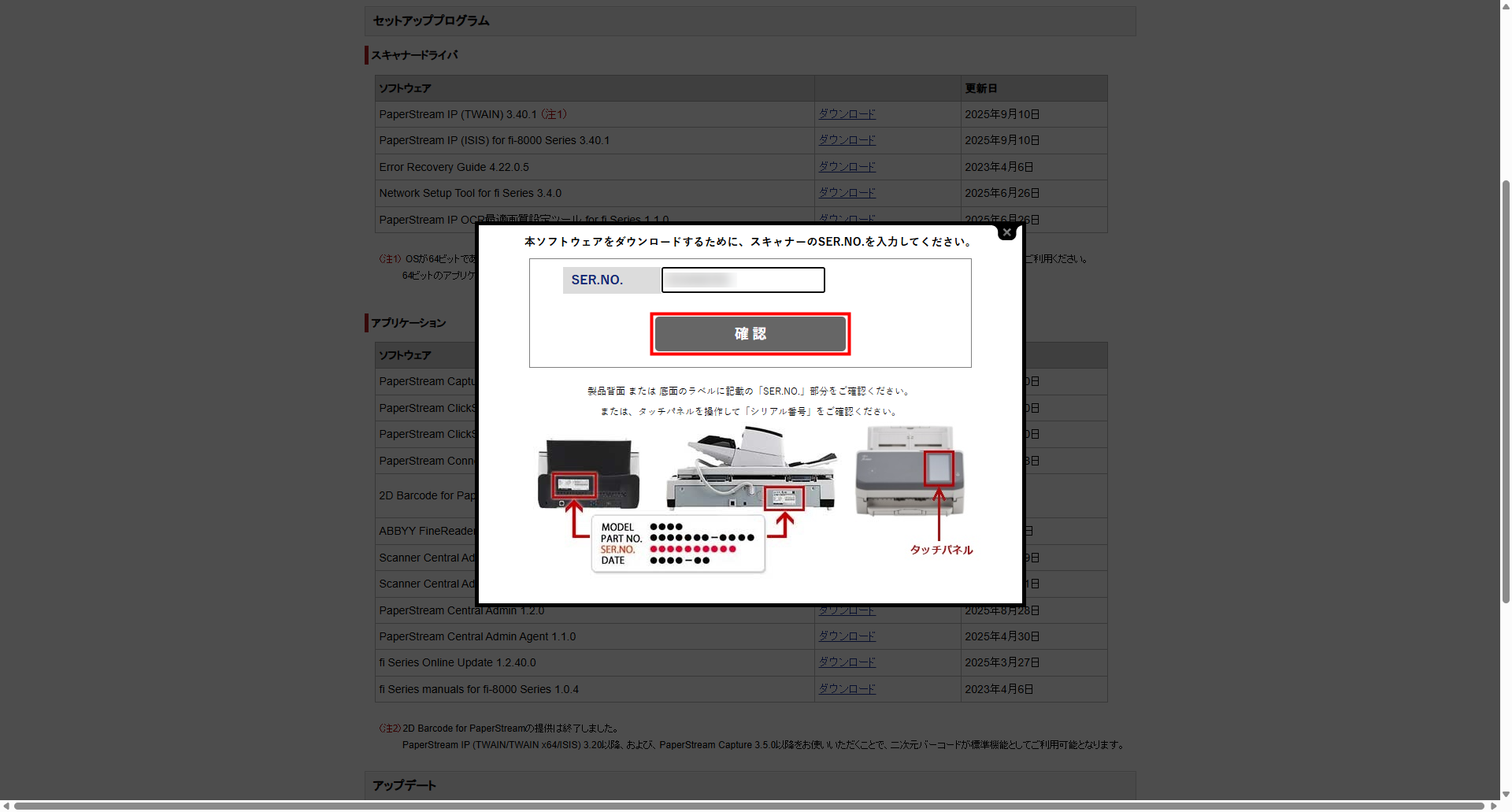
※機種によってはシリアルナンバーの入力は不要です。
【3】「PaperStream Capture」をダウンロードする
ソフトウェア一覧で「ダウンロード」をクリックし、ダウンロードファイルをクリックしてダウンロードします。
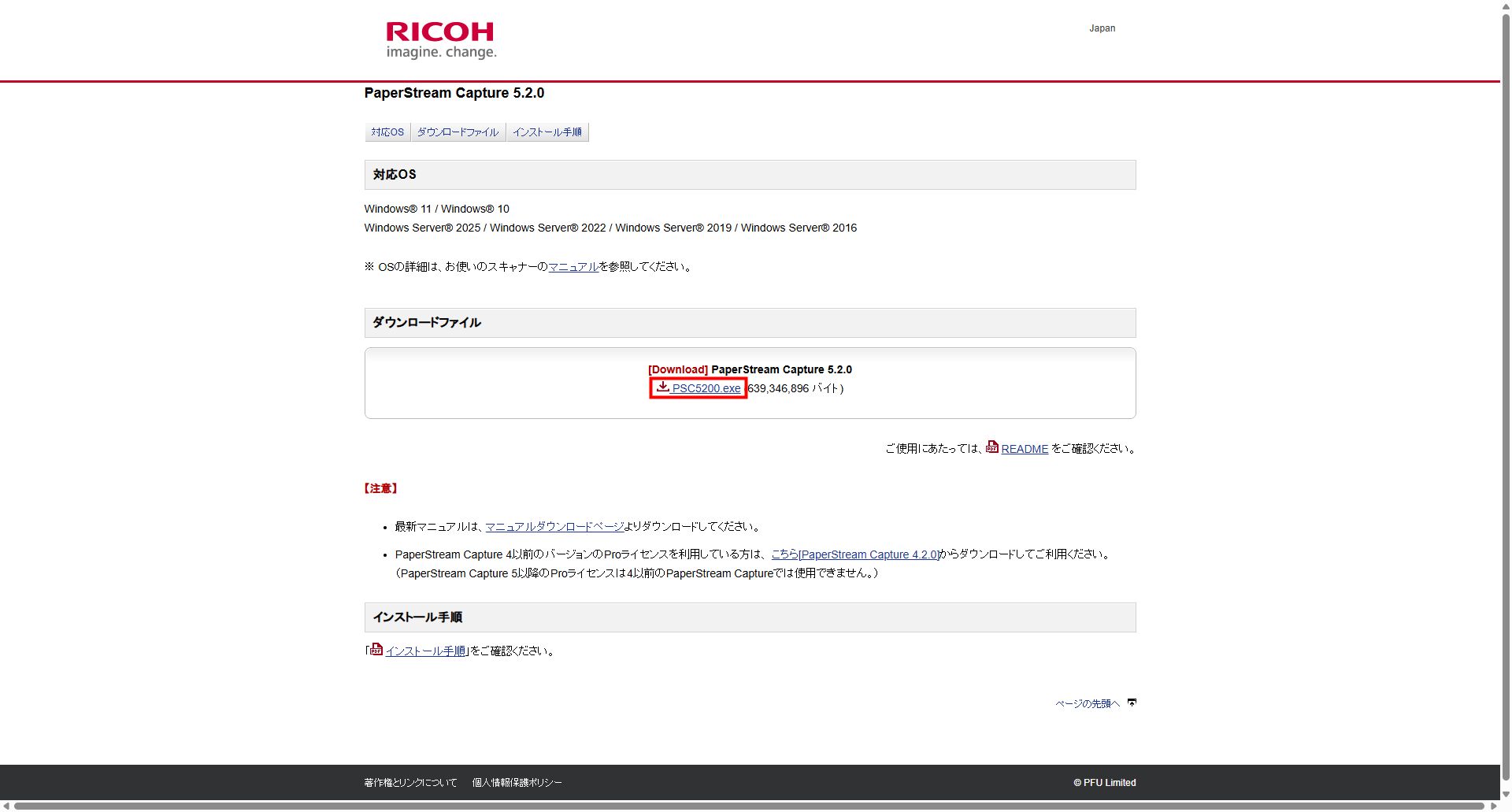
シリアルナンバーを入力して「確認」をクリックします。(シリアルナンバーは、ご利用のスキャナ本体の表示をご確認ください。)
※機種によってはシリアルナンバーの入力は不要です。
【4】「fi Series Online Update」をダウンロードする
ソフトウェア一覧で「ダウンロード」をクリックし、ダウンロードファイルをクリックしてダウンロードします。
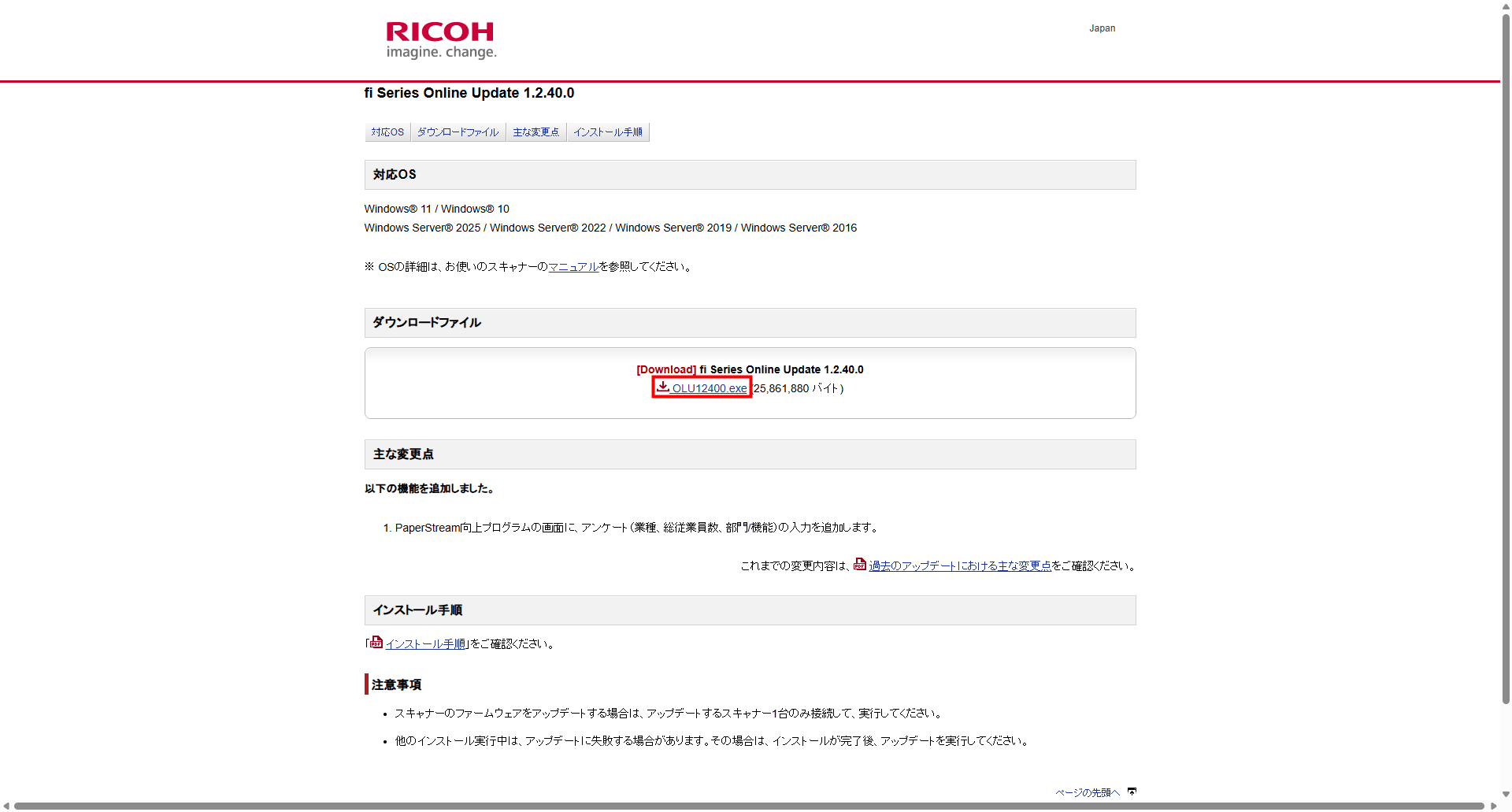
(2)プロファイルをダウンロードする
以下をクリックして、STREAMED用のプロファイル(STREAMED.CAB)をダウンロードします。
STREAMED用のプロファイル(STREAMED.CAB)
※ダウンロードしたファイルは後程の工程で使用しますので、開いたり解凍しないようご注意ください。
(3)ソフトウェアをインストールする
PCのダウンロードフォルダにソフトウェアが保存されています。
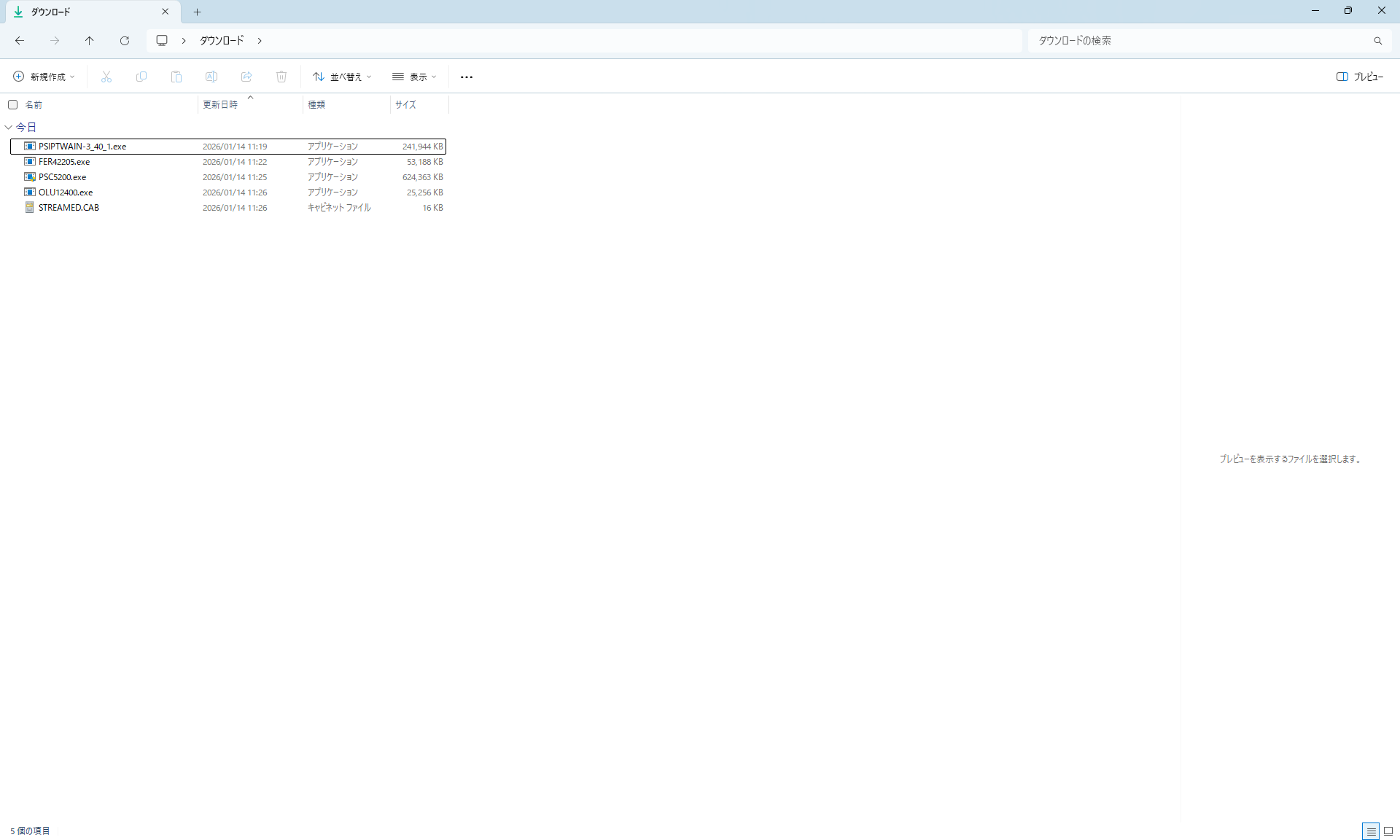
(更新日時でソートをかけると、ダウンロードした順に表示できます。)
ファイルを1つずつダブルクリックして、順番にインストールします。
プログラムの実行中、一時的に黒い画面が表示されます。
そのまま画面が切り替わるまで、途中でウィンドウを閉じたり、パソコンの電源を切ったりせずにしばらくお待ちください。
切り替わったあとの画面は、以下の手順でご確認ください。
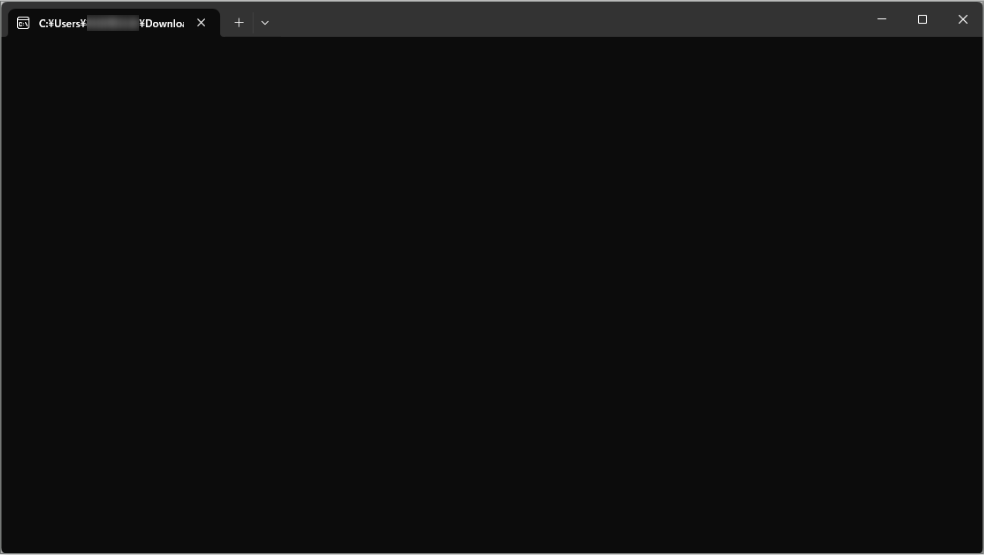
※処理時間はパソコンの環境により数分かかる場合があります。
※画面内に文字が次々と表示されますが、そのままお待ちいただければ自動的に終了します。
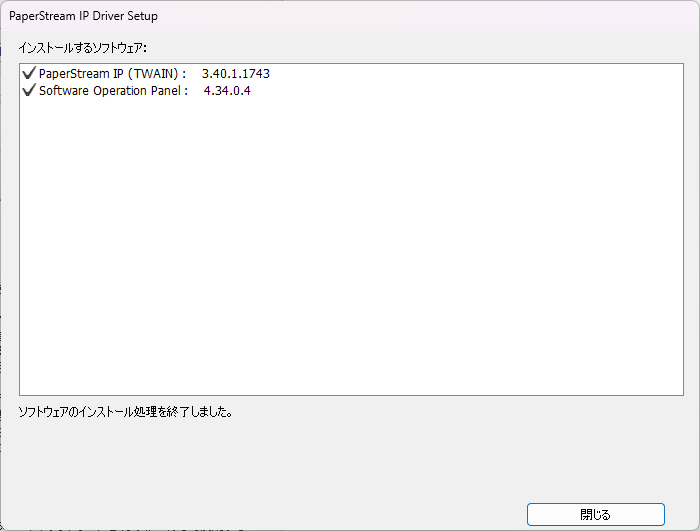
【1】「PaperStream IP (TWAIN)」をインストールする
インストールが進むと、以下の画面が表示されます。
「次へ」をクリックします。
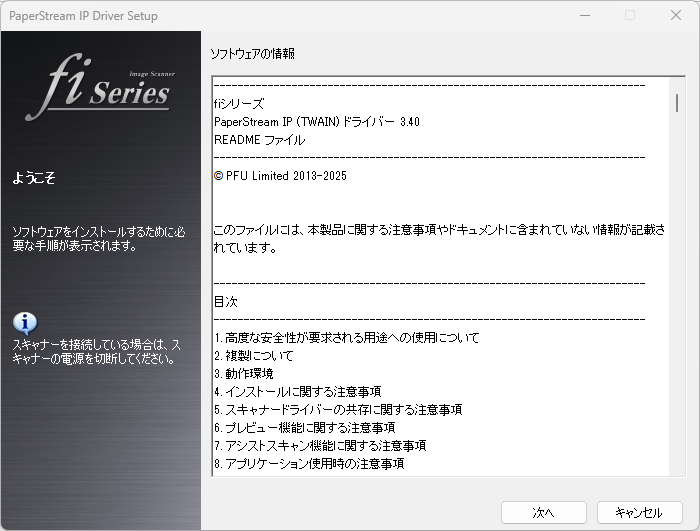
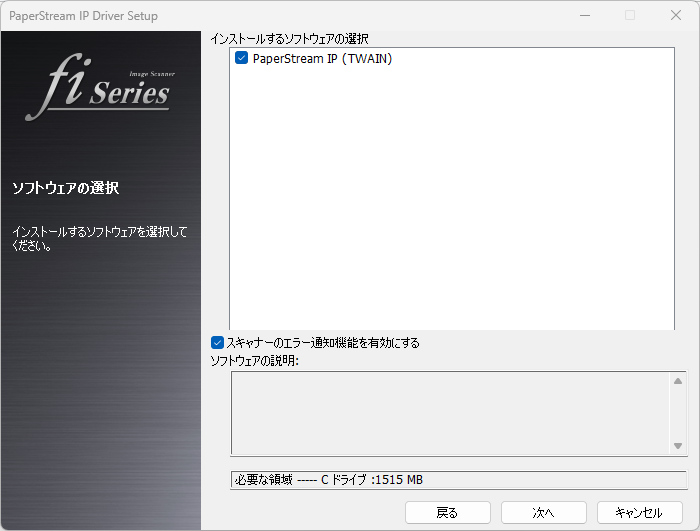
「次へ」をクリックします。
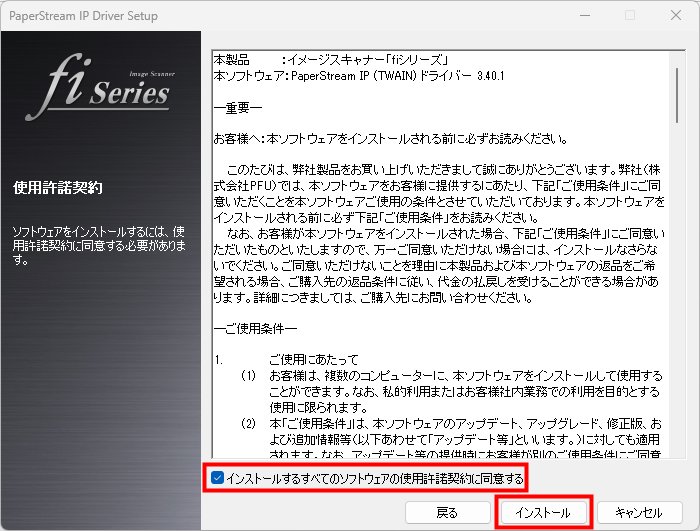
「同意する」にチェックを入れて「インストール」をクリックすると、インストールできます。
完了したら「閉じる」をクリックします。
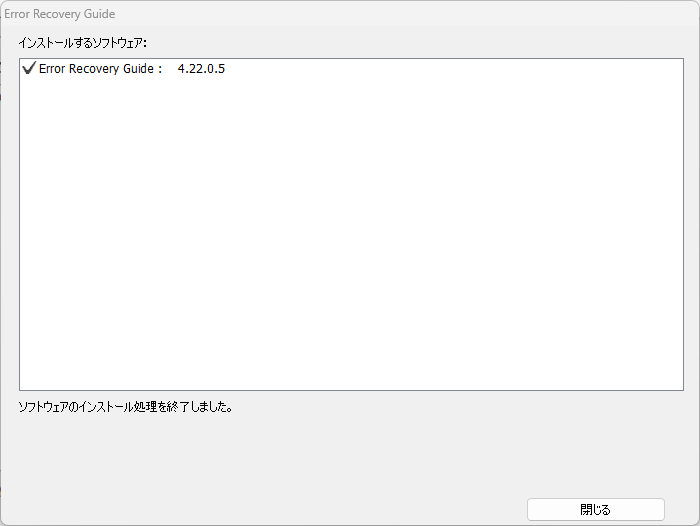
【2】「Error Recovery Guide」をインストールする
インストールが完了したら「閉じる」をクリックします。
【3】「PaperStream Capture」をインストールする
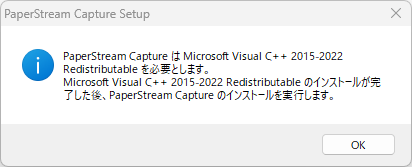
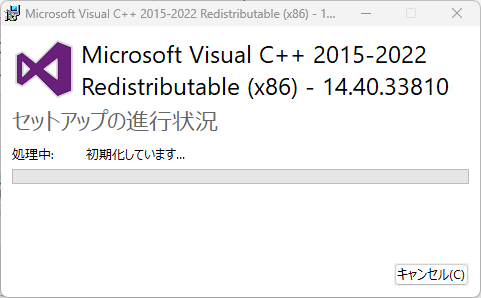
インストールを進めると以下の画面が表示されます。
「OK」をクリックし、インストールが完了するまで待ちます。
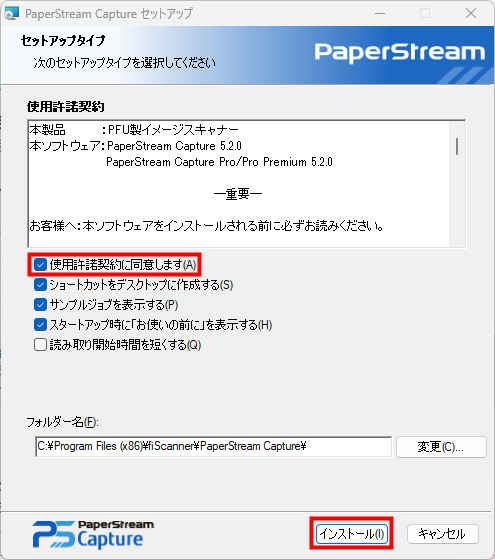
「同意します」にチェックを入れて「インストール」をクリックします。
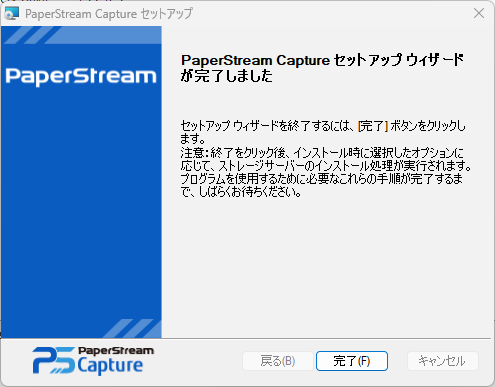
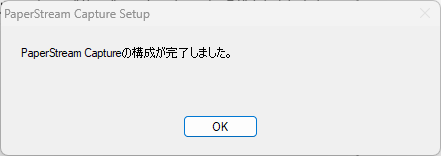
完了画面が表示されたら、それぞれ「完了」と「OK」をクリックします。
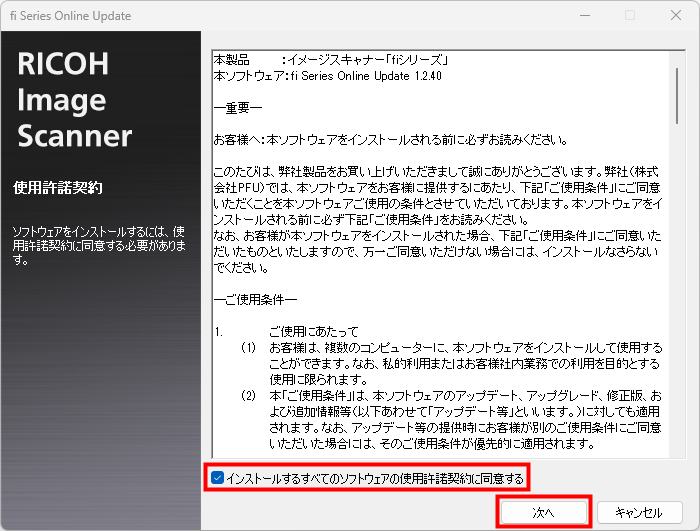
【4】「fi Series Online Update」をインストールする
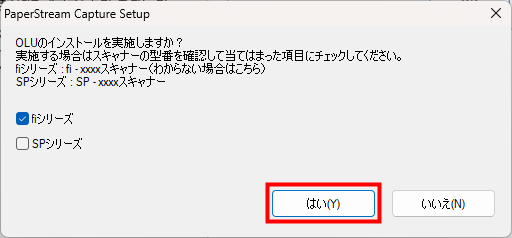
インストールすると以下の画面が表示されます。
「fiシリーズ」を選択して「はい」をクリックします。
「同意する」にチェックを入れて、「次へ」をクリックするとインストールできます。
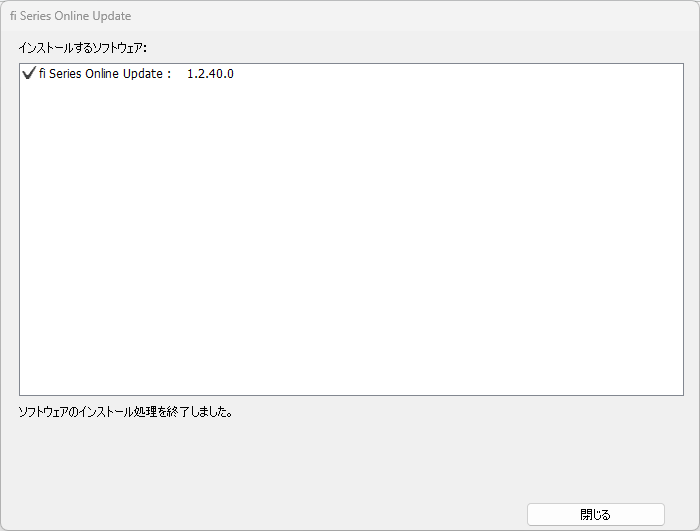
完了画面が表示されたら「閉じる」をクリックします。
(4)プロファイルをインストールする
Windowsのスタートメニューから「すべて」をクリックして一覧を開きます。
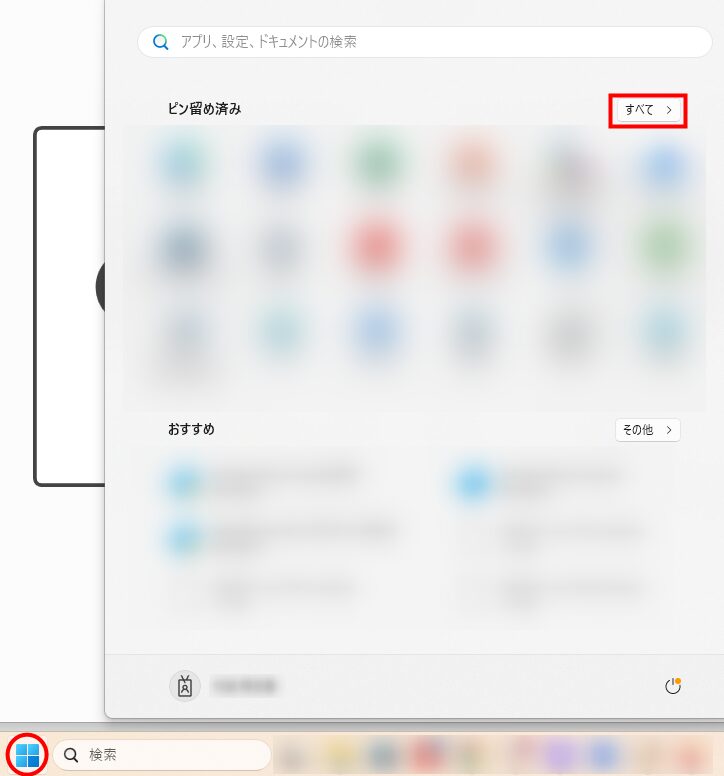
※Windowsのバージョンによって画面が異なる場合がありますが、内容は同じです。手順を参考してください。
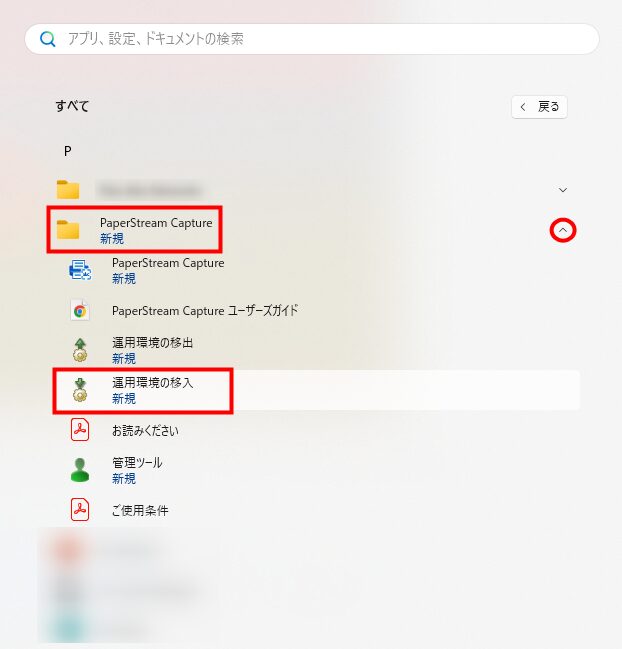
スクロールし、「P」の項目にある「PaperStream Capture」の矢印をクリックして展開します。
「運用環境の移入」をクリックしてください。
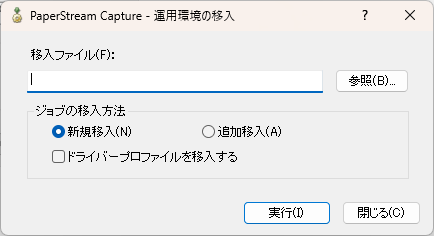
「運用環境の移入」ダイアログが開きます。
「参照」をクリックします。
ダウンロードした「STREAMED.CAB」を選択し実行します。
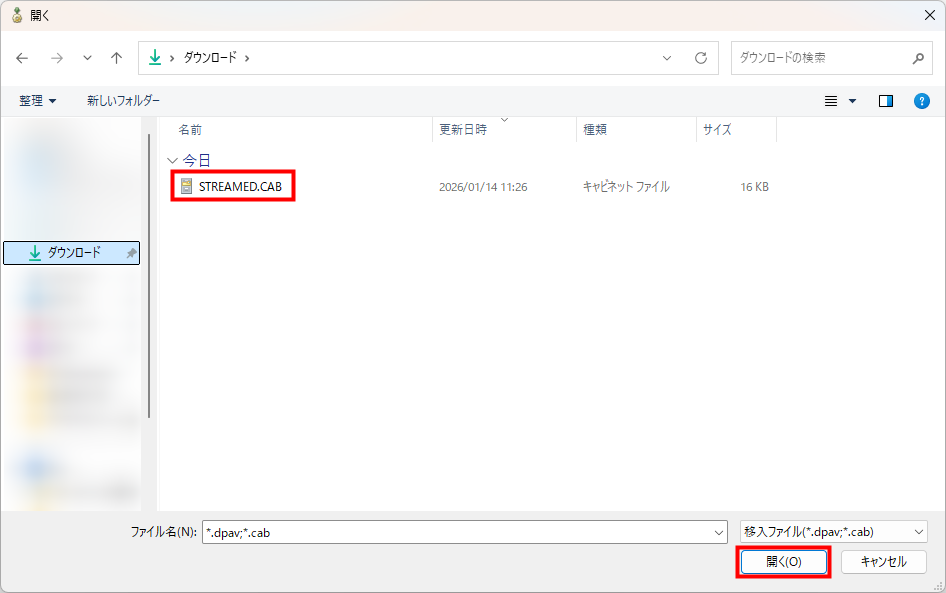
「STREAMED.CAB」が見つからない場合は以下をクリックしてダウンロードしてください。
STREAMED用のプロファイル(STREAMED.CAB)
※(STREAMED.CAB)は、解凍せずにダウンロードしたままのファイルを参照してください。
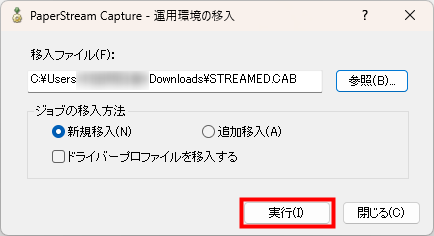
「実行」をクリックします。
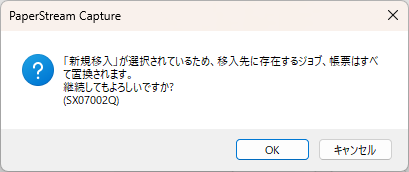
「OK」をクリックします。
完了画面が表示されたら「OK」をクリックします。
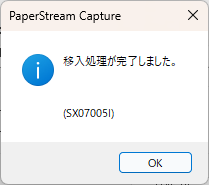
(5)「PaperStream Capture」の読み取り設定を確認・変更する
スキャナの電源を付けて、ケーブルでPCと接続した状態で行ってください。
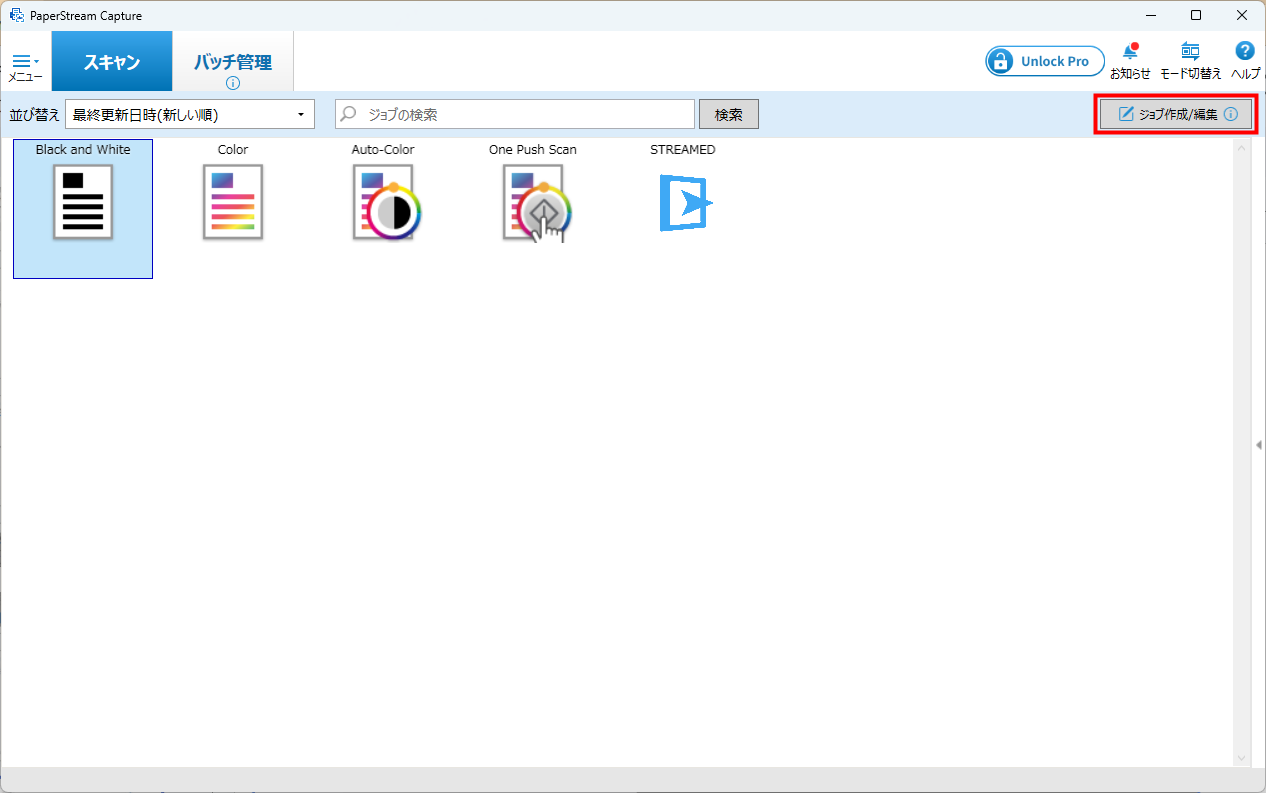
Windowsのスタートメニューから「PaperStream Capture」をクリックして立ち上げます。
「ジョブ作成/編集」をクリックします。
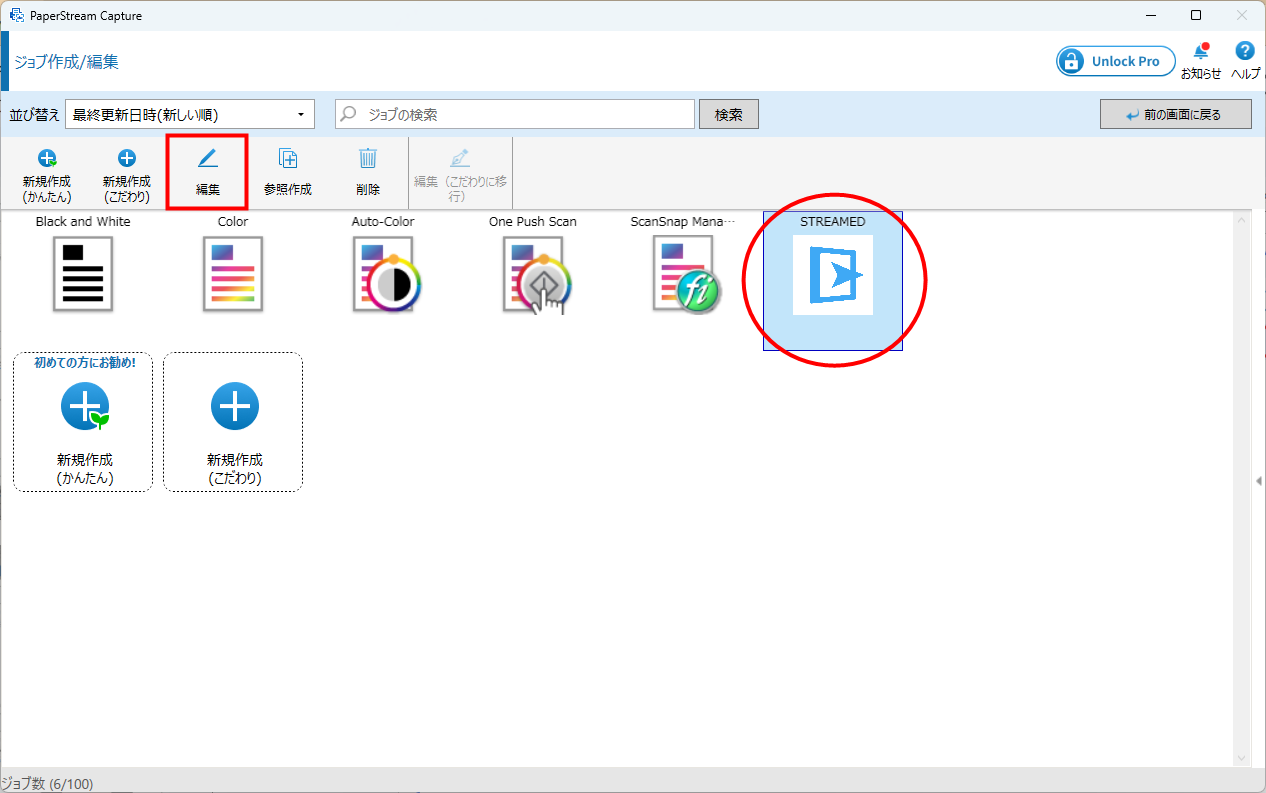
「STREAMED」のアイコンをクリックして選択した状態で、「編集」をクリックします。
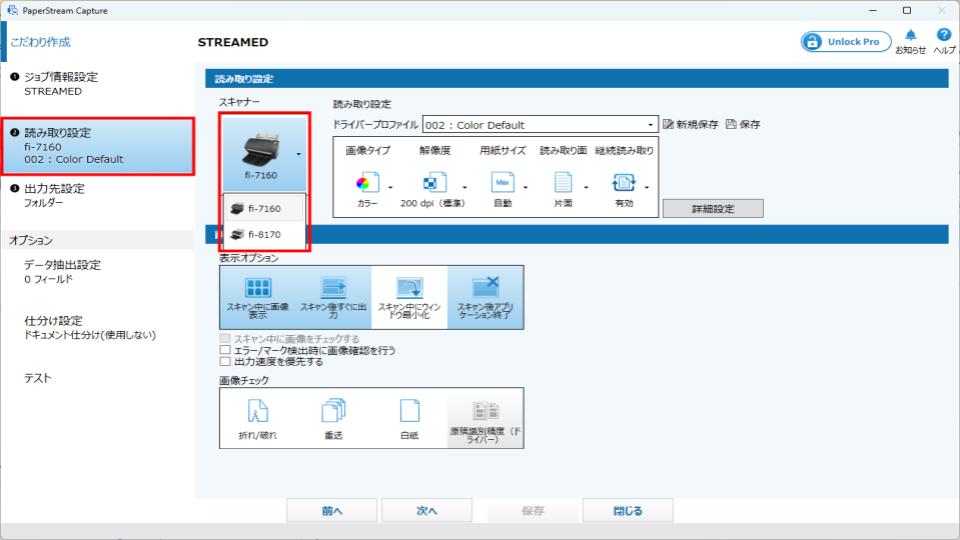
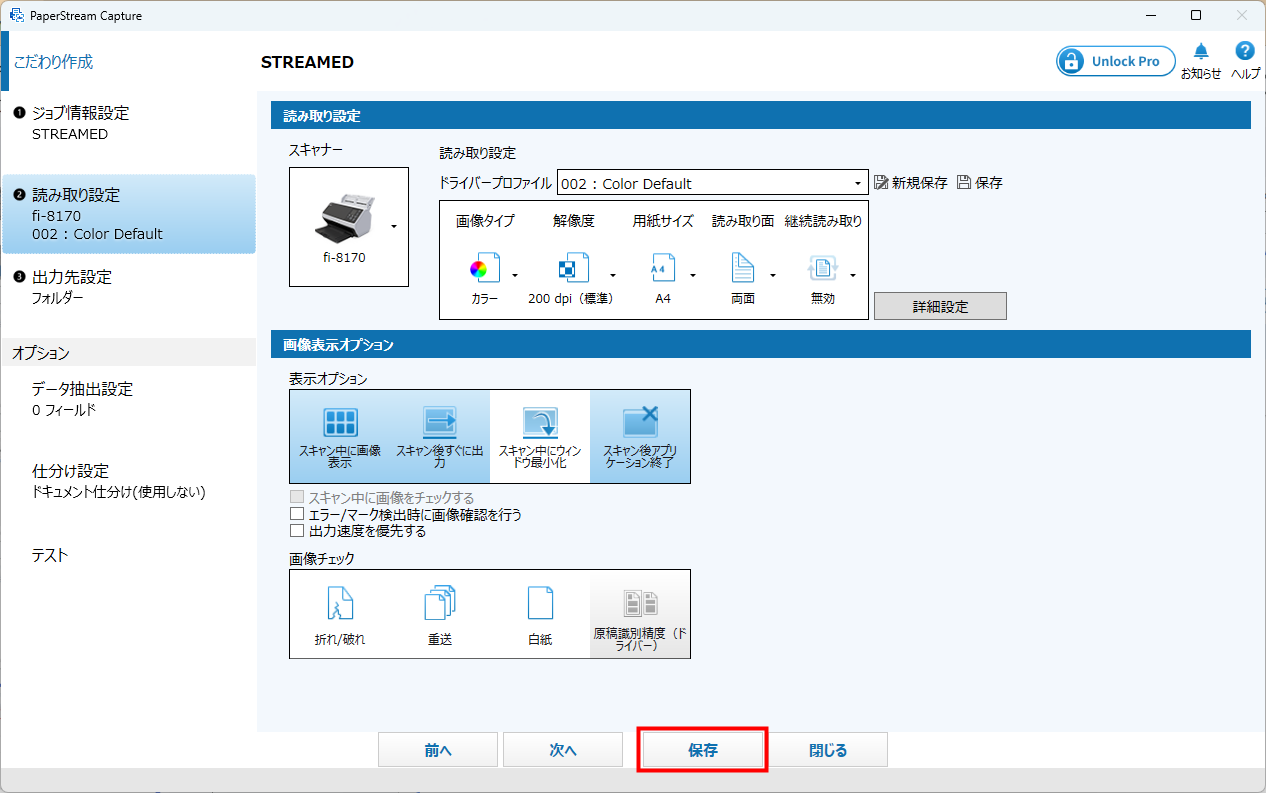
「読み取り設定」をクリックして「スキャナー」でご利用の機種が選択されていることを確認します。
異なる場合は、プルダウンで機種を選択します。
「スキャナー」が選択された状態で、「保存」をクリックします。
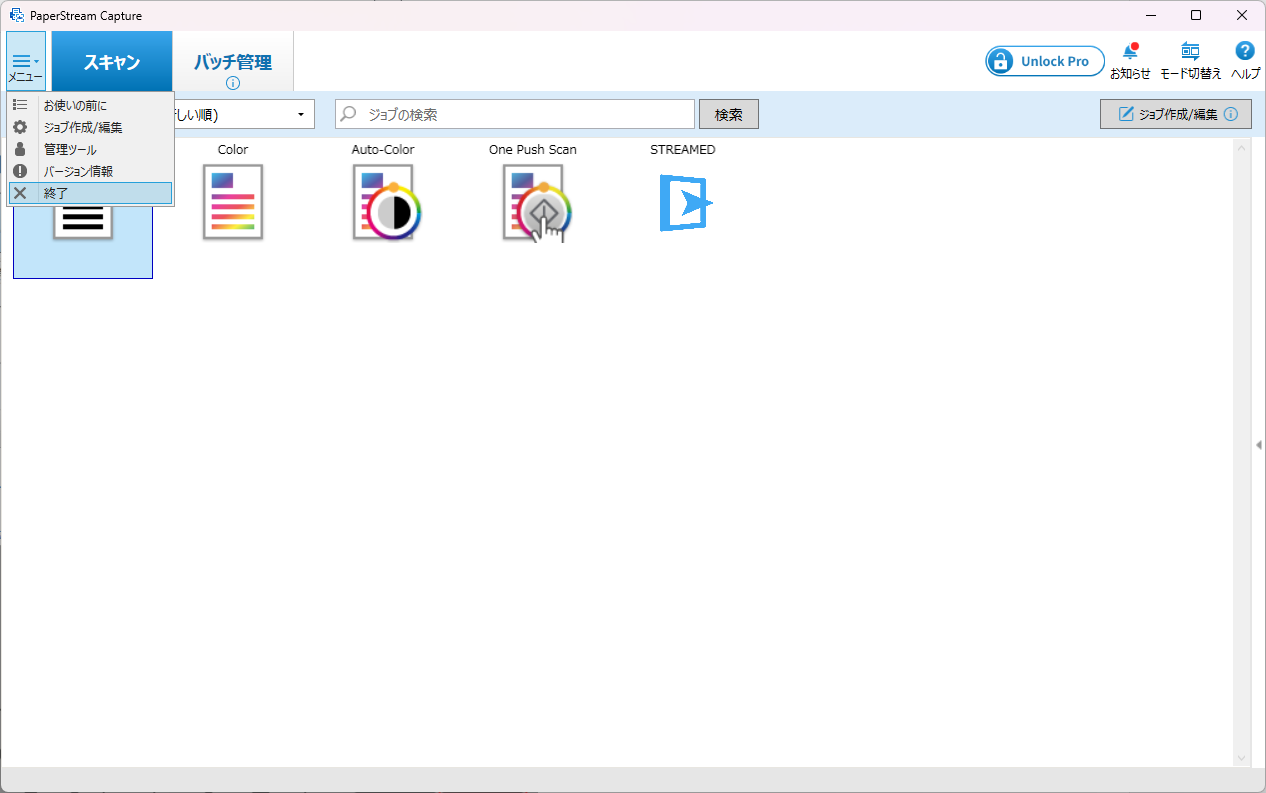
最初の画面で「メニュー」>「終了」をクリックし、「PaperStream Capture」を閉じてください。
(6)STREAMEDアップローダーのスキャナ設定を変更する
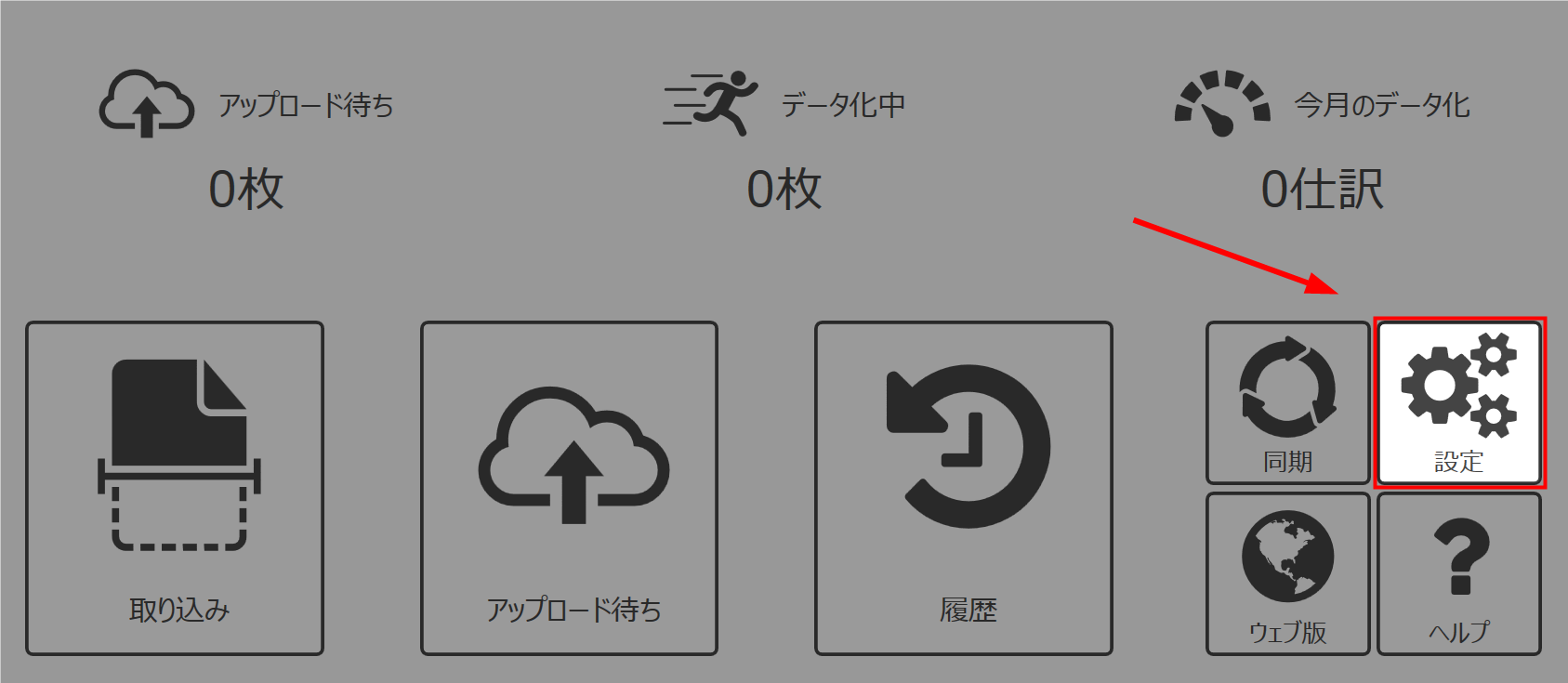
STREAMEDアップローダーで顧問先を選択したあとの画面で、「設定」をクリックします。
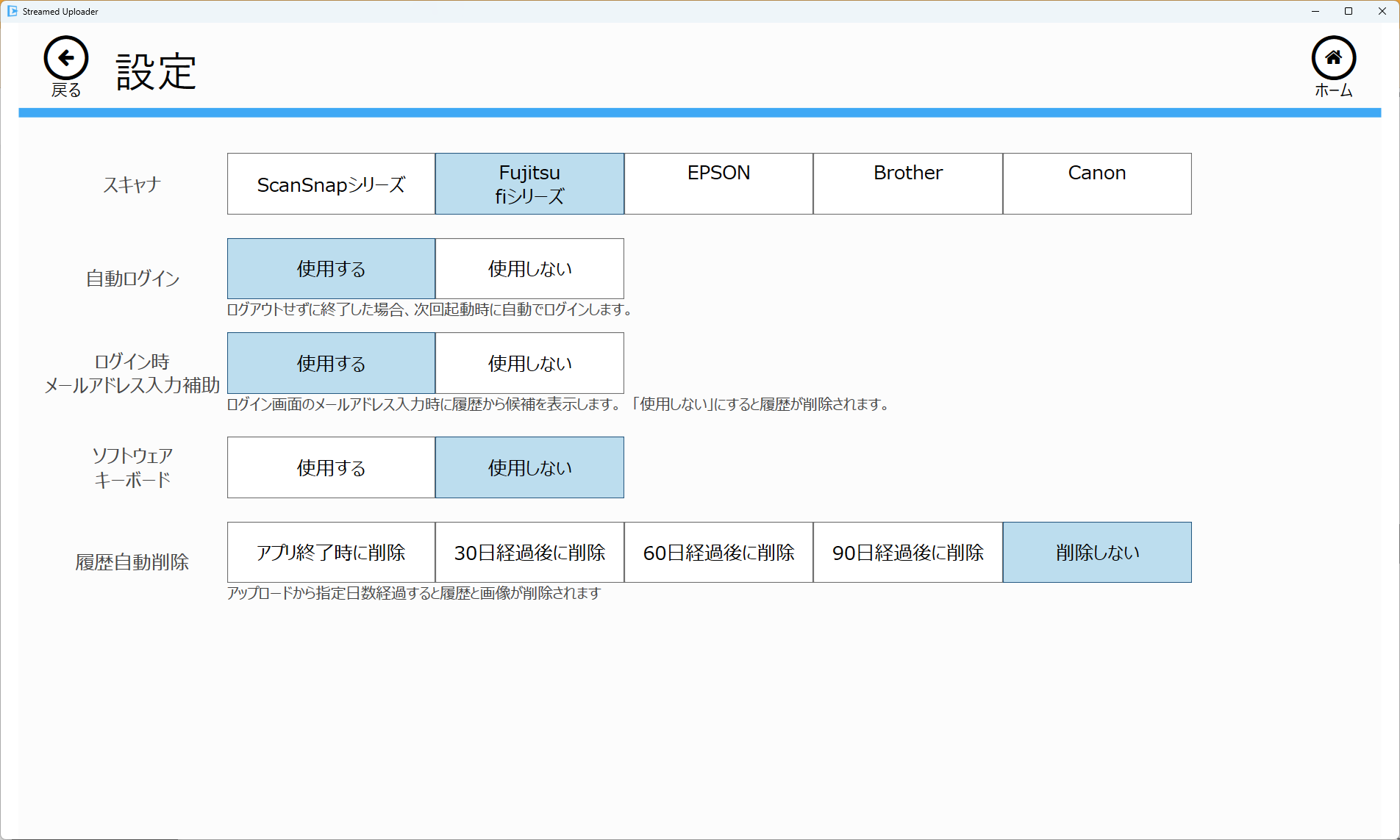
「スキャナ」の項目で「fiシリーズ」を選択します。
(7)PCを再起動する
ソフトウェアのインストールをしたあとは、PCを再起動する必要があります。
PCを再起動してから、スキャンしてください。
(8)スキャンする
STREAMEDアップローダーの画面上にある「スキャン」をクリックします。
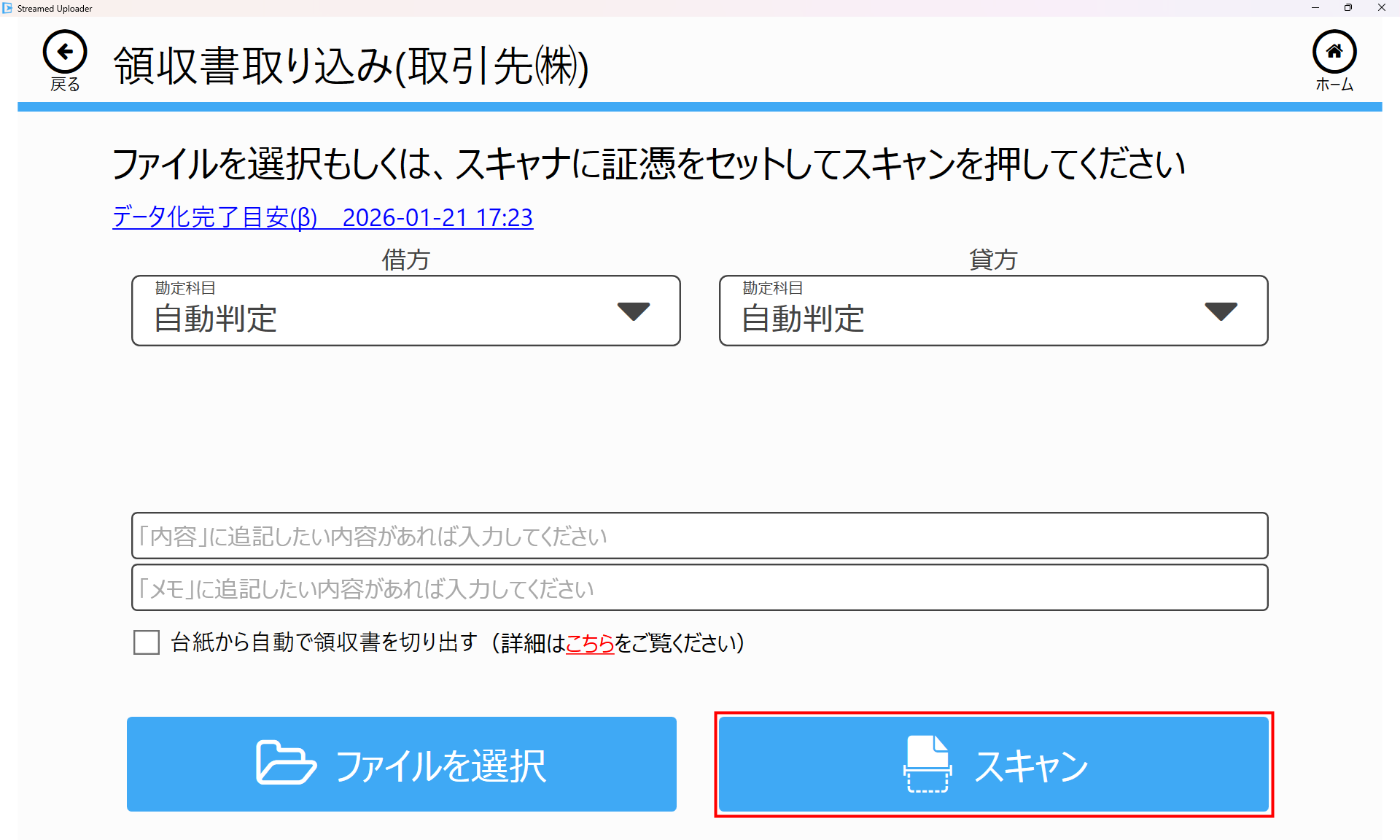
「PaperStream Capture」が起動し、スキャンが開始します。
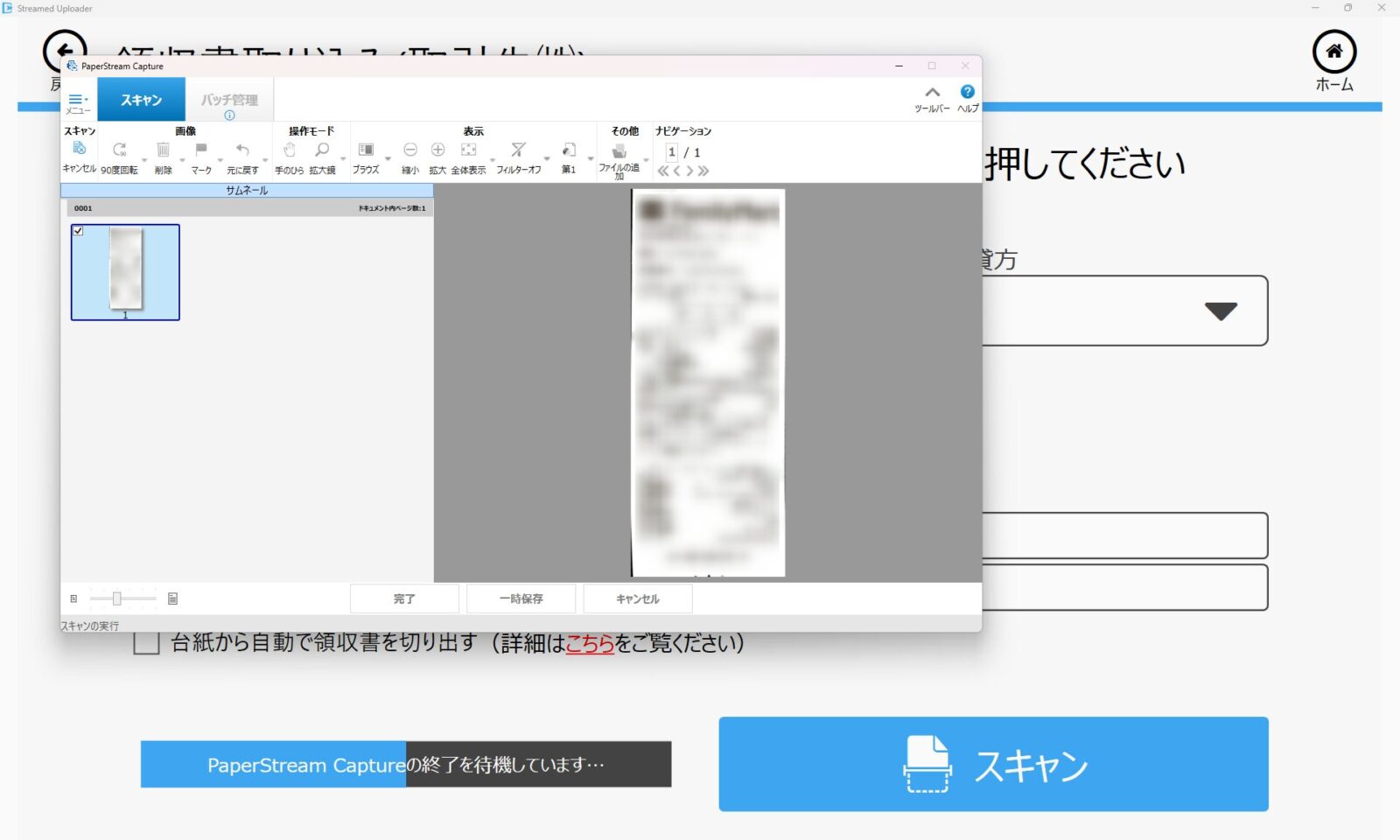
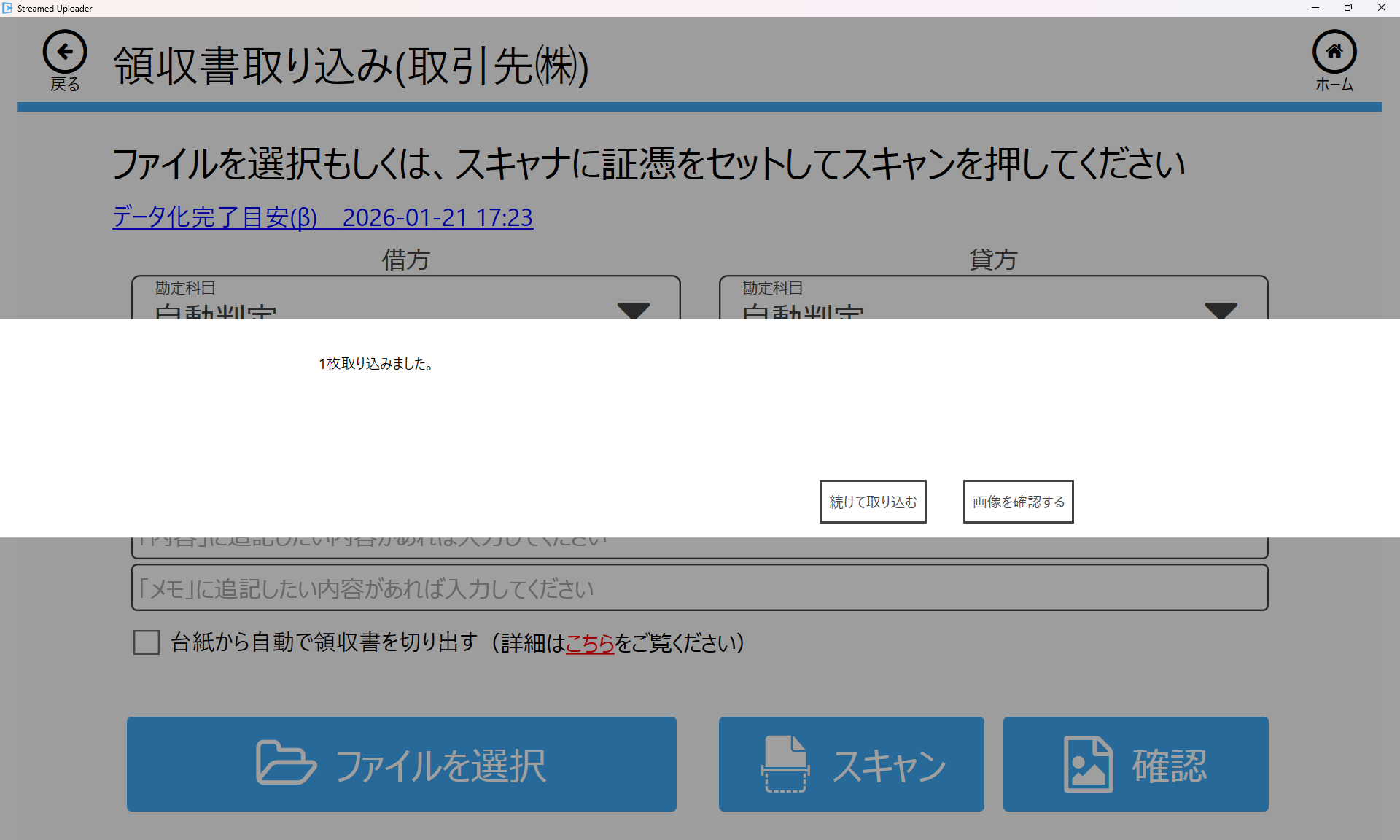
スキャンが完了すると「PaperStream Capture」が終了し、STREAMEDアップローダーに画像が取り込まれます。
スキャンしたあとは、「画像を確認する」をクリックします。
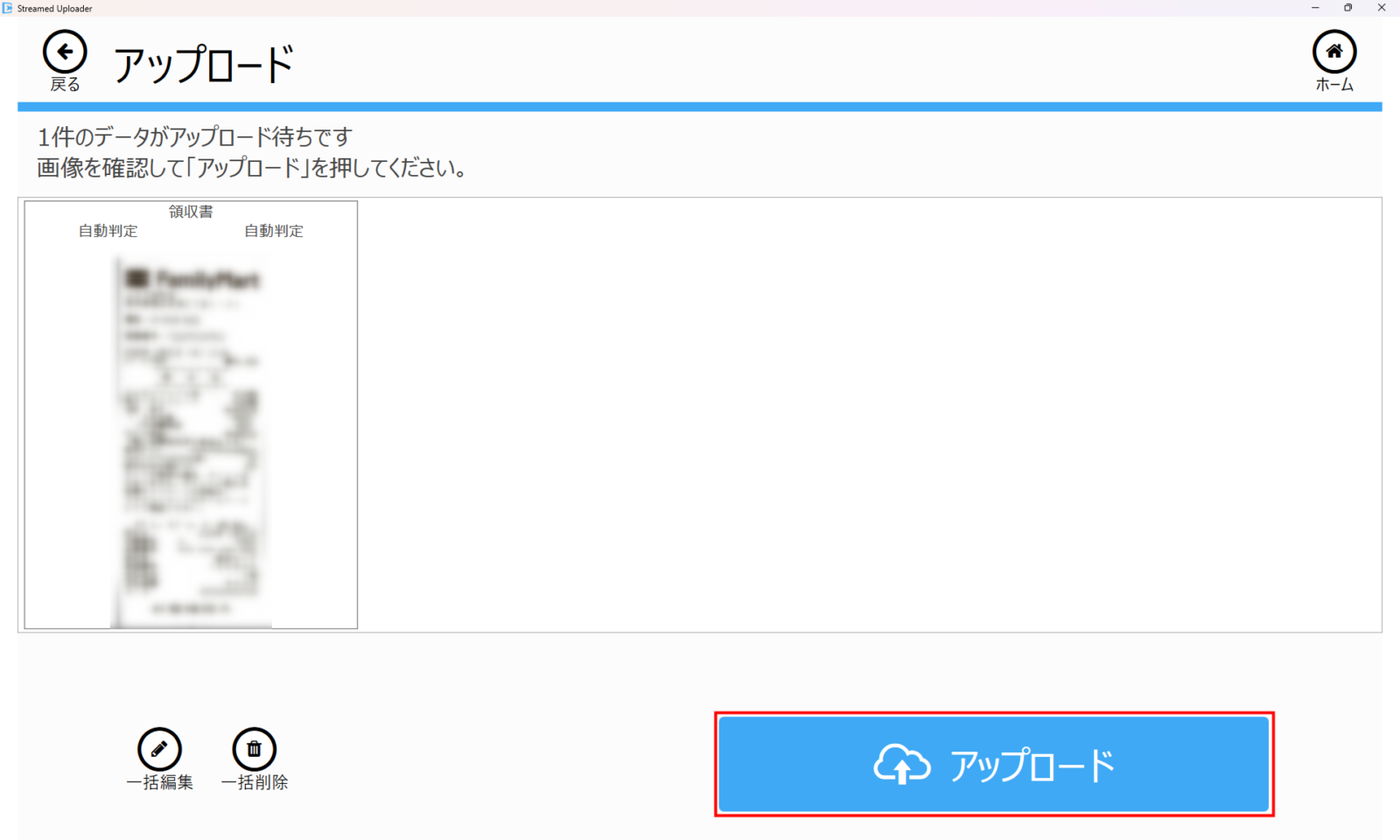
スキャンされた画像を確認し、「アップロード」をクリックしてください。
よくあるご質問
「運用環境の移入」が表示されません
Windowsのスタートメニューから「PaperStream Capture」クリックして開きます。
「ツール」のフォルダがあればクリックして、「運用環境の移入」があるかご確認ください。
「RICOH」のサイトからダウンロードしたあと、インストールできていない可能性があります。
4つのファイルがすべてインストールされているかご確認ください。
「STREAMED.CAB」ファイルが参照できません
必要なデータのダウンロードできていないことが考えれます。
以下をクリックしてダウンロードして再度ご確認ください。
STREAMED用のプロファイル(STREAMED.CAB)
運用環境の移入で「予期しないエラーです」と表示されます
操作を行っているPCで、書き込み権限等が影響している可能性があります。
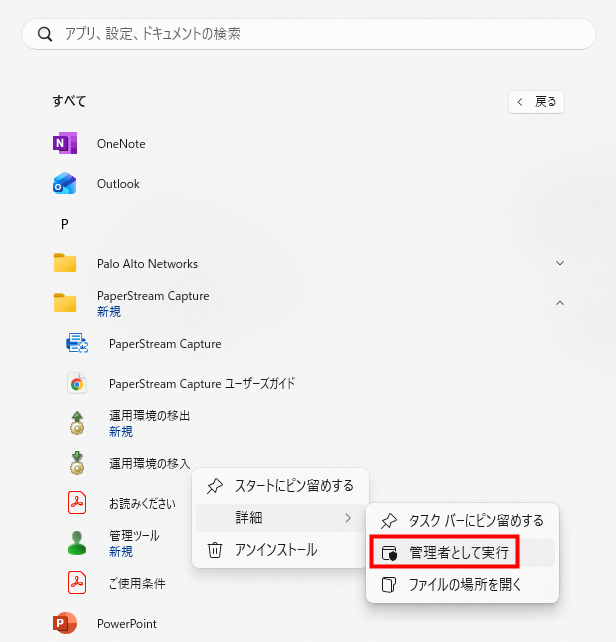
「運用環境の移入」>(右クリック)「詳細」>「管理者として実行」とクリックし、再度「STREAMED.CAB」を指定してください。
ソフトウェアをアップデートする方法は?
Windowsマークをクリックし、スタートメニューを立ち上げます。
スタートメニューから「すべて」をクリックして、スクロールをして「F」の項目をご参照ください。
「fi Series Onilne Update」を実行し、最新版が公開されていればアップデートを行ってください。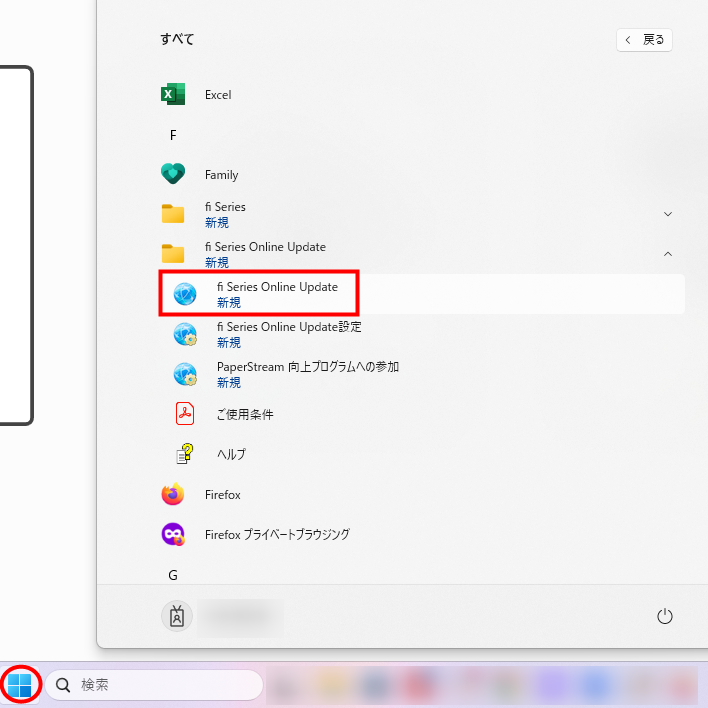
「選択可能なスキャナが見つかりませんでした」と表示されます
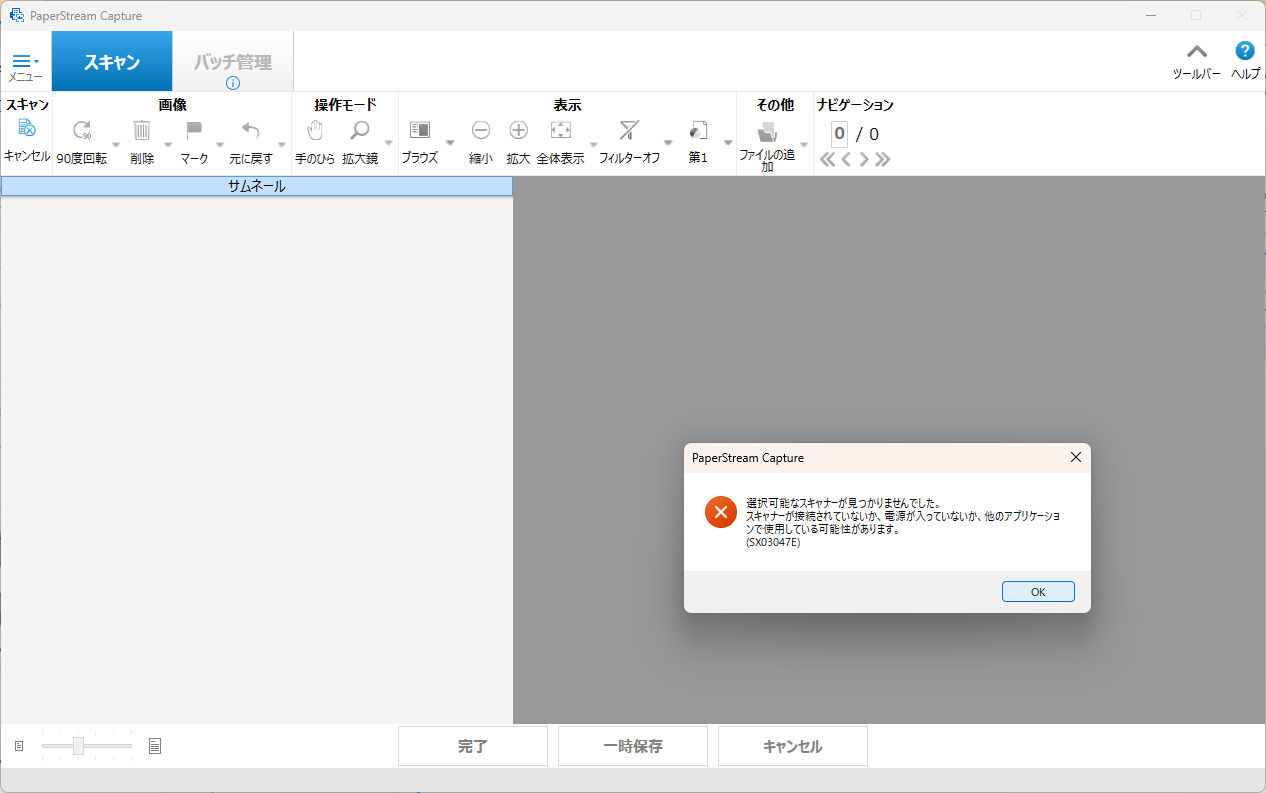
以下のヘルプページでご案内している手順でご確認ください。
■スキャナとの連携でエラーが出る場合(「選択可能なスキャナーが見つかりませんでした」)
インストールが完了しているか確認できますか?
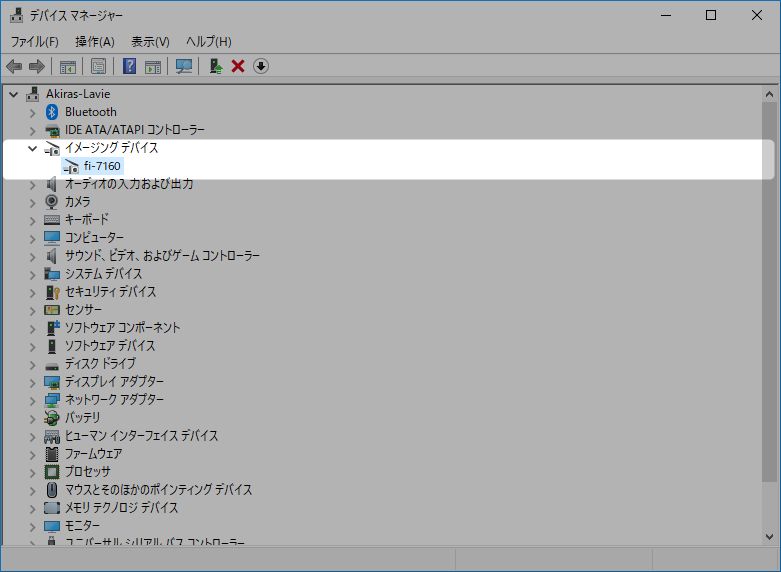
Windowsのスタートメニューで右クリックをして「デバイスマネージャー」を開きます。
「イメージング デバイス」にご利用のスキャナが表示されていることを確認してください。
Windowsのメニュー「すべて」>「Windows ツール」「コントロールパネル」>「プログラムのアンインストール」を開き、「PaperStream IP(TWAIN)」がインストールされていることを確認してください。
※PaperStream Captureは32bitで動作しますのでお使いのOSが64bitの場合もPaperStream IP(TWAIN x64)ではなくPaperStream IP(TWAIN)が必要になります。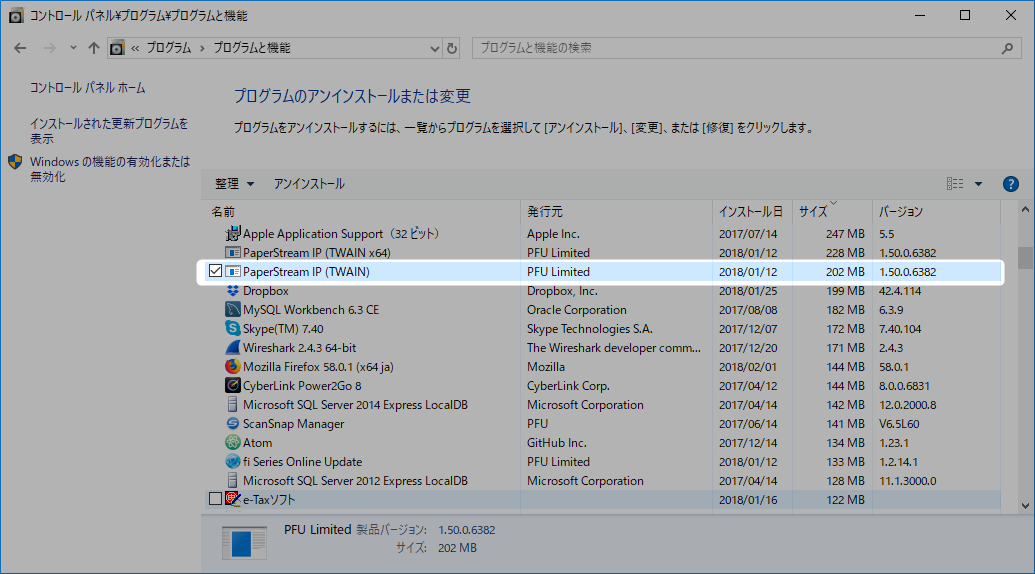
「すでにPaperStream Captureが起動しています。終了後に再度スキャンを実行して下さい。」と表示されます
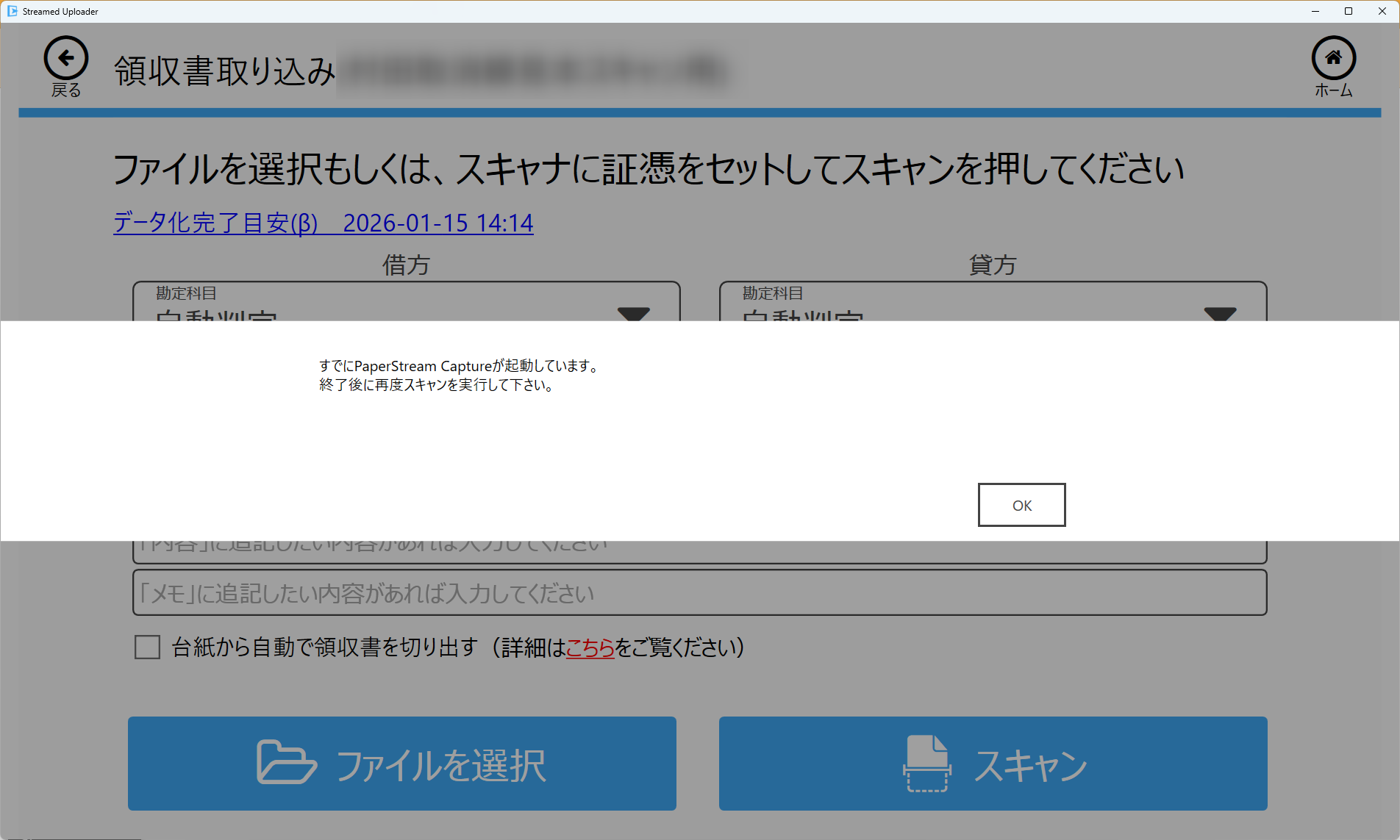
「shift」キーを押しながら、PCの完全シャットダウンをお試しください。
PCでアプリを閉じていても裏側でアプリが動いていると起動しない場合があります。
「shift」キーを押しながらシャットダウンすると、完全シャットダウンができます。
再起動すると解消する可能性があります。
詳細は以下のヘルプページをご参照ください。
■スキャナとの連携でエラーが出る場合
STREAMED(ストリームド)は、領収書やレシート、通帳などをスキャンするだけで、
AI-OCRとオペレーターが99.9%の精度でデータ化、1営業日以内に仕訳データを納品する会計事務所のための自動記帳サービスです。


会計事務所プランを現在ご利用中の方のお問い合わせ先
050-5434-8299
※受付時間:10:30~17:00(土・日・祝を除きます)
会計事務所プランのご利用を検討中の方のお問い合わせ先
03-6682-2657
※受付時間:10:00~18:00(土・日・祝を除きます)