
「ScanSnap iX2500(iX1400/1500/1600)」の準備
概要
このページでは、「ScanSnap iX2500」と「ScanSnap iX1400/1500/1600」をSTREAMEDアップローダーと連携して利用するためのセットアップ方法と、スキャンしてアップロードするまでの手順についてご説明します。
対象ページ
STREAMEDアップローダー
対象のお客さま
STREAMEDをご利用中のお客さま
目次
はじめに
「ScanSnap」シリーズのそれぞれの特徴は、以下のとおりです。
「ScanSnap iX2500」
スキャンスピード:45枚/分
「ScanSnap iX1400/1500/1600」
スキャンスピード:iX1400・1600 40枚/分、iX1500 30枚/分
※iX1500の販売は終了していますが、本ヘルプページどおりにセットアップすれば利用できます。
製品紹介サイト
https://www.pfu.ricoh.com/scansnap/
※「ScanSnap」シリーズのスキャナはSTREAMEDとは別売りです。
「ScanSnap iX2500」の準備
出典:株式会社PFU,「Scan Snap」(2025年8月27日)
デモを別タブで大きな画面で開くには、「デモを開く」をクリックしてください。
■デモを開く
事前準備
STREAMEDアップローダーをPCにインストールします。
以下のヘルプページよりSTREAMEDアップローダーをインストールしてください。
■STREAMEDアップローダーの利用方法
STREAMEDアップローダーをインストール後、立ち上げた状態でスキャナの設定をはじめます。
立ち上げずに設定を進めると、連携できない場合があります。
スキャナのドライバをインストールする
(1)以下のページで「ScanSnap」のドライバをダウンロード・インストールします。
https://www.pfu.ricoh.com/scansnap/dl/
(「ScanSnap」のサイトが開きます)
(2)「ドライバダウンロード」のページで「ScanSnap iX2500」とPCのOSを選択し、「ソフトウェア一覧を表示する」をクリックします。
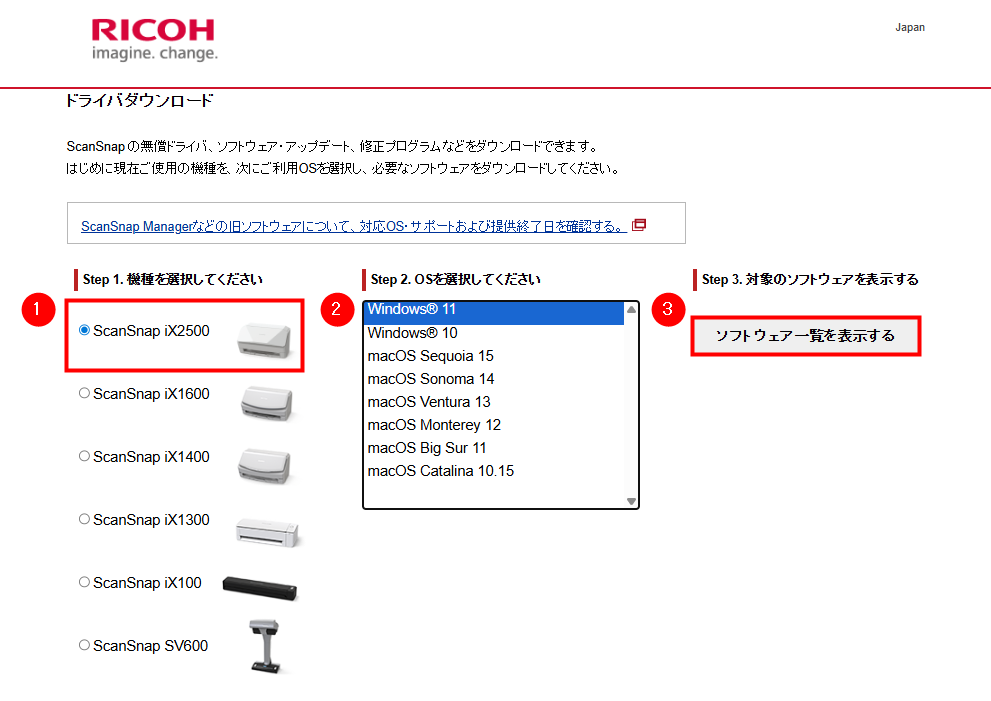
(3)ソフトウェア一覧画面で「ScanSnap Home ダウンロードインストーラー」の「ダウンロード」をクリックします。
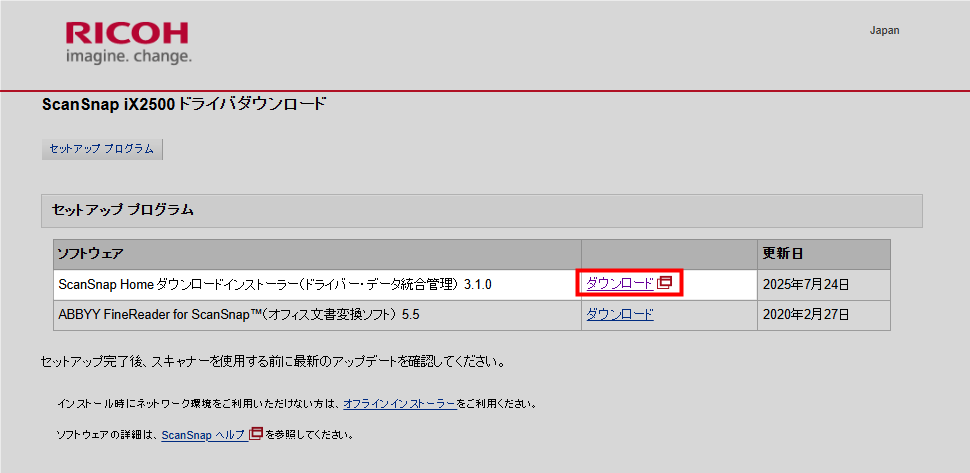
(4)「ダウンロードインストーラー」をクリックします。
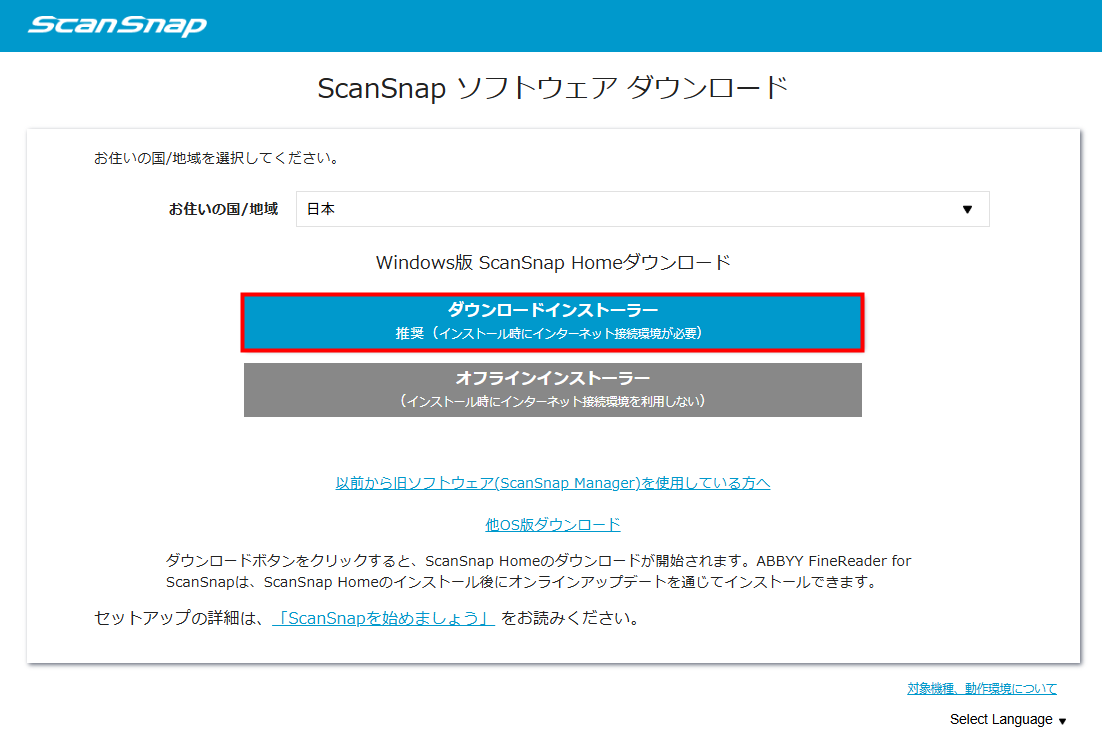
(5)設定を進める場合は、利用規約等を確認し「同意」をクリックします。
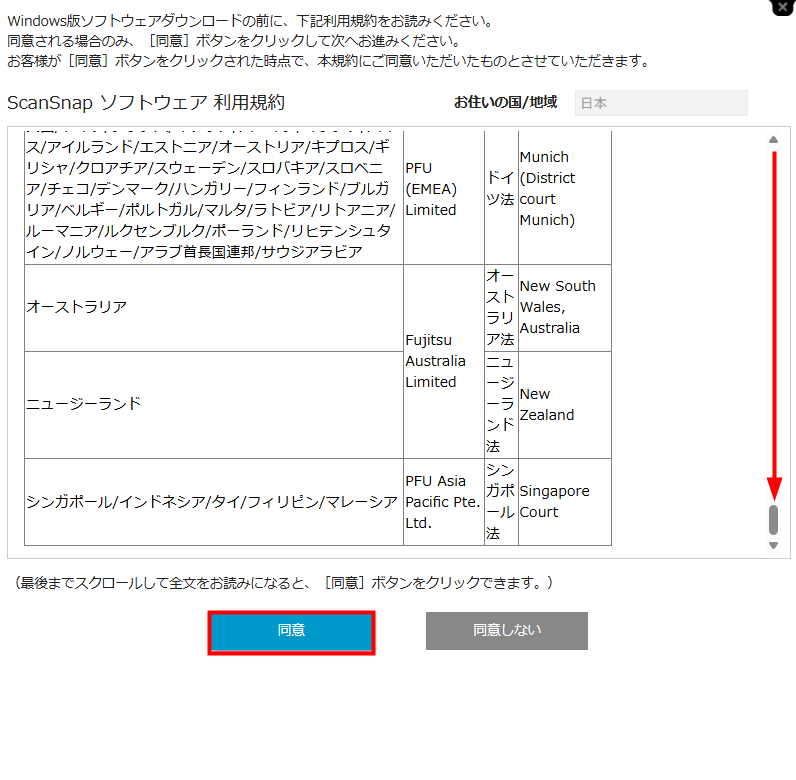
(6)ダウンロードフォルダを開いて「WinSSHDownloadInstaller_〇〇.exe」ファイルをダブルクリックして実行します。

(7)「ScanSnap Home」がインストールされます。
セットアップ画面が表示されます。
画面の指示にしたがってセットアップを完了させます。
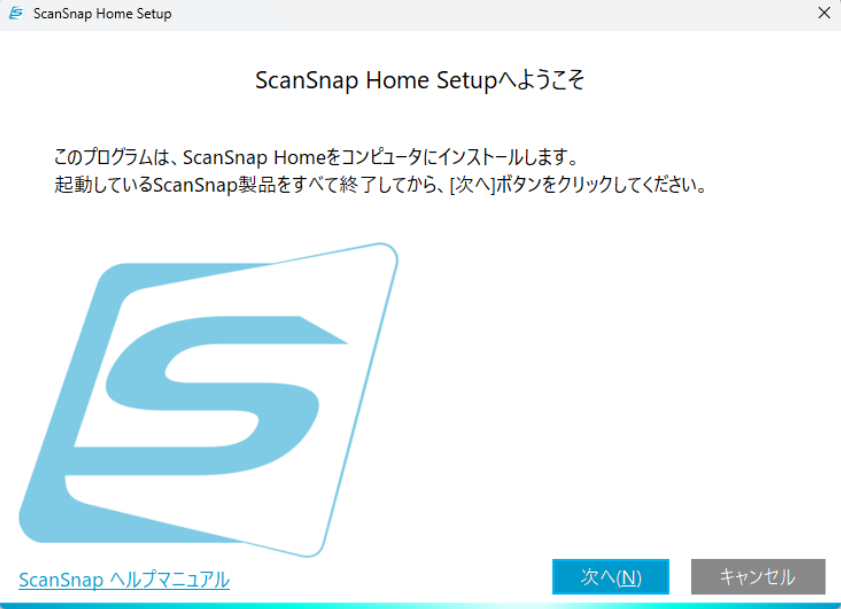
「ScanSnap Home」セットアップ手順
(1)「ScanSnap Home」を起動します。
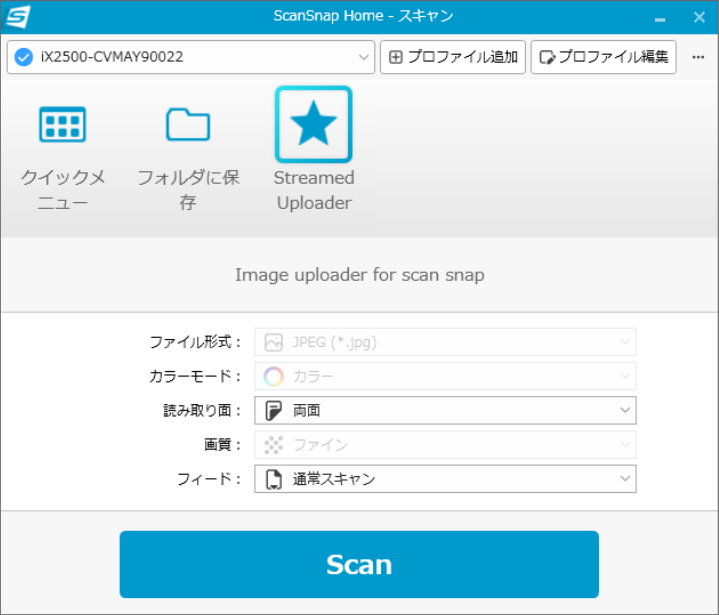
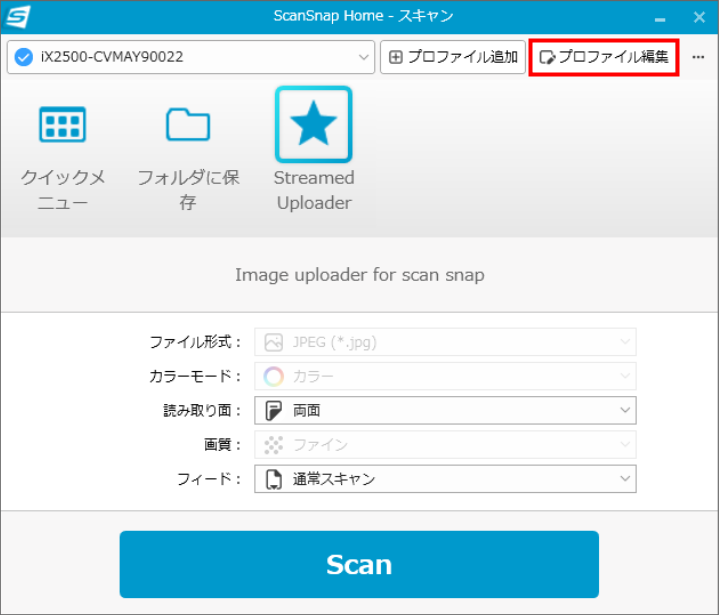
(2)「プロファイル編集」画面で設定を確認します。
「プロファイル編集」をクリックします。
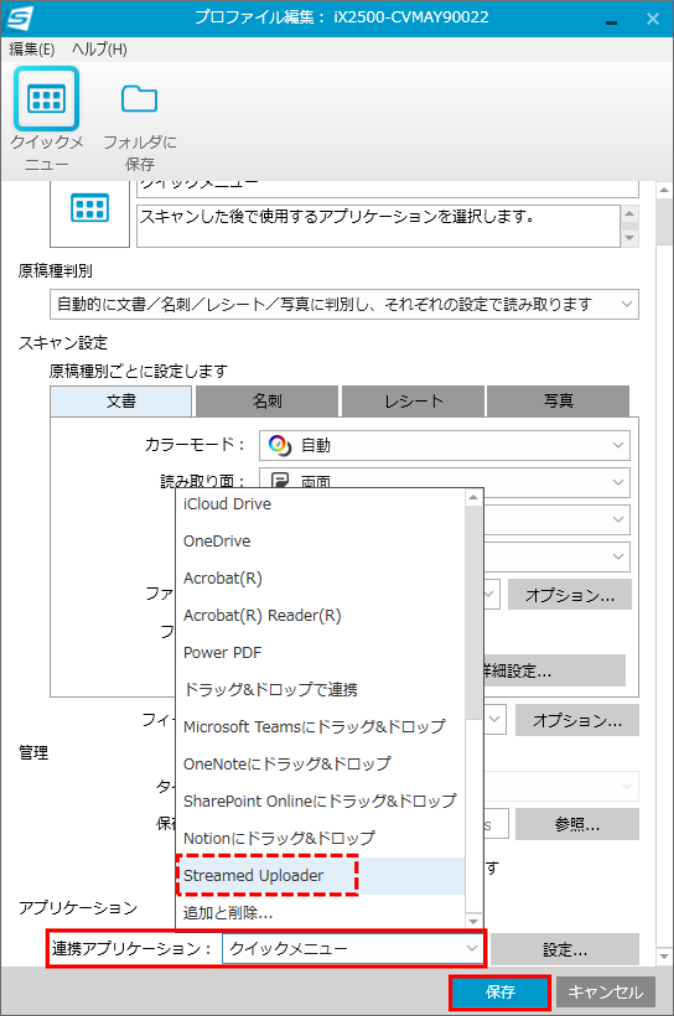
(3)「連携アプリケーション」で「STREAMED Uploader」を選択します。
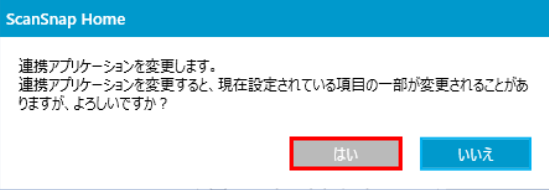
(4)連携アプリケーション変更の確認画面で「はい」をクリックします。
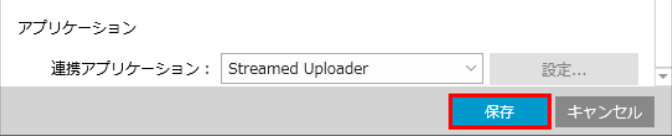
(5)「連携アプリケーション」が「Streamed Uploader」になっていることを確認して「保存」をクリックします。
(6)設定完了
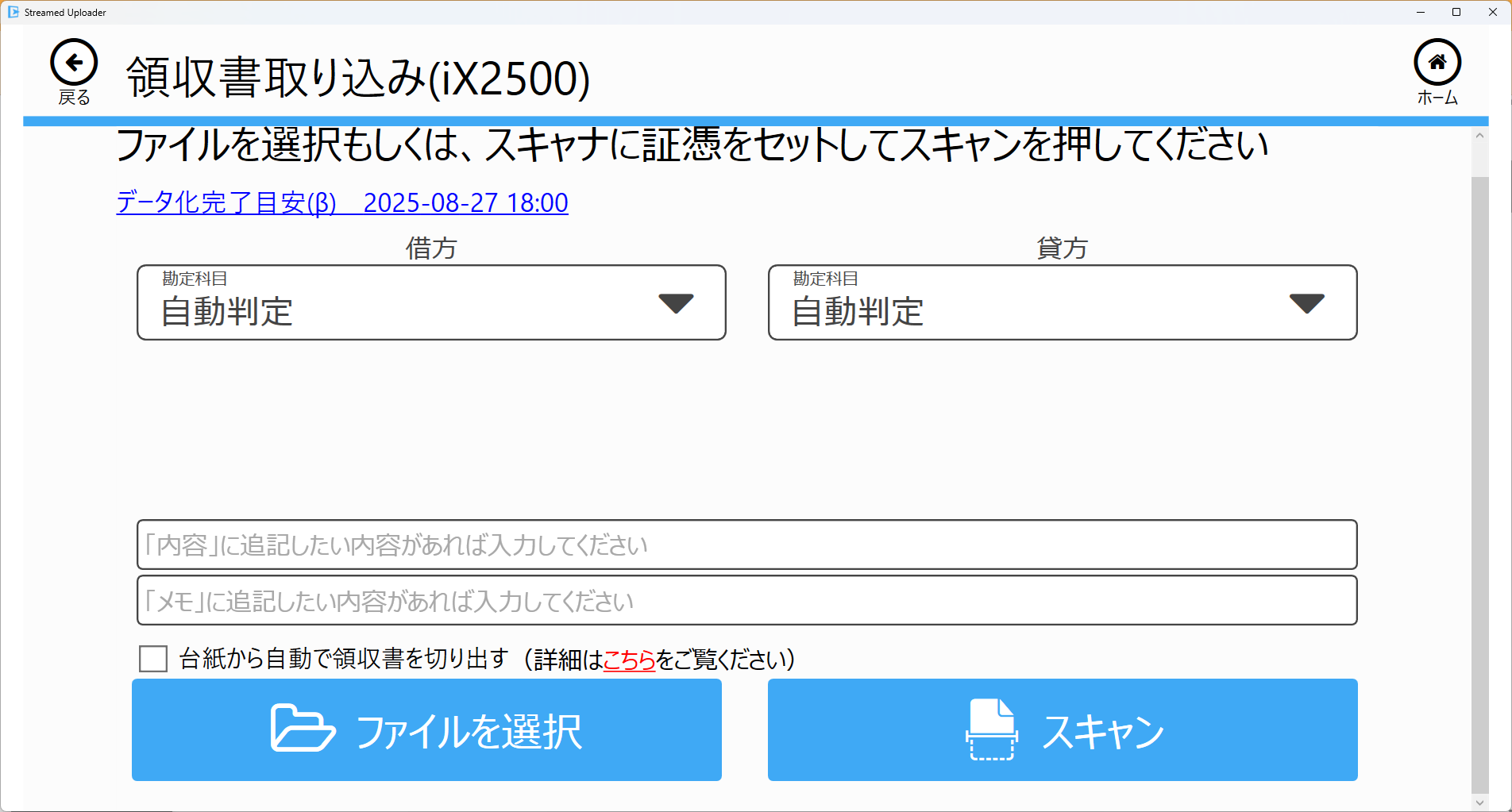
STREAMEDアップローダーで「スキャン」をクリックして画像を取り込みます。
「ScanSnap iX2500」と連動し、スキャンをして画像をアップロードできます。
「ScanSnap iX1400/1500/1600」の準備
デモを別タブで大きな画面で開くには、「デモを開く」をクリックしてください。
■デモを開く
事前準備
STREAMEDアップローダーをPCにインストールします。
以下のヘルプページよりSTREAMEDアップローダーをインストールしてください。
■STREAMEDアップローダーの利用方法
STREAMEDアップローダーをインストール後、立ち上げた状態でスキャナの設定をはじめます。
立ち上げずに設定を進めると、連携できない場合があります。
スキャナのドライバをインストールする
(1)以下のページで「ScanSnap」のドライバをダウンロード・インストールします。
https://www.pfu.ricoh.com/scansnap/dl/
(「ScanSnap」のサイトが開きます)
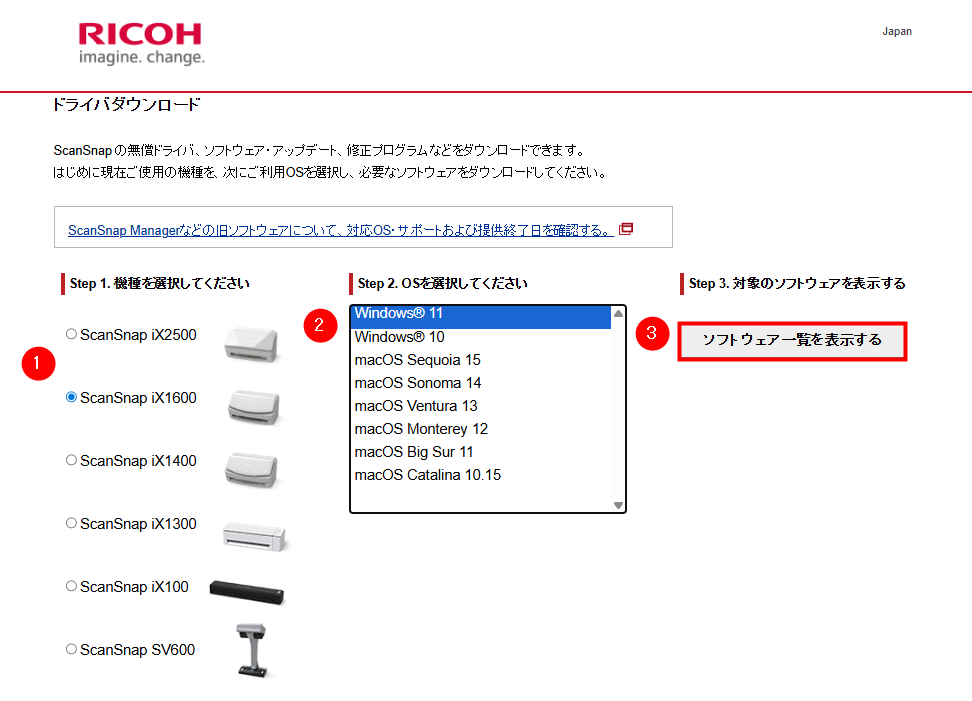
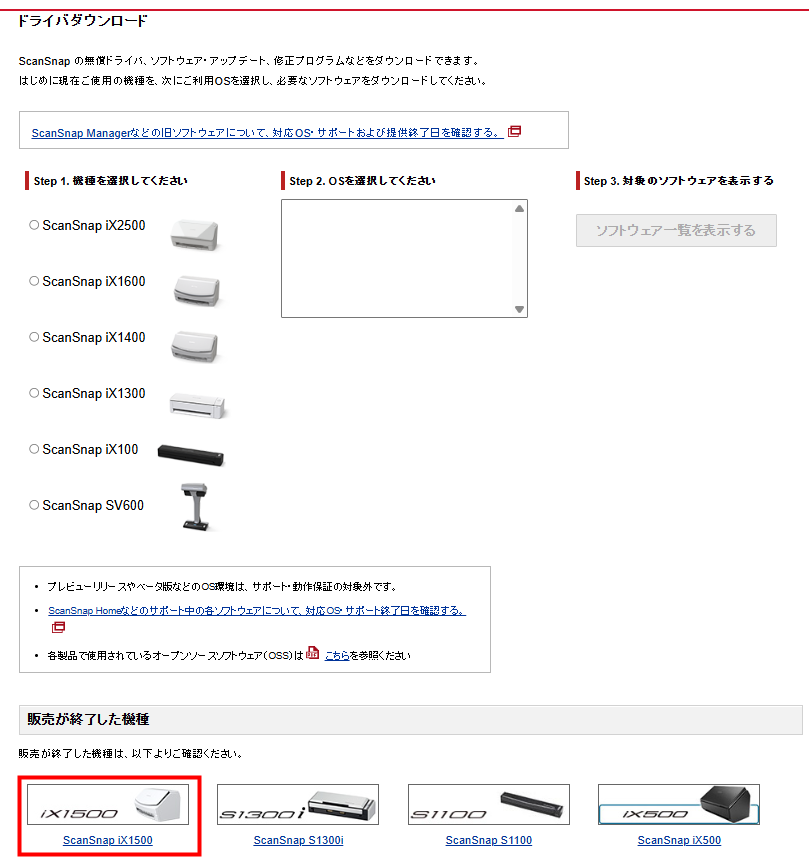
(2)「ドライバダウンロード」のページでご利用のスキャナとPCのOSを選択し、「ソフトウェア一覧を表示する」をクリックします。
※iX1500をご利用の方は「よくあるご質問」で機種の選択方法をご確認ください。
(3)ソフトウェア一覧画面で「ScanSnap Home ダウンロードインストーラー」の「ダウンロード」をクリックします。
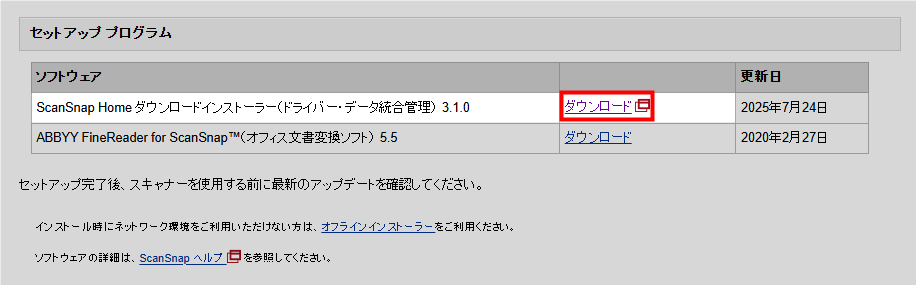
(4)「ダウンロードインストーラー」をクリックします。
(5)設定を進める場合は、利用規約等を確認し「同意」をクリックします。
(6)ダウンロードフォルダを開いて「WinSSHDownloadInstaller_〇〇.exe」ファイルをダブルクリックして実行します。
(7)「ScanSnap Home」がインストールされます。
セットアップ画面が表示されます。
画面の指示にしたがってセットアップを完了させます。
「ScanSnap Home」セットアップ手順
(1)「ScanSnap Home」を起動します
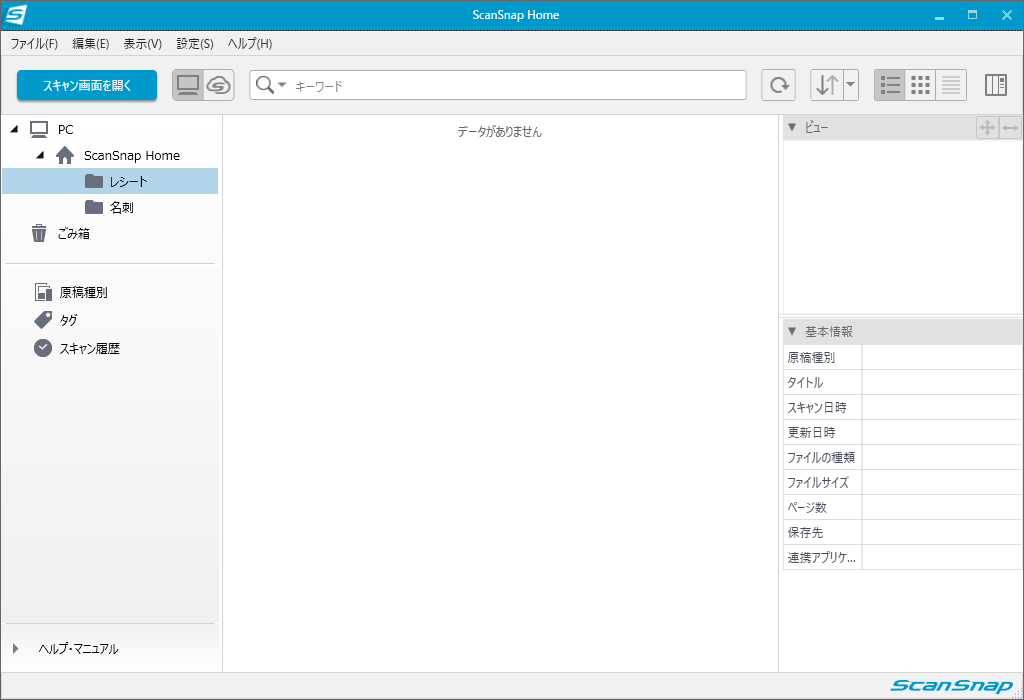
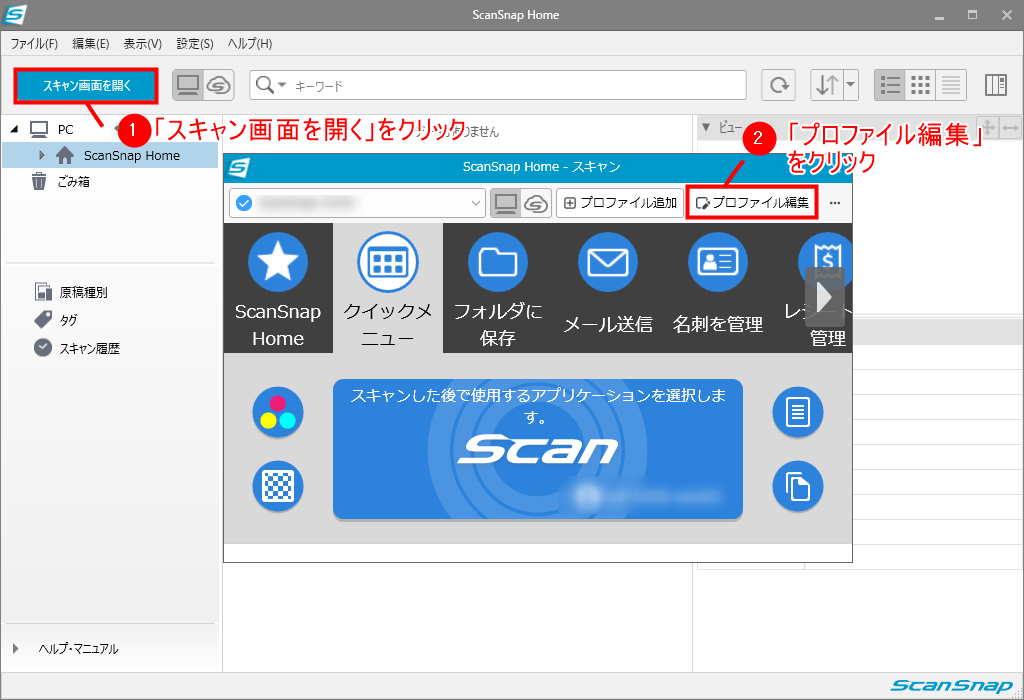
(2)「プロファイル編集」画面で設定を確認します。
「スキャン画面を開く」または「設定>スキャン設定」をクリックすると、プロファイルの選択画面が表示されます。
右上の「プロファイル編集」をクリックします。
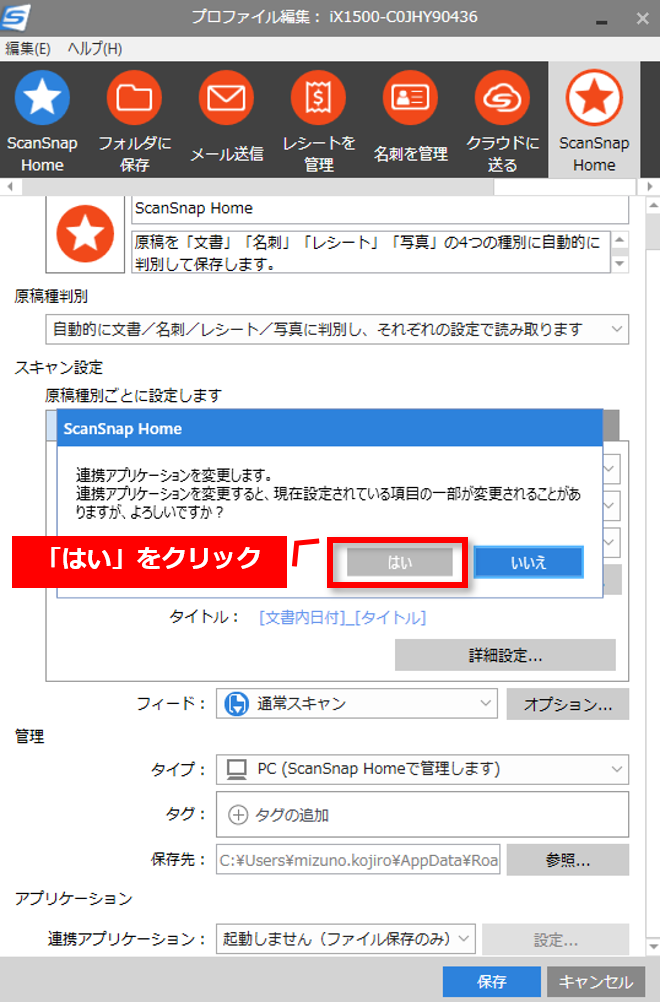
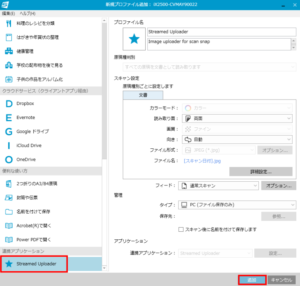
(3)「連携アプリケーション」で「STREAMED Uploader」を選択します。
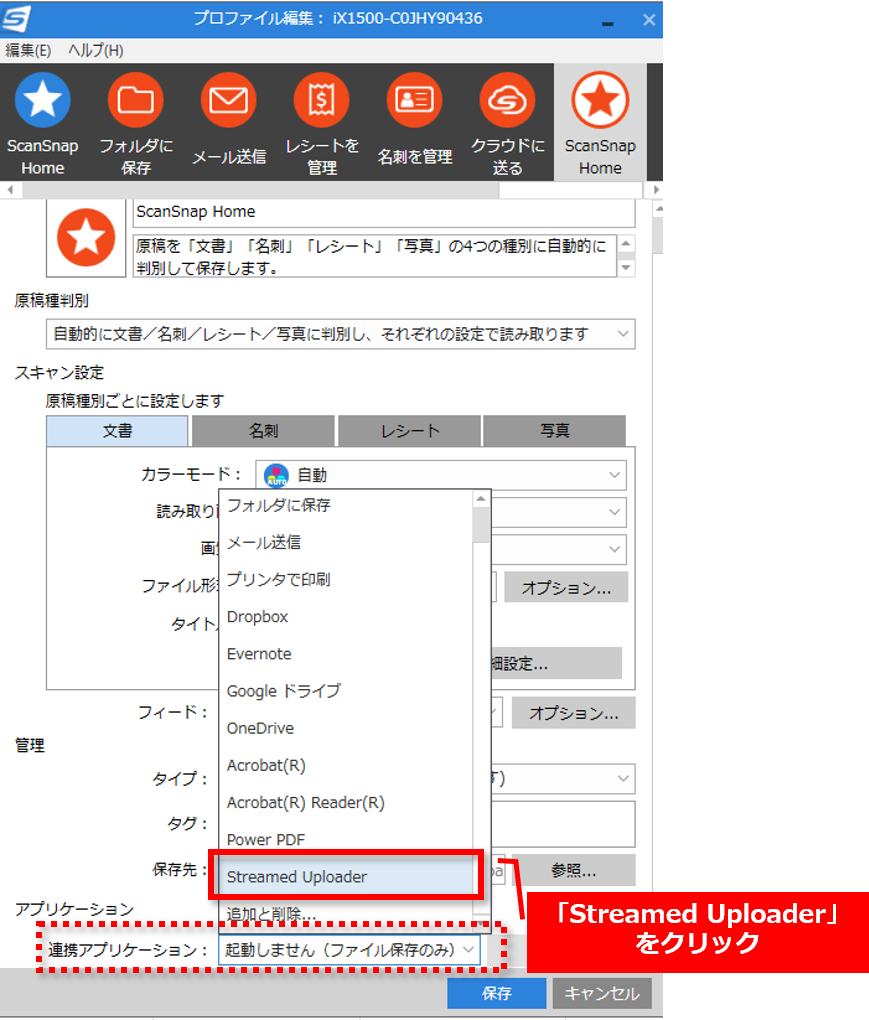
(4)連携アプリケーション変更の確認画面で「はい」をクリックします。
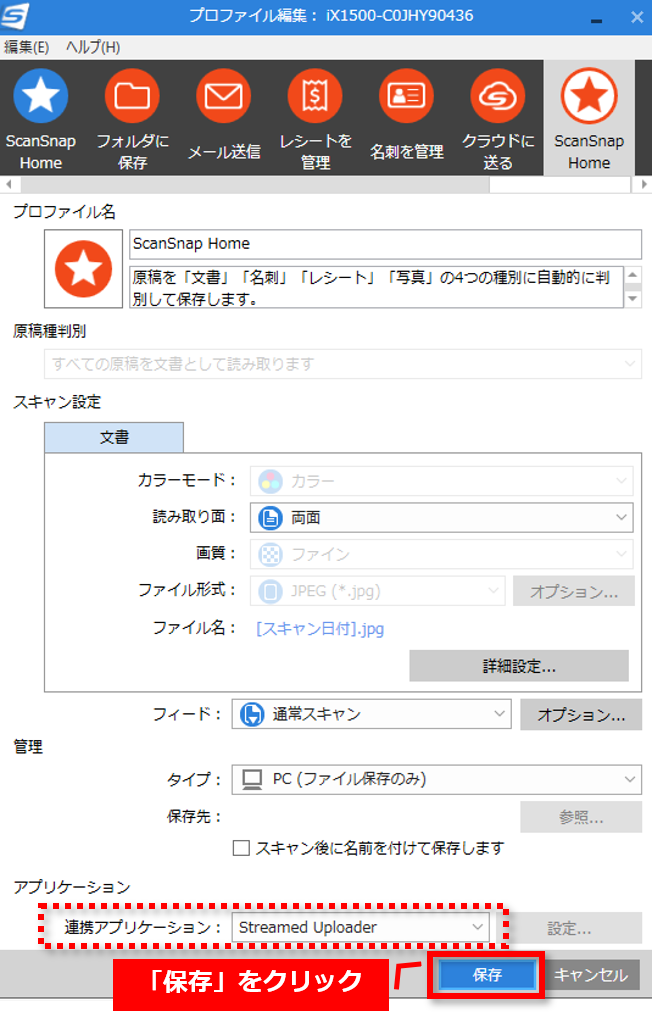
(5)「連携アプリケーション」が「Streamed Uploader」になっていることを確認して「保存」をクリックします。
(6)設定完了
STREAMEDアップローダーで「スキャン」をクリックして画像を取り込みます。
「ScanSnap iX2500」と連動し、スキャンをして画像をアップロードできます。
よくあるご質問
Windowsのバージョンがわからない
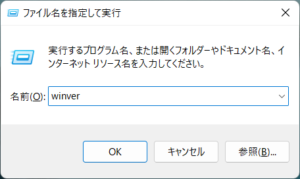
キーボードの「Windowsキー」 と「r」キーを同時に押します。
「winver」と入力して「参照」をクリックします。
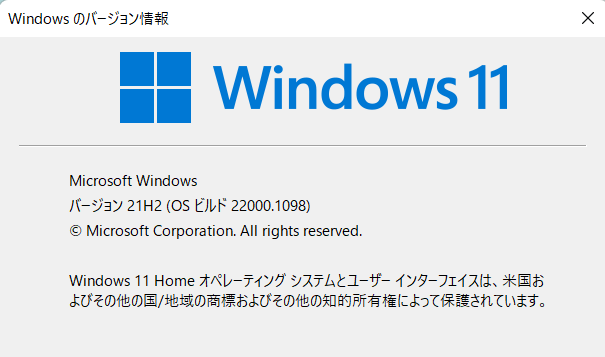
バージョンが表示されますので、ご確認ください。
ドライバダウンロードの画面でiX1500が選択できない
iX1500をご利用の方は、「販売が終了した機種」よりix1500をクリックしてセットアップを進めてください。
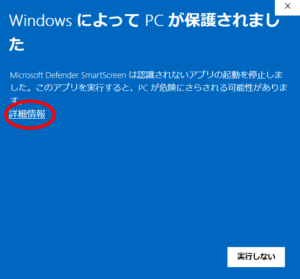
「WindowsによってPCが保護されました」と表示される
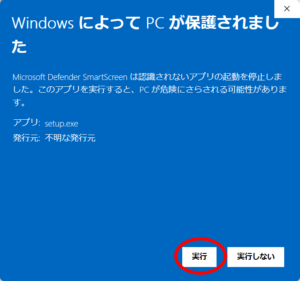
ダウンロードした「setup.exe」をダブルクリックして「WindowsによってPCが保護されました」と表示される場合は、「詳細情報」をクリックしてください。
「実行」をクリックしてインストールを進めてください。
「連携アプリケーション」で「STREAMED Uploader」が表示されない
STREAMEDアップローダーがインストールされていません。
「事前準備」の項目にあるとおり、STREAMEDアップローダーをインストールしてください。
「他のユーザーが作成したプロファイルは編集できません」と表示される
他のPCで作った読み取り設定(プロファイル)が選択された状態です。
プロファイルを追加することで解消するかご確認ください。
「プロファイル追加」をクリックします。
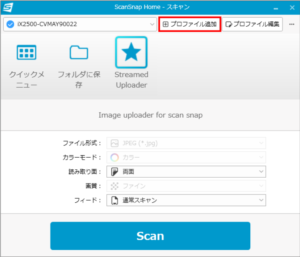
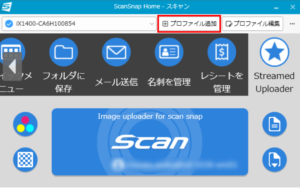
「STREAMED Uploader」を追加してください。
「ScanSnap Home」のプロファイルのアイコンの色がPCによって違う
PCごとにアイコンの色が自動的に割り当てられます。
色は変更できます。
「設定」>「環境設定」>「アカウント」>「色」の画面で変更します。
色を変更する方法については、以下のページをご参照ください。
■(外部サイト)使用するコンピューターのユーザー名やアイコンの色を設定する
「ScanSnapの予約に失敗しました 20」と表示される
「ScanSnap」セットアップ手順におけるプロファイル設定ができていません。
【「ScanSnap Home」セットアップ手順】のとおりに「連携アプリケーション」で「Streamed Uploader」を選択してください。
STREAMED(ストリームド)は、領収書やレシート、通帳などをスキャンするだけで、
AI-OCRとオペレーターが99.9%の精度でデータ化、1営業日以内に仕訳データを納品する会計事務所のための自動記帳サービスです。


会計事務所プランを現在ご利用中の方のお問い合わせ先
050-5434-8299
※受付時間:10:30~17:00(土・日・祝を除きます)
会計事務所プランのご利用を検討中の方のお問い合わせ先
03-6682-2657
※受付時間:10:00~18:00(土・日・祝を除きます)