
「学習」画面の使い方
概要
このページでは、「学習」画面の使い方についてご説明します。
対象ページ
STREAMEDウェブ版
会計事務所プラン:「顧問先」>「学習」
プレミアムプラン:「事業所」>「学習」

対象のお客さま
STREAMEDをご利用中のお客さま
目次
はじめに
登録した学習の内容は、メニューから「学習」をクリックすると確認・修正できます。
このページでは、登録済みの学習について確認・修正する方法について説明します。
学習の方法についての詳細は、以下のヘルプページをご参照ください。
■学習の方法
学習内容を検索(絞り込み表示)
「学習」画面の一覧で確認したい登録内容を検索(絞り込み表示)できます。
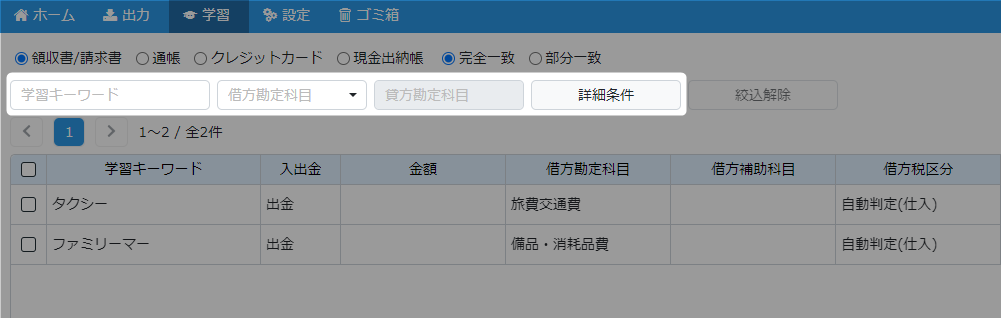
勘定科目で絞り込みたい場合は、プルダウンで選択します。
学習のキーワードなど、より詳しい条件を指定する場合は、「詳細条件」をクリックします。
学習内容を修正
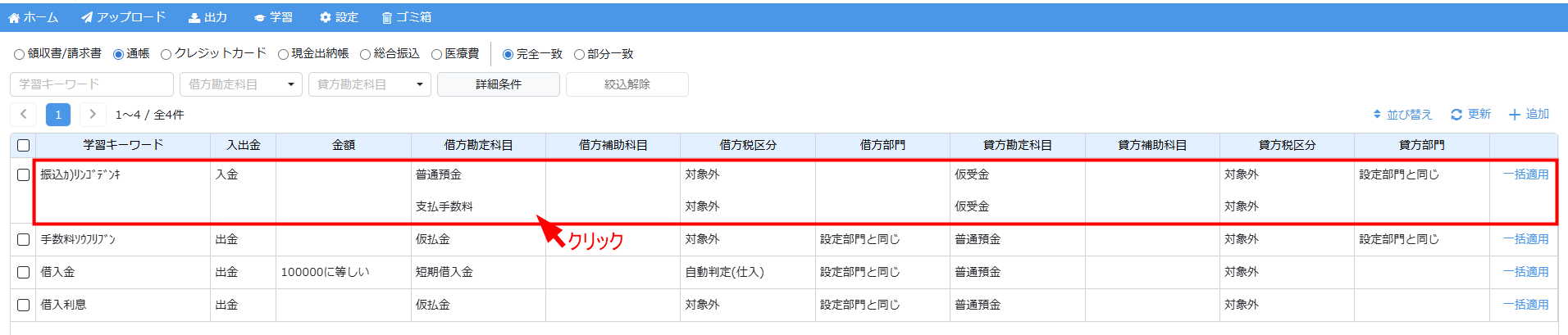
登録済の学習を修正する場合は、「学習」画面の一覧で修正する学習をクリックします。
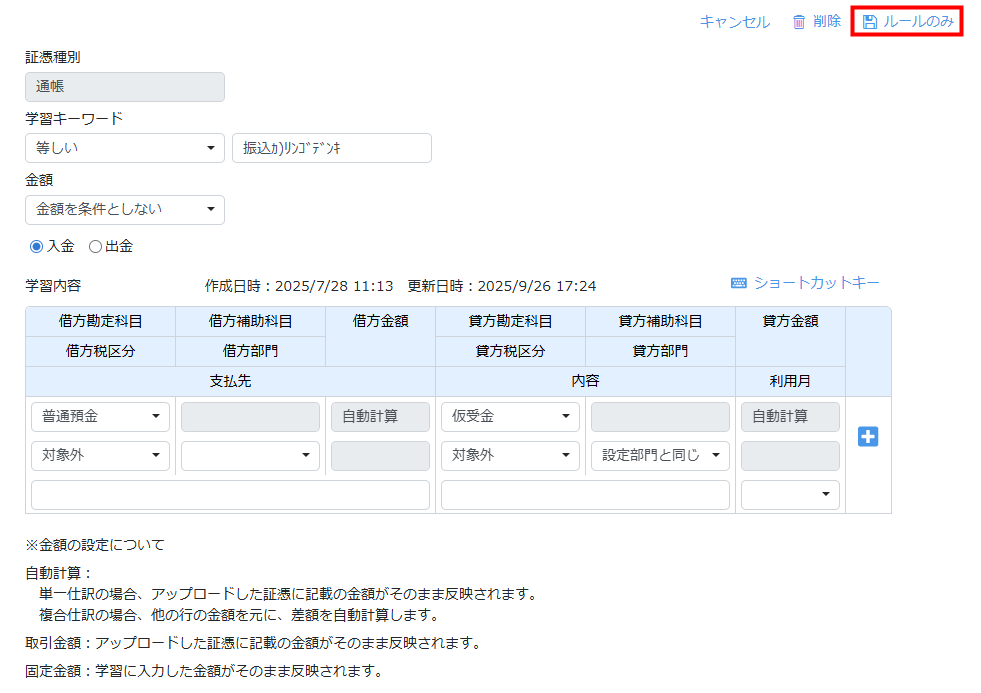
「ルールのみ」をクリックして、修正内容を保存します。
学習の一括適用
修正後の内容で学習を適用する場合は、一覧の「一括適用」をクリックします。
同じ条件の仕訳が表示されます。
適用する仕訳を選択して、「学習を適用」をクリックします。

一括編集
まとめて編集する場合は、一括編集を行います。
編集する学習にチェックを入れて選択し、「編集」をクリックします。
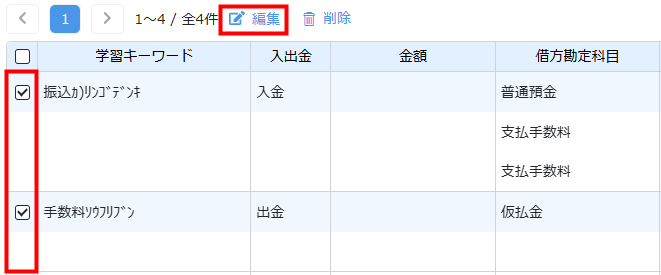
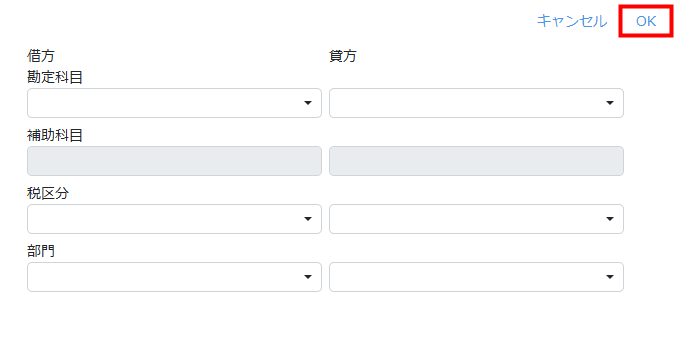
内容を編集し、「OK」をクリックします。
並び替えで優先順位を調整
学習の優先順位の仕組み
複数の学習で指定された条件に当てはまる仕訳データがある場合、優先順位に応じて学習が反映されます。
学習キーワードは「完全一致」と「部分一致」のうち、「完全一致」が優先されます。
「学習」画面の一覧で、上に表示されている学習が優先されます。
※新規登録した学習は最上段に追加されます。
【1】完全一致(「等しい」)>部分一致(「含む」)
【2】学習一覧で、上に表示されている学習
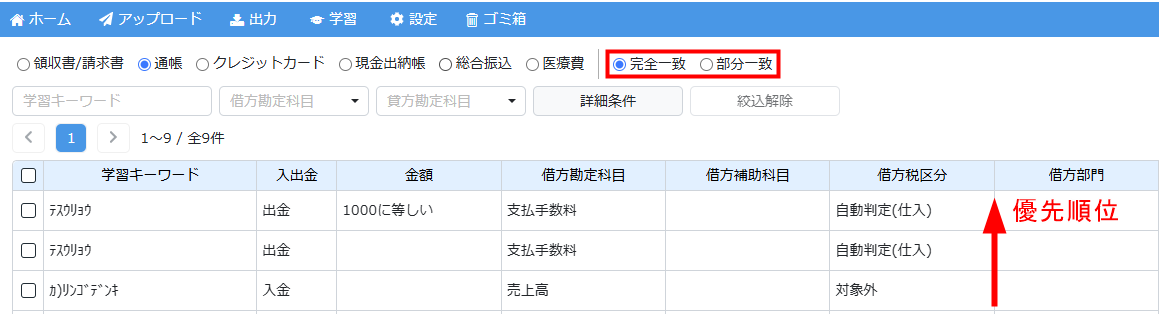
「学習」画面の一覧で表示の順番を並び替えることで、優先順位は調整できます。
活用例
【例】同一キーワードで金額条件を追加し、複数の学習登録している場合
- (A)テスウリョウ
- (B)テスウリョウ 1,000円と等しい
上記の並び順だと、「テスウリョウ」に合致した仕訳すべてに(A)の学習内容が反映され、1,000円のデータに(B)が反映されません。
1,000円の場合は(B)の学習が反映するように、以下のように並び順を変更します。
- (B)テスウリョウ 1,000円と等しい
- (A)テスウリョウ
上記のように(B)の学習を上に表示して優先順位を上げることで、1,000円と一致していれば(B)、それ以外の金額であれば(A)の学習内容を反映できます。
並び順を変更
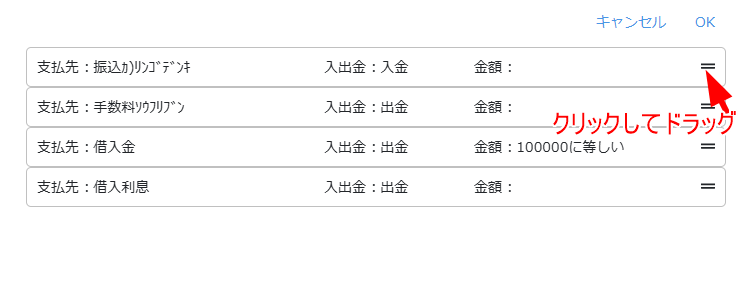
「学習」画面の一覧で「並び替え」をクリックして編集画面を開きます。

順番を変更する学習をクリックしたままの状態で、任意の位置に移動させてください。
並び替えをしたあと、「OK」をクリックします。
複合仕訳の編集
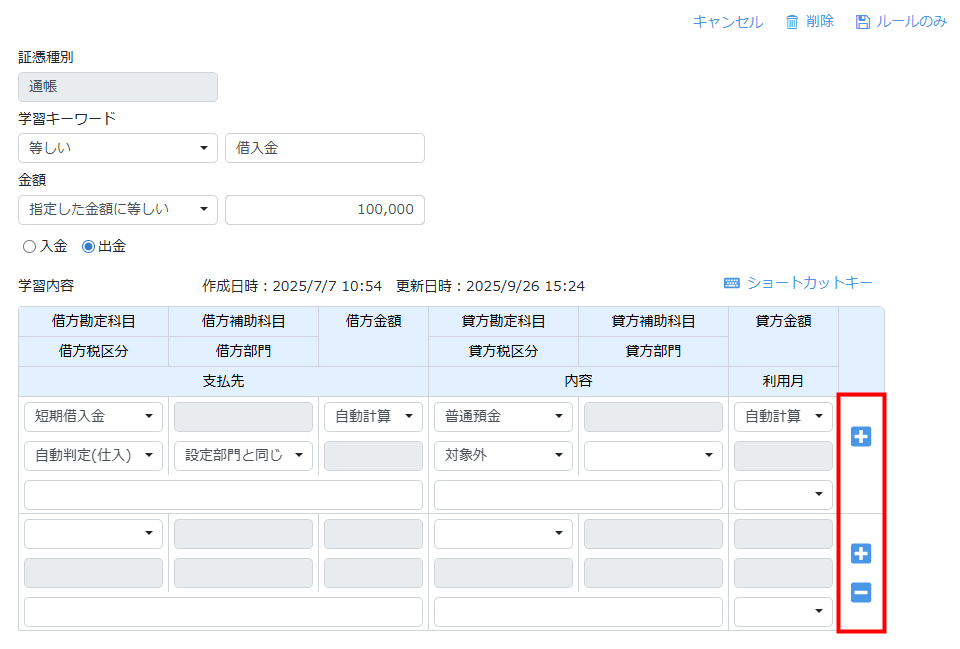
「+」をクリックすると、行が追加されます。
「-」をクリックすると、行が削除されます。
学習内容をコピー
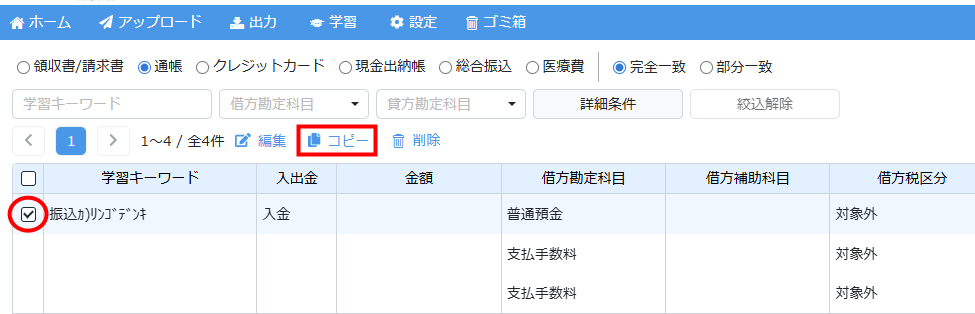
同じ内容の学習を条件を変えて登録したい・同じキーワードで金額を条件にして科目だけ変更したい場合等、コピー機能を使って学習内容を複製し、登録作業を効率化できます。
学習を削除
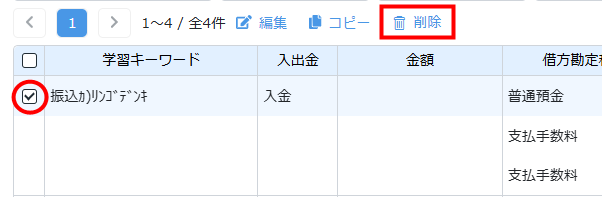
削除する学習にチェックを入れて選択し、「削除」をクリックします。
学習を追加
「学習」画面の一覧で、学習を追加できます。
学習は仕訳編集画面から登録できますが、手入力で学習登録も可能です。

よくあるご質問
学習内容を既存の顧問先にコピーできますか?
学習内容を既存の顧問先には、コピーできません。
新規顧問先登録であれば、コピーできます。
コピーの操作についての詳細は、以下のヘルプページをご参照ください。
■既存の顧問先から設定をコピーする
学習内容を一覧でダウンロードできますか?
学習内容をCSVファイル等でダウンロードできません。
STREAMED(ストリームド)は、領収書やレシート、通帳などをスキャンするだけで、
AI-OCRとオペレーターが99.9%の精度でデータ化、1営業日以内に仕訳データを納品する会計事務所のための自動記帳サービスです。


会計事務所プランを現在ご利用中の方のお問い合わせ先
050-5434-8299
※受付時間:10:30~17:00(土・日・祝を除きます)
会計事務所プランのご利用を検討中の方のお問い合わせ先
03-6682-2657
※受付時間:10:00~18:00(土・日・祝を除きます)