
税区分のインポート方法
概要
このページでは、税区分のインポート方法についてご説明します。
対象ページ
設定>会計ソフト 勘定科目>税区分
対象のお客さま
STREAMEDをご利用中のお客さま
目次
「税区分インポート」機能とは
新規顧問先の作成時などに、税区分を一括で変更できる機能です。
インボイス制度対応について
STREAMEDでは各会計ソフトのインボイス制度対応に伴い、適格判定情報を含めた税区分情報をエクスポートできるよう変更しています。
その他インボイス制度対応の詳細については、以下のヘルプページをご参照ください。
■インボイス制度対応特集ページ
<ご注意>
- 勘定科目のインポートによって、税区分をまとめて変更することはできません。
- 勘定科目のインポートの際に、設定画面に登録のない税区分の情報が含まれていると、勘定科目の税区分が「対象外」として取り込まれます。科目インポートをあわせて行う場合には、必ず先に税区分のインポートを行ってください。
勘定科目のインポートについての詳細は、以下のヘルプページをご参照ください。
■勘定科目・補助科目インポート/エクスポート
インポート方法
(1)テンプレートファイルをエクスポートする
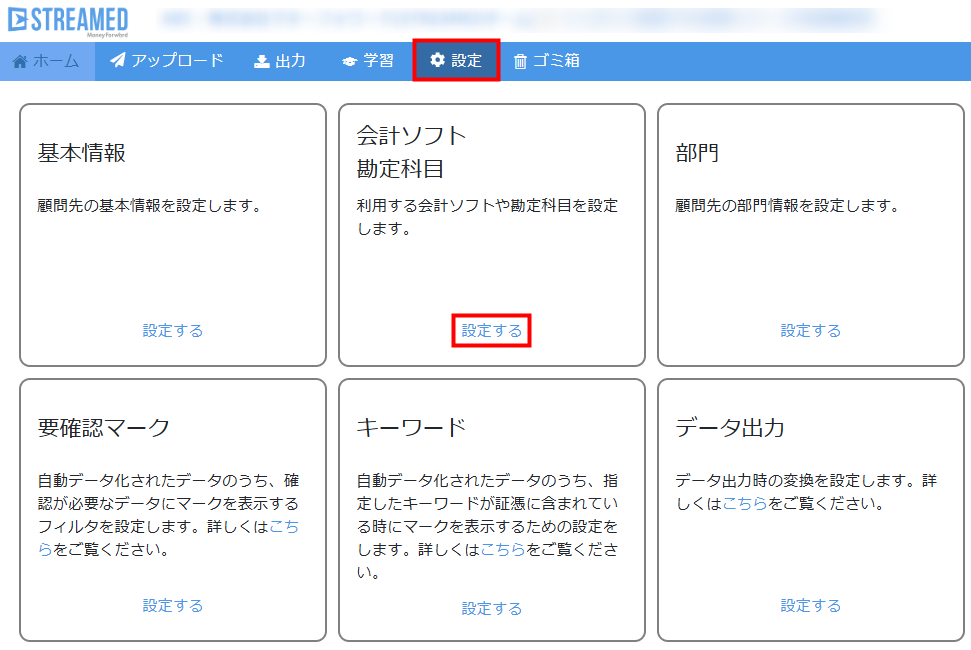
1.「設定」>「会計ソフト 勘定科目」の「設定する」をクリックします。
2.「税区分」をクリックして、税区分の設定画面を開きます。
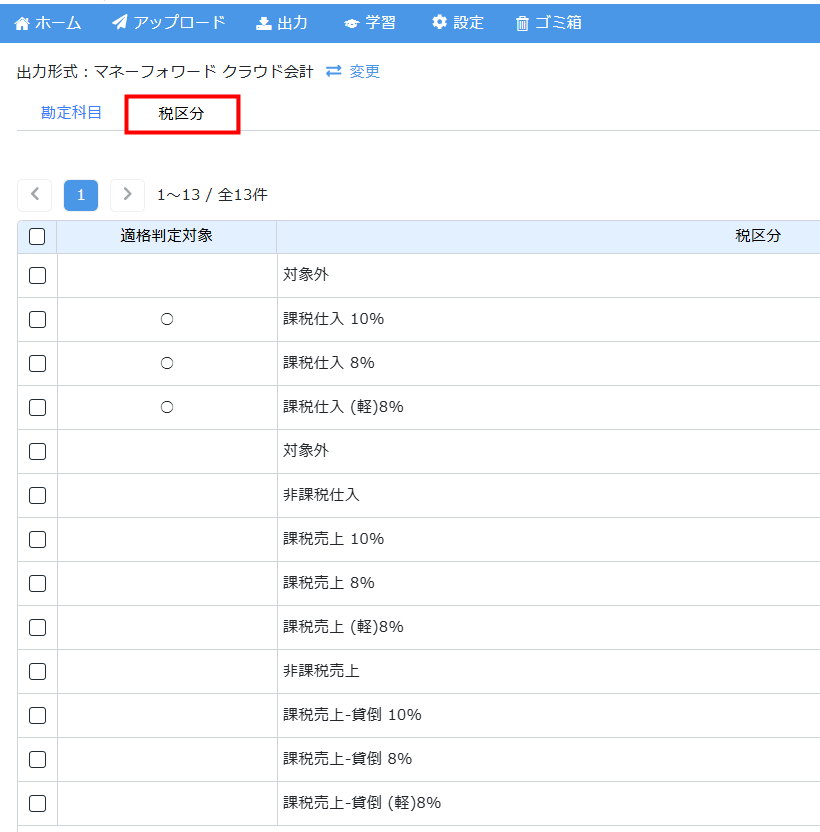
3.「エクスポート」をクリックし、テンプレートファイルをダウンロードします。

<ご注意>
あらかじめ「出力形式」でお使いの会計ソフトが設定されているかご確認ください。
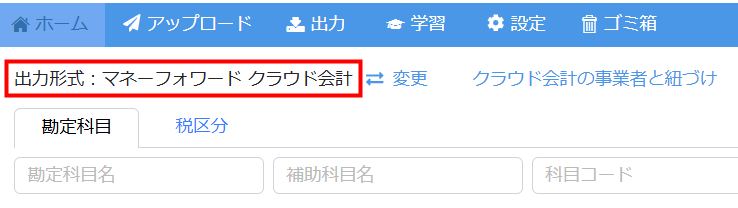
設定方法についての詳細は、以下のヘルプページをご参照ください。
■会計ソフトの選択
(2)テンプレートファイルを編集する
▼テンプレートファイル
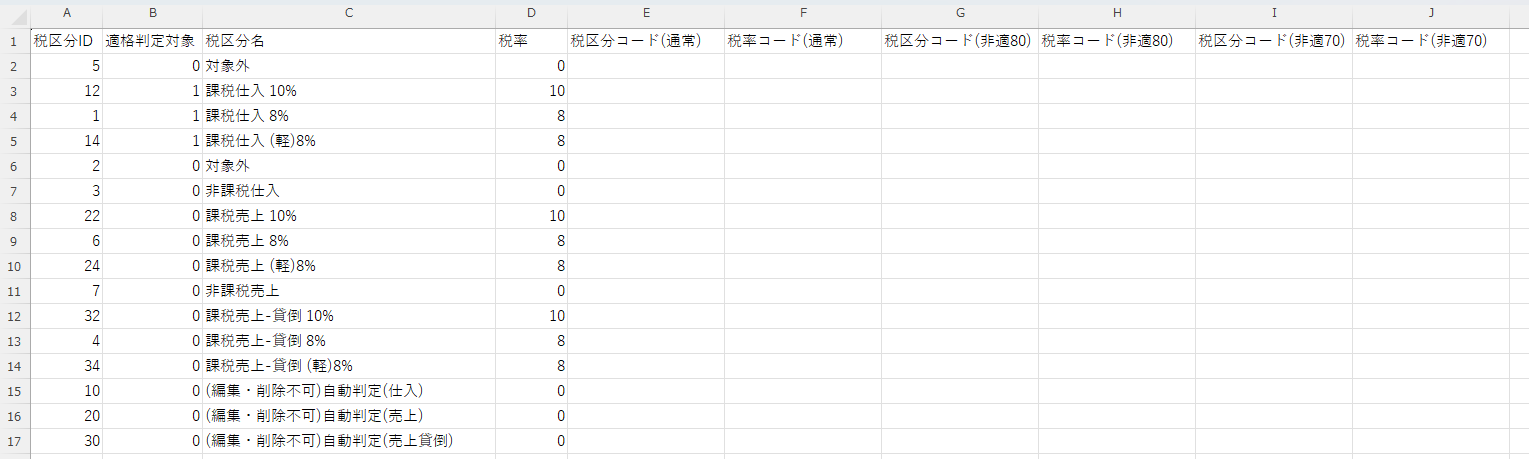
ダウンロードしたテンプレートファイルを、以下の方法で編集してください。
テンプレートファイルの編集方法
▼税区分を新たに追加する場合

追加した行に、税区分IDは空白のままにして入力します。
▼税区分情報を編集する場合

税区分IDは変更せず、名称などを修正します。
各項目については、以下の表をご参照ください。
| 項目名 | 説明 | 必須 |
| 税区分ID |
税区分を判別するIDです。 |
自動付与 |
| 適格判定対象 |
インボイス制度に関する適格判定を行うかどうかを設定します。 適格判定を行う税区分にする:1を入力します。 |
〇 |
| 税区分名 |
税区分の名称です。 インポートの際は税区分IDで更新、追加を判断します。 |
〇 |
| 税率 |
税率を入力してください。 |
〇 |
| 税区分コード(通常) |
税区分コードを入力してください。 税区分コードを使う会計ソフトの場合:会計ソフトに登録されているコードと一致するものを入力 |
△ |
| 税率コード(通常) |
税率コードを入力してください。 税率コードを使う会計ソフトの場合:会計ソフトに登録されているコードと一致したものを入力 |
△ |
| 税区分コード(非適●●) |
非適格の税区分コードを入力してください。適格判定を行わない税区分は入力不要です。 非適格の税区分コードを使う会計ソフトの場合:会計ソフトに登録されているコードと一致するものを入力 (非適●●):「●●」の控除率に応じて入力してください。 |
△ |
| 税率コード(非適●●) |
非適格の税率コードを入力してください。適格判定を行わない税区分は入力不要です。 非適格の税率コードを使う会計ソフトの場合:会計ソフトに登録されているコードと一致するものを入力 (非適●●):「●●」の控除率に応じて入力してください。 |
△ |
<ご注意>
- 自動判定(●●)について:データ化の際に使うもので、システム上で削除や名称の編集はできませんが、行の順番を入れ替えることで並び替えが可能です。
- 初期状態で用意されている税区分は、システム上削除できません。追加した税区分のみ削除が可能です。
- 非適格の税区分情報を追加する場合は、必ず適格判定対象に「1」と入力してください。「0」と入力すると、インポート時にエラーが発生します。
(3)作成したファイルをインポートする
1.「税区分」画面で、「インポート」をクリックします。

2.「ファイル選択」をクリックし、インポートするファイルを選択します。

3.必要に応じて以下にチェックを入れ、「確認」をクリックします。
- ファイルの順番に税区分を並び替える
- ファイルに存在しない税区分は削除する(※)
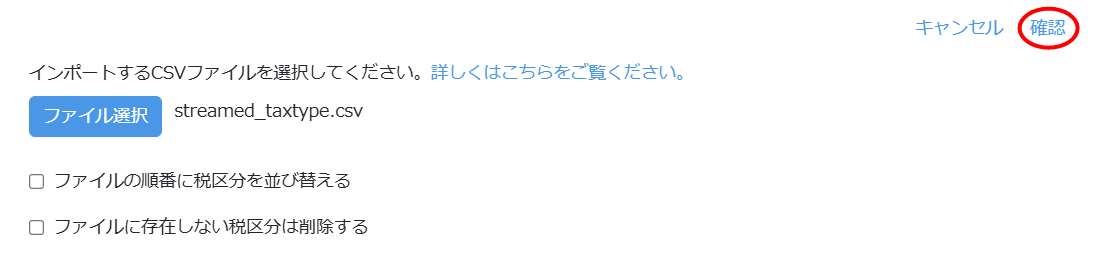
※初期状態で用意されている税区分は、システム上削除できません。インポートで削除しようとしても「システムで使用されています」とメッセージが表示され、削除できません。
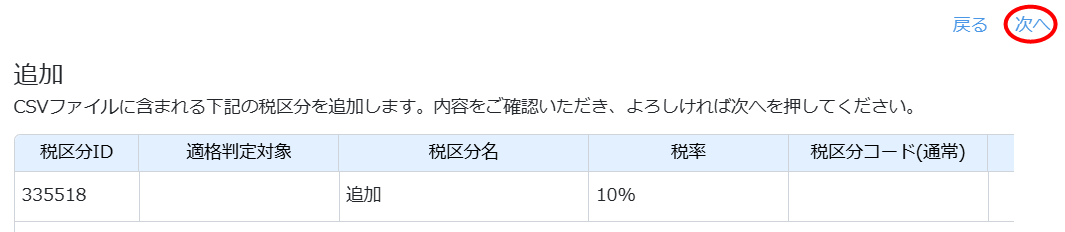
4.追加・更新・削除の情報ごとに確認画面に表示されます。
確認画面が続く場合、内容を確認して「次へ」をクリックします。
5.最後に「OK」をクリックしてインポートを完了します。
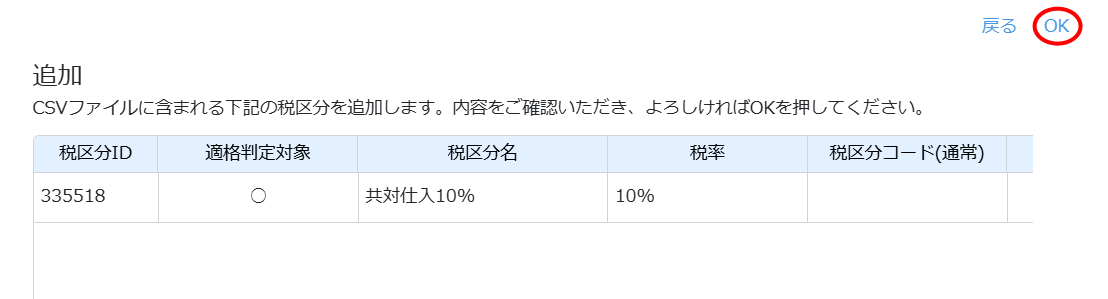
インポート時にエラーがある場合は、エラーメッセージに従ってファイルを修正し、再度インポートしてください。
よくあるご質問
税区分の自動判定を利用するためには、どのように設定すればいいですか?
領収書・請求書のデータ化で「税区分の自動判定」機能を利用する場合は、以下のヘルプページをご参照ください。
■税区分の自動判定
STREAMED(ストリームド)は、領収書やレシート、通帳などをスキャンするだけで、
AI-OCRとオペレーターが99.9%の精度でデータ化、1営業日以内に仕訳データを納品する会計事務所のための自動記帳サービスです。


会計事務所プランを現在ご利用中の方のお問い合わせ先
050-5434-8299
※受付時間:10:30~17:00(土・日・祝を除きます)
会計事務所プランのご利用を検討中の方のお問い合わせ先
03-6682-2657
※受付時間:10:00~18:00(土・日・祝を除きます)