
過去仕訳の取り込み方法
概要
このページでは、過去仕訳の取り込み方法についてご説明します。
対象ページ
設定>過去仕訳取り込み
対象のお客さま
STREAMEDをご利用中のお客さま
目次
過去仕訳取り込みとは
会計ソフトから出力した過去の仕訳データをSTREAMEDへ取り込むことで、以下の機能が利用できます。
- 過去仕訳で利用されている勘定科目をSTREAMEDに追加・更新すること
- 過去仕訳を参照してSTREAMEDの仕訳データを編集すること
▼過去仕訳を参照した編集画面
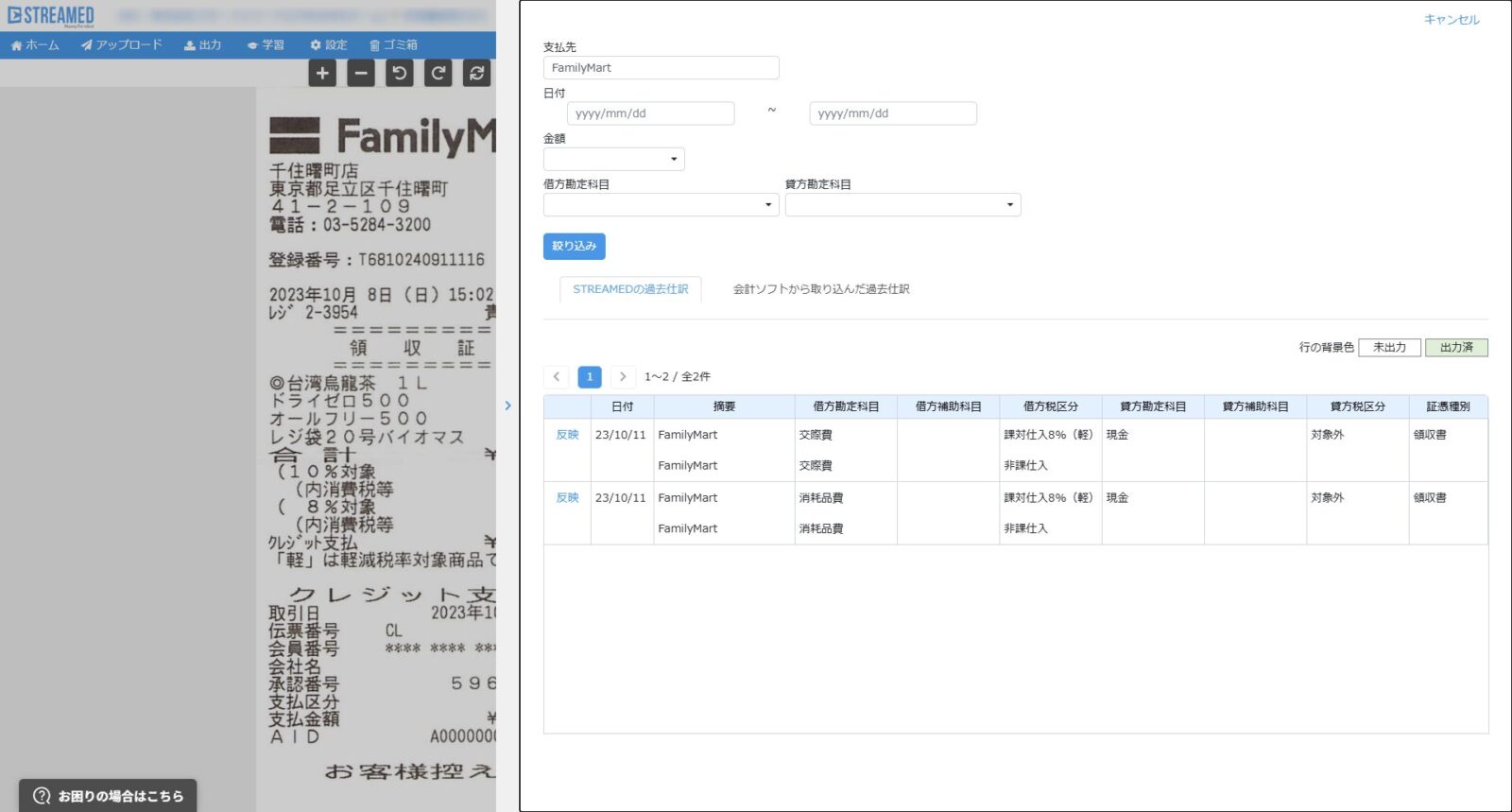
過去仕訳を参照する操作方法についての詳細は、以下のヘルプページをご参照ください。
■過去仕訳の検索・反映(過去仕訳参照)
対応形式
- 弥生会計(仕訳日記帳 弥生インポート形式)
仕訳日記帳>エクスポート - マネーフォワード クラウド会計(仕訳帳 MF形式)
会計帳簿>仕訳帳>エクスポート
※どちらもインボイス制度対応後のバージョンから出力されたデータにも対応しています。
事前準備
過去仕訳をインポートする前に、事前準備として以下の設定を確認してください。
(1)会計ソフトの設定
過去仕訳データを取り込むと、勘定科目が自動でインポートされます。
あらかじめ「会計ソフト 勘定科目」設定画面の「出力形式」の設定で、ご利用の会計ソフトを選択してください。
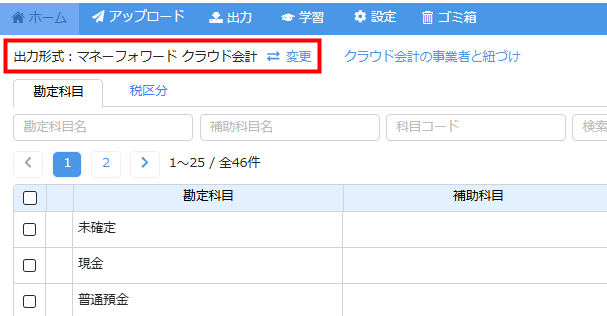
設定方法は以下のページをご参照ください。
■会計ソフトの選択
(2)税区分の設定
過去仕訳取り込みと同時に税区分はインポートできません。
あらかじめSTREAMEDの「税区分設定」画面を開き、以下両方の税区分名が一致しているかご確認ください。
- STREAMEDの税区分名
- 会計ソフトから出力した仕訳データで利用されている税区分名
税区分名が一致しない場合は、STREAMEDには税区分が「対象外」として取り込まれます。
税区分の設定方法は以下のページをご参照ください。
■税区分の設定方法
<ご注意>
弥生会計で税抜経理方式をご利用の場合
税区分名称の確認と修正(弥生会計の税区分に「内」「外」「別」が含まれている場合)
弥生会計から出力した仕訳日記帳を開き、税区分名がSTREAMEDの設定と一致しているか確認します。
弥生会計で「税抜経理」を設定している場合、仕訳日記帳の税区分には「課対仕入内10%」のように、税額処理設定(内税・外税・別記)に基づいた「内」「外」「別」の文字が表示されます。
一方、STREAMEDの標準設定では「課対仕入込10%」のように「込」という文字が含まれています。
この文字が一致しない場合、税区分が正しく認識されず「対象外」として取り込まれます。
弥生会計の税区分に「内」「外」「別」が含まれている場合は、過去仕訳を取り込む前に以下の手順で名称を変更してください。
1.「設定」>「会計ソフト 勘定科目」画面で「設定する」をクリックし、設定画面を開きます。
2.「税区分」タブを開きます。
3.税区分名を「課対仕入内10%」など、弥生会計に合わせた適切な名称へ変更してください。
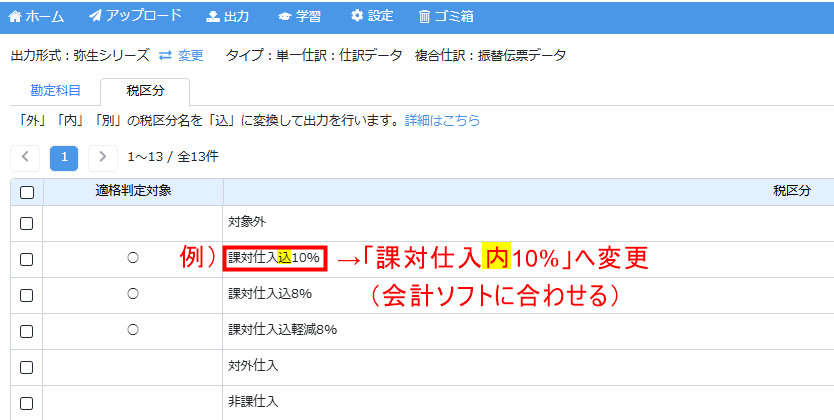
最新版の弥生会計をご利用の場合
弥生会計の仕様により、税区分名称の末尾に「適格」「 区分100%」「 区分80%」「 区分50%」「 区分控不」などの文字列が含まれる場合があります。
過去仕訳取り込み時には、これらの末尾(「適格」「区分●%」など)は除外して取り込まれます。
なお、STREAMEDからの出力時には適格判定に合わせて税区分名称を自動変更するため、弥生会計への取り込みに影響はありません。
税区分の自動判定について
STREAMEDでは、勘定科目ごとに税区分を設定します。
標準設定では税区分が「自動判定」となっているため、通常は個別の設定は不要です。
ただし、過去仕訳の取り込みや科目一括インポートを行う際は、インポートファイル内の設定内容で取り込まれるためご注意ください。
税区分の自動判定についての詳細は、以下のページをご参照ください。
■税区分の自動判定
(3)ファイルの準備
STREAMEDに過去仕訳取り込みする仕訳データを会計ソフトからダウンロードします。
取り込み可能なファイルサイズ
ファイルサイズの上限は3.5MBです。
エラーが発生する場合は、会計ソフトから出力する期間を1ヶ月単位に絞るなど、ファイルサイズを小さくして再度お試しください。
以下に会計ソフトごとの手順を掲載します。
マネーフォワード クラウド会計
「マネーフォワード クラウド会計」の「データ出力」画面で選択する書式は「MF形式」にしてください。
ダウンロードした仕訳日記帳ファイルの拡張子はtxtです。
CSVではありません。
txtファイルのままSTREAMEDへ取り込みます。
仕訳データを出力する方法
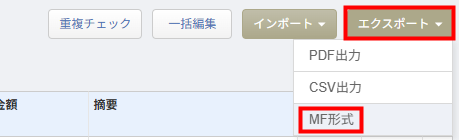
1.「会計帳簿」>「仕訳帳」を選択します。
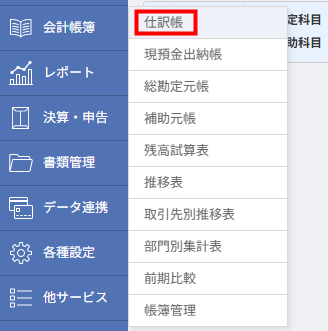
2.画面右端にある「エクスポート」をクリックし「MF形式」を選択します。
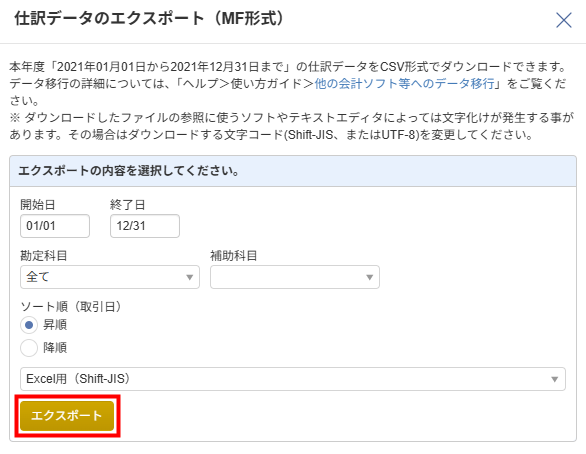
3.「エクスポート」をクリックして仕訳データをエクスポートします。
弥生会計
「弥生会計」の「データ出力」画面で選択する書式は「弥生インポート形式」にしてください。
ダウンロードした仕訳日記帳ファイルの拡張子はtxtです。
CSVではありません。
txtファイルのままSTREAMEDへ取り込みます。
仕訳データを出力する方法
詳細は以下の「弥生会計」のサポートページをご参照ください。
参考:仕訳データを書き出す(エクスポート)方法 _弥生会計 サポート情報
取り込みの手順
過去仕訳の取り込みは顧問先ごとに行います。
取り込むデータは差分で登録されません。
取り込むたびに前回取り込んだデータは削除され、最後に取り込んだデータのみが有効です。
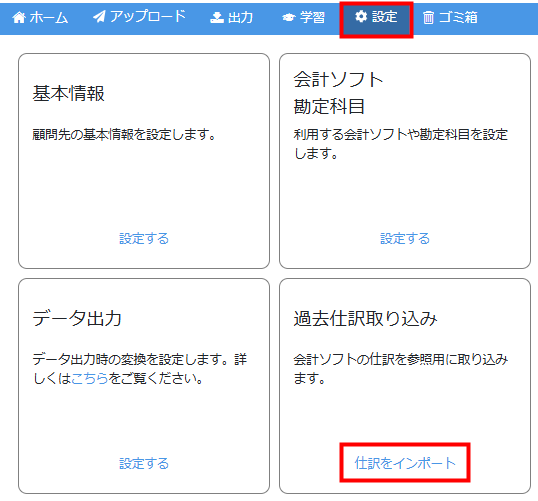
(1)「設定」>「過去仕訳取り込み」の「仕訳をインポート」をクリックします。
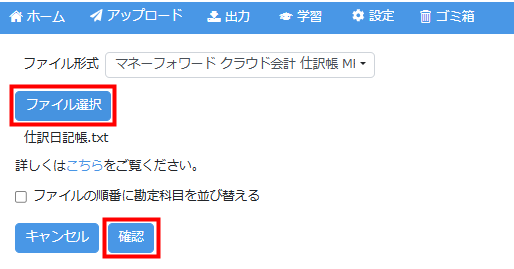
(2)「ファイル形式」で会計ソフトを選択します。

(3)「ファイル選択」で「(3)過去仕訳取り込みするファイルの準備」でダウンロードしたファイルを選択し、「確認」をクリックします。
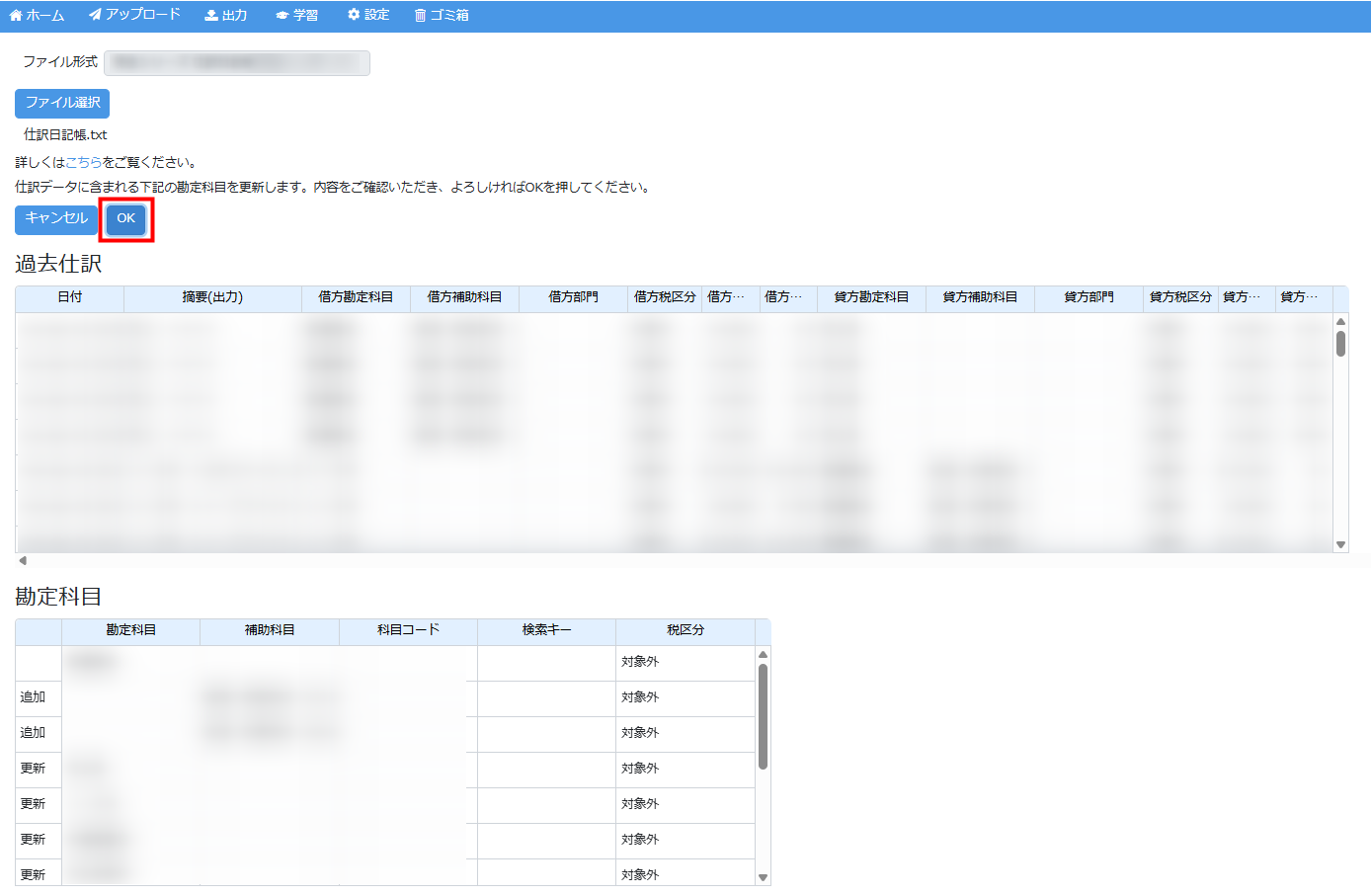
(4)取り込む過去仕訳と、勘定科目を一覧で確認し、「OK」をクリックします。
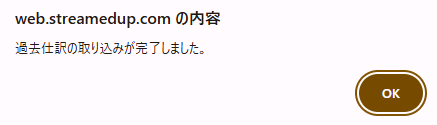
(5)「OK」をクリックして完了です。
よくあるご質問
税区分が「対象外」になってしまう
STREAMEDの「税区分設定」画面を開き、以下両方の税区分名が一致しているかご確認ください。
- STREAMEDの税区分名
- 会計ソフトから出力した仕訳データで利用されている税区分名
税区分名が一致しない場合は、STREAMEDには税区分が「対象外」として取り込まれます。
税区分の設定方法は、以下のページをご参照ください。
■税区分の設定方法
税区分名を一致させてから再度過去仕訳取り込みを行ってください。
弥生会計をご利用の場合の注意点
弥生会計から出力した仕訳日記帳を開き、STREAMEDの税区分名と一致しているかご確認ください。
(例)税区分の名称の「内」「込」が異なる場合
- 仕訳日記帳の税区分は「課対仕入“内”●%」
- STREAMEDの初期設定「課対仕入“込”●%」
詳細は「弥生会計で税抜経理方式をご利用の場合」の項目をご参照ください。
過去仕訳取り込みをやり直したい(取り込むファイルを間違えた場合等)
過去仕訳取り込みは何度もやり直しできます。
過去仕訳を複数回取り込むと、データは差分で登録されませんのでご留意ください。
取り込むたびに前回取り込んだデータは削除され、最後に取り込んだデータが有効となります。
STREAMED(ストリームド)は、領収書やレシート、通帳などをスキャンするだけで、
AI-OCRとオペレーターが99.9%の精度でデータ化、1営業日以内に仕訳データを納品する会計事務所のための自動記帳サービスです。


会計事務所プランを現在ご利用中の方のお問い合わせ先
050-5434-8299
※受付時間:10:30~17:00(土・日・祝を除きます)
会計事務所プランのご利用を検討中の方のお問い合わせ先
03-6682-2657
※受付時間:10:00~18:00(土・日・祝を除きます)