
プレミアムプランご利用の流れ
概要
このページでは、STREAMEDの「プレミアムプラン」を利用する際の流れについてご説明します。
対象のお客さま
STREAMEDを「プレミアムプラン」でご利用中のお客さま
目次
事前準備
(1)仮登録する
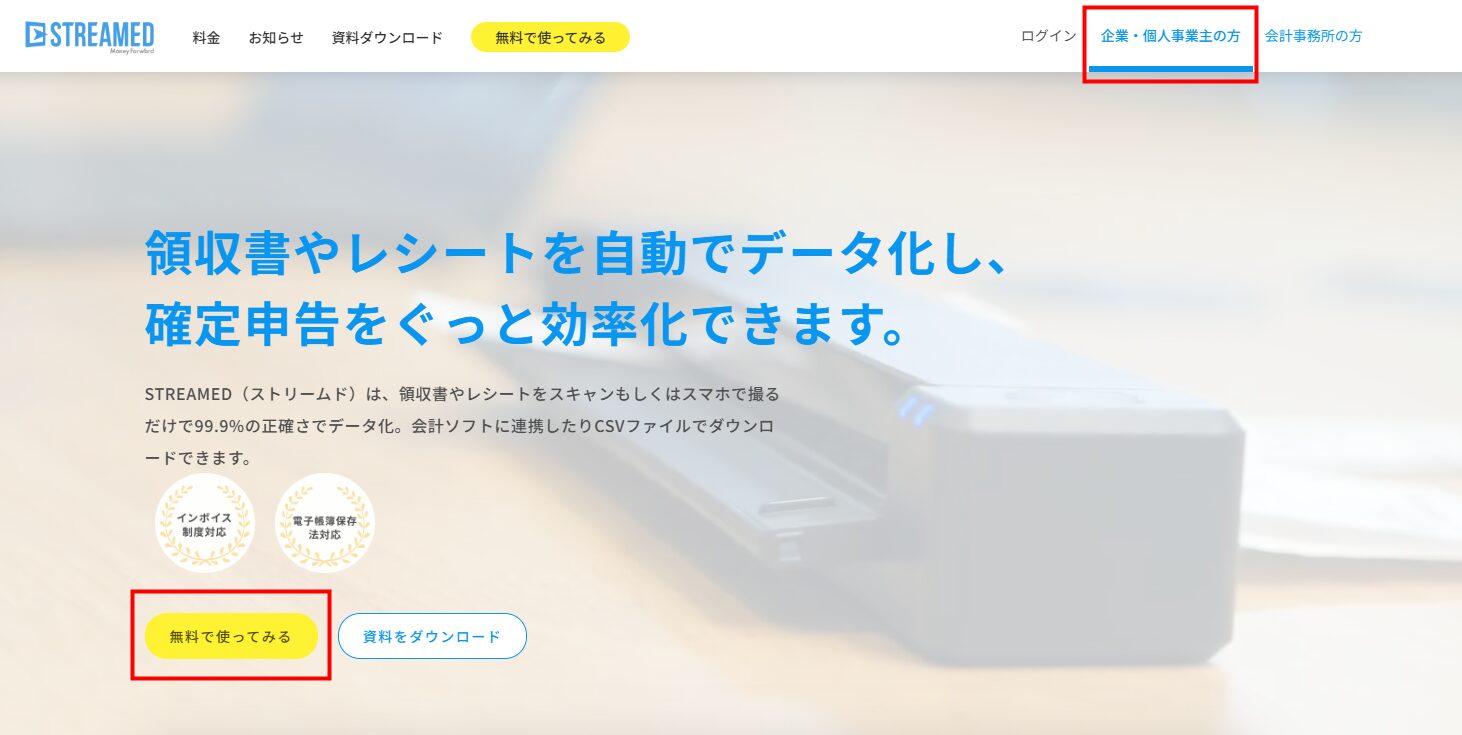
サービスサイトの「無料で使ってみる」をクリックし、仮登録を行います。
(2)パスワードを設定する
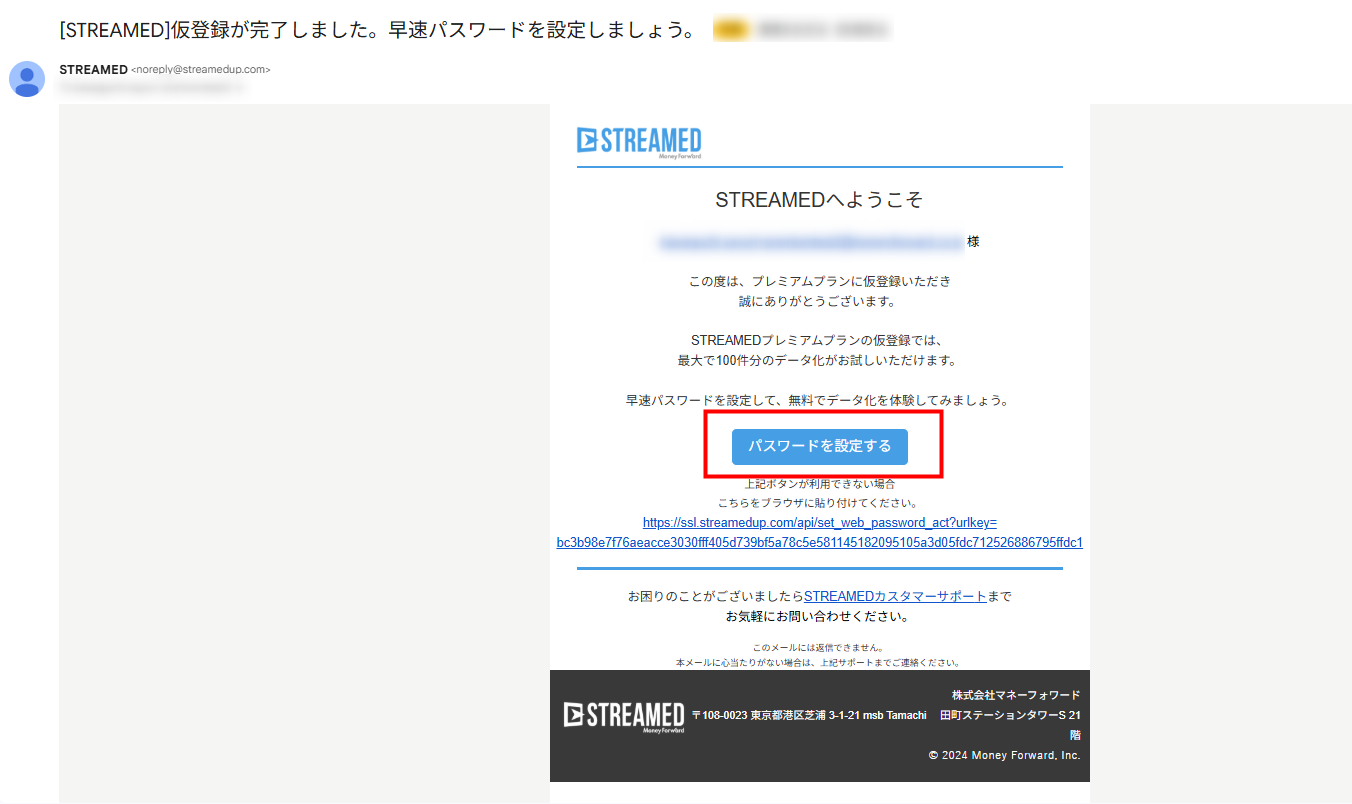
仮登録を行うと、「[STREAMED]仮登録が完了しました。早速パスワードを設定しましょう。」という件名の認証メールが送信されます。
メール本文の「パスワードを設定する」をクリックし、パスワードを設定します。
認証メールが届かない場合、原因として以下のことが考えられます。
- 迷惑メールフォルダに入っている
- メールアドレスを間違えた
上記を確認しても認証メールが見つからない場合は、サポートまでお問合せください。
(3)STREAMEDウェブ版にログインする
以下のURLより、(2)で登録したパスワードでログインします。
(4)STREAMEDアップローダーをインストールする
STREAMEDアップローダーとは、データ化を依頼するためのツールです。
STREAMEDアップローダーには、以下のようなメリットがあります。
- アップロード履歴が残る
- ウェブ版よりもスピーディにアップロードができる
- 万が一アップロード途中で止まってしまっても、再開ができる
- スキャナ連携をする場合とスキャナ連携をせずPCに保存された画像を利用する場合の、どちらでもアップロードできる
インストール方法は、こちらのヘルプページをご参照ください。
インストールが完了すると、デスクトップ画面に以下のようなアイコンが表示されます。
状況に合わせて進める準備
STREAMEDアップローダーとスキャナを連携する
「STREAMEDアップローダー」と専用のスキャナを組み合わせると、スキャンからアップロードまでをスムーズに行えます。
連携可能なスキャナと各スキャナの設定方法については、以下のヘルプページをご参照ください。
■対応スキャナ/各スキャナの設定方法
スマートフォンアプリを使う
(1)アプリ用メールアドレスを登録する
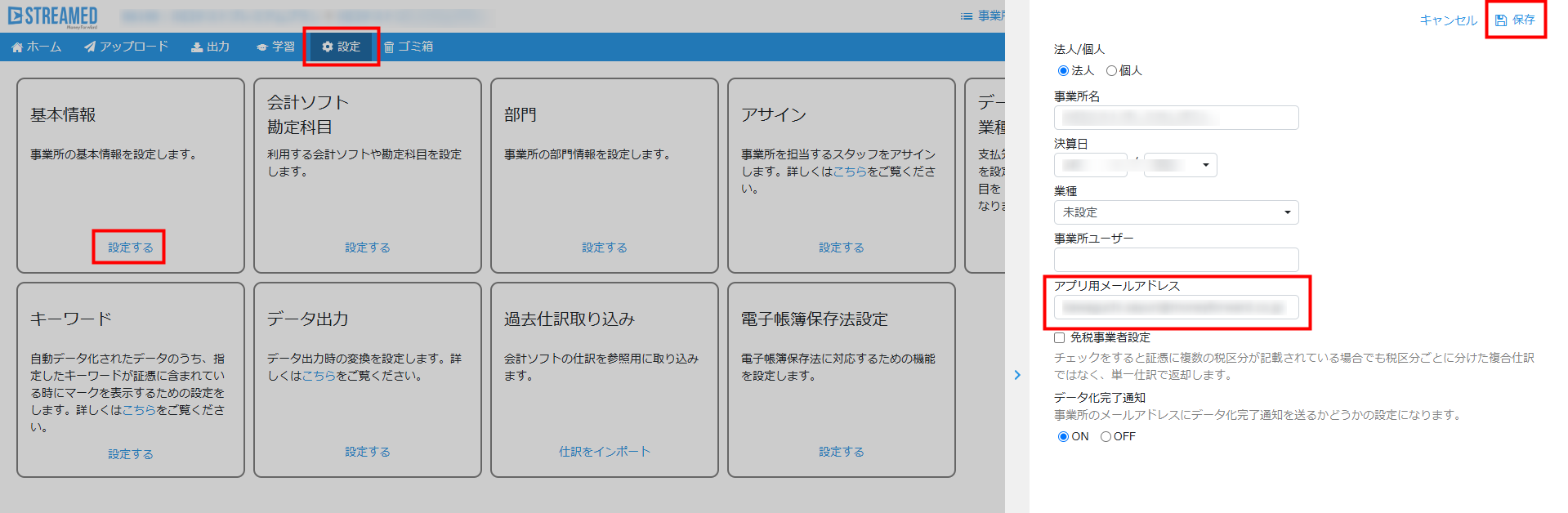
「設定」>「基本情報」の設定画面で「アプリ用メールアドレス」を入力し、右上の「保存」をクリックします。
※STREAMEDにすでにスタッフとして登録のあるメールアドレスは、「アプリ用メールアドレス」として登録ができません。別のメールアドレスをご用意ください。
(2)メールアドレス認証とパスワードを設定する
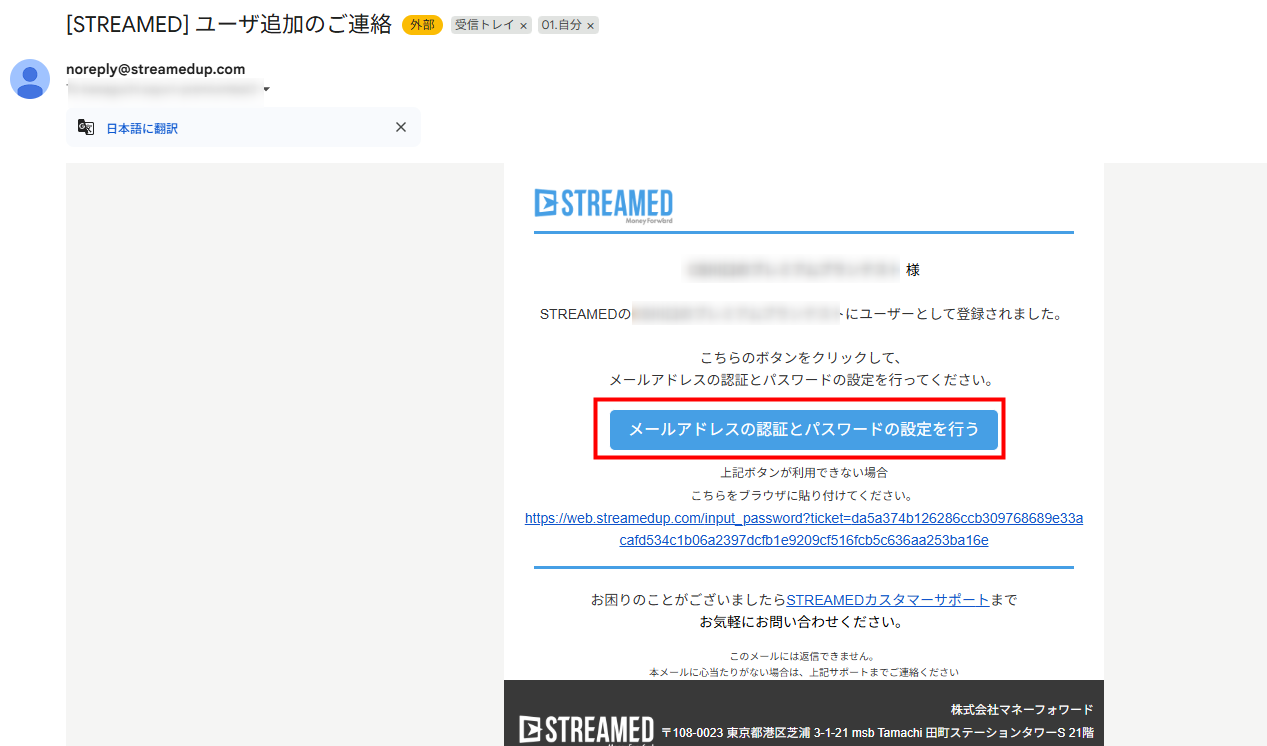
アプリ用メールアドレスの登録が完了すると、「[STREAMED] ユーザ追加のご連絡」という件名の認証メールが届きます。
メール本文の「メールアドレスの認証とパスワード設定を行う」をクリックし、認証とパスワードを設定します。
(3)スマートフォンアプリをダウンロードする
以下のリンクからアプリをダウンロードします。
iPhone版アプリをダウンロード
Android版アプリをダウンロード
ダウンロード後、アプリを開いて「ログイン」をクリックし、(1)(2)で登録したメールアドレスとパスワードでログインします。
アップロード~出力
(1)アップロードの手順
【1】STREAMEDアップローダーとスキャナを連携してアップロードする場合
スキャナと連携し、紙の証憑をスキャンしてからアップロードするまで一連の操作を行えます。
詳細はこちらのヘルプページをご参照ください。
スキャナとアップローダーの連携設定が完了していない場合は、先にこちらの項を参照し、連携設定を完了させます。
【2】STREAMEDアップローダーとスキャナを連携せず、PCに保存された画像をアップロードする場合
PC内にある画像ファイルを選択してアップロードします。
詳細はこちらのヘルプページをご参照ください。
【3】スマホアプリを使ってアップロードする場合
アプリからアップロードする方法については、以下のヘルプページをご参照ください。
■スマートフォンアプリを使って領収書を自動データ化する
(2)データ化完了通知
アップロードした証憑のデータ化が完了すると、メール通知が届きます。
通知の設定については、以下のヘルプページをご参照ください。
■表示・通知設定
(3)仕訳データの確認方法
仕訳データの確認はSTREAMEDウェブ版で行います。
通該当の事業所名を選択し、「一覧を開く」をクリックします。
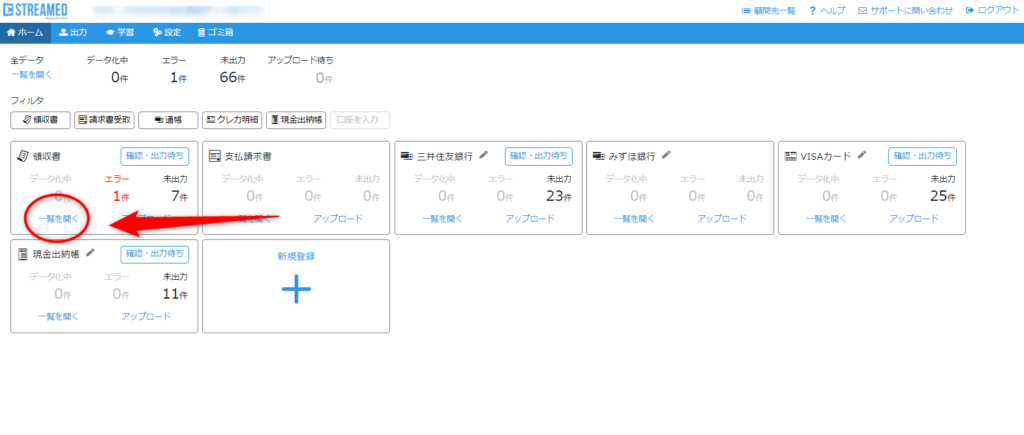
仕訳データ一覧が表示されます。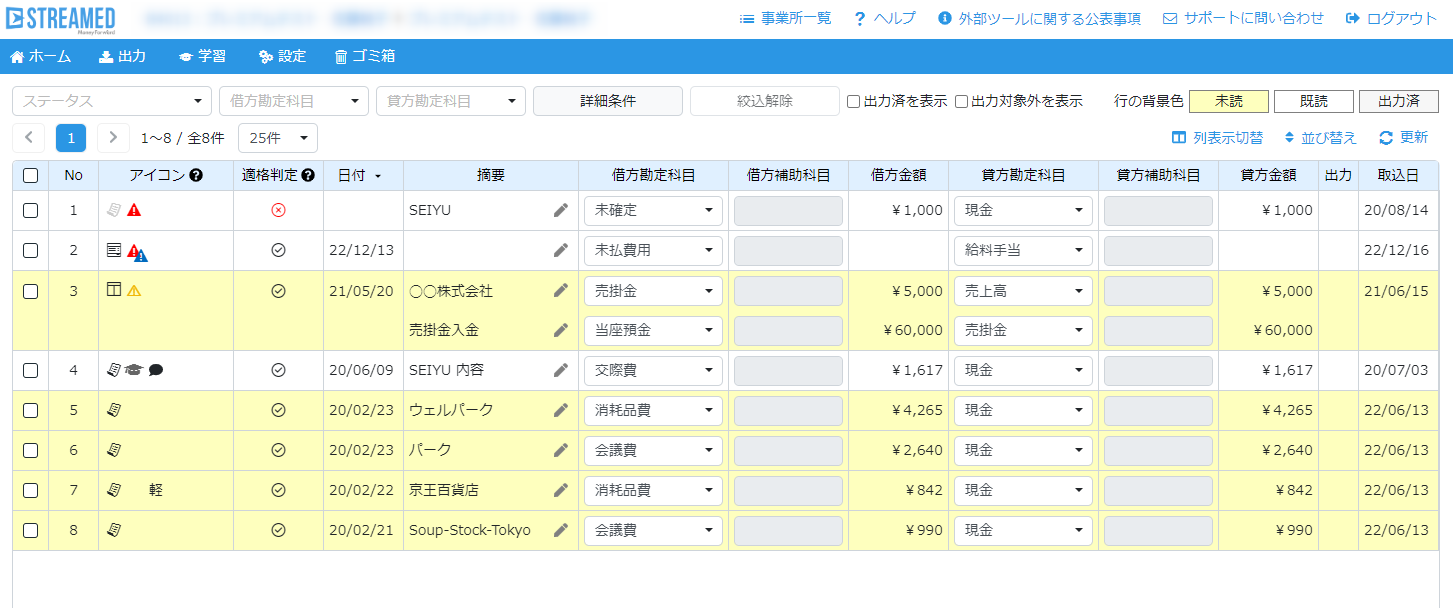
修正したい部分があれば仕訳データ一覧画面か、仕訳をクリックして表示される仕訳編集画面で編集します。
仕訳確認時のステータスや絞り込み方法は、以下のヘルプページをご参照ください。
■フィルタを使って絞り込み表示する方法
(4)出力について
データ化が完了したものを出力するには、「出力」>「新規」画面で操作します。
この画面には、出力準備が整っているデータ(エラーがない状態のもの)が表示されます。
画面上部の[ダウンロード]ボタンをクリックすると、ファイルがダウンロードされます。
出力についての詳細は、以下のヘルプページをご参照ください。
■仕訳データの新規出力
出力した仕訳データを会計ソフトに取り込む方法は、以下のヘルプページをご参照ください。
■会計ソフトに仕訳データを取り込む・APIで連携する
サポートへのお問い合わせ
ご不明点がございましたら、チャットまたはお問い合わせフォームよりお問い合わせください。
お問い合わせ方法の詳細は、以下のヘルプページをご参照ください。
■サポートへのお問い合わせ方法
よくあるご質問
「無料トライアルで利用可能な範囲を超えています」となるのはなぜですか?
無料トライアル期間中のデータ化上限は100仕訳のため、アップロード枚数が多いとエラーが出ることがあります。
アップロード枚数を減らして試してください。
アップロード枚数を減らしてもエラーメッセージが出る場合
アップロードしようとしている証憑タイプではこれ以上データ化できません。
残りの無料自動データ化チケットを使い切る場合は、チケット数に応じて領収書か請求書をアップロードしてください。
※通帳やクレジットカードの明細などでは、アップロード時にチケットを一定数仮確保します。
そのため、画像枚数と残りの無料データ化チケット数によってはエラーとなる場合があります。
「データ化チケット不足」となるのはなぜですか?
無料トライアル期間中のデータ化上限は100仕訳のため、100件を超えてアップロードすると、「データ化チケット不足」となりデータ化は中断します。
無料分を使い切る場合は、100件を超えてアップロードせず、100件分データ化完了後に有料登録してください。
※無料自動データ化チケットが残っていても、有料登録すると無料自動データ化チケットは消滅しデータ化料金が発生します。
<ご注意>
「データ化中」と「データ化チケット不足」がどちらも表示されている場合、データ化は中断しています。
有料登録をしても「データ化チケット不足」が解消しない場合は、サポートにご連絡ください。
有料登録の方法は、以下のヘルプページをご参照ください。
■有料登録の方法
STREAMED(ストリームド)は、領収書やレシート、通帳などをスキャンするだけで、
AI-OCRとオペレーターが99.9%の精度でデータ化、1営業日以内に仕訳データを納品する会計事務所のための自動記帳サービスです。


会計事務所プランを現在ご利用中の方のお問い合わせ先
050-5434-8299
※受付時間:10:30~17:00(土・日・祝を除きます)
会計事務所プランのご利用を検討中の方のお問い合わせ先
03-6682-2657
※受付時間:10:00~18:00(土・日・祝を除きます)