
医療費のデータ化
概要
このページでは、医療費のデータ化についてご説明します。
対象ぺージ
- STREAMEDウェブ版
- 設定>データ化ルール 業種設定>医療費
- ホーム>新規登録
- ホーム>医療費>一覧を開く
- 出力>医療費 新規/医療費 履歴
- STREAMEDアップローダー
- 医療費取り込み
対象のお客さま
STREAMEDを「会計事務所プラン」でご利用中のお客さま
目次
- はじめに
- 医療費のデータ化とは
- データ化の手順
- 確認の手順
- 他の医療費口座に移動する
- 出力の手順
- 出力済仕訳データの再編集の手順
- 出力形式について
- 対応しているソフトとインポートの方法
- よくあるご質問
はじめに
データ化の対象
医療費の領収書
データ化ができないもの
- 健康保険組合から届く「医療費のお知らせ」
- 自治体から届く「国民健康保険医療費通知書」
対応ソフト
「対応しているソフトとインポートの方法」の項目をご確認ください。
医療費集計におけるキーワード活用
キーワード機能を活用すると、医療費の領収書をデータ化する際に「医療を受けた人」ごとに前捌きせず利用できます。
詳細は以下のページをご参照ください。
■【STREAMED】確定申告特集ページ
医療費のデータ化とは
医療費の領収書をスキャンして、画像をアップロードすることでデータ化できます。
ダウンロードしたデータを、集計にご活用ください。
医療費の領収書をアップロードする場合は、STREAMEDアップローダーまたはウェブ版アップロード機能(β)をご利用ください。
料金
1件20円
データ化する内容
- 支払日
- 支払先
- 医療費の区分(診療・治療/医療品購入/介護保険サービス/その他の医療費)
- 医療費 ※
※基本的には「合計」の金額をデータ化しますが、「医療費控除対象額」の記載がある場合はその対象額をデータ化します。(2021年2月3日アップロード分より)
ただし、「●●に係る医療費控除対象額」など前後に予測していない文言がある場合、エラー返却になる可能性があります。
データ化に関する注意点
領収書記載の対象者と異なる対象者口座へアップロードしても、領収書記載の対象者口座へ自動で振り分けたりエラー表示をする機能はありません。
対象者ごとに集計するには、領収書記載の対象者口座へアップロードしてください。
または、データ化後に正しい対象者口座へ移動する必要があります。
詳細は「正しい対象者口座へ移動」をご参照ください。
医療費区分の判定
支払先の業種から自動判定します。
判定内容は、「設定」>「データ化ルール 業種設定」>「医療費」の画面で確認できます。
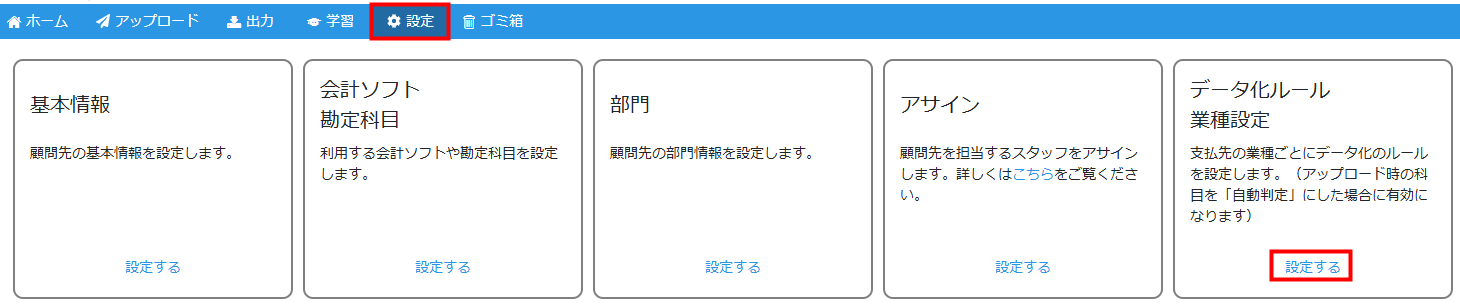
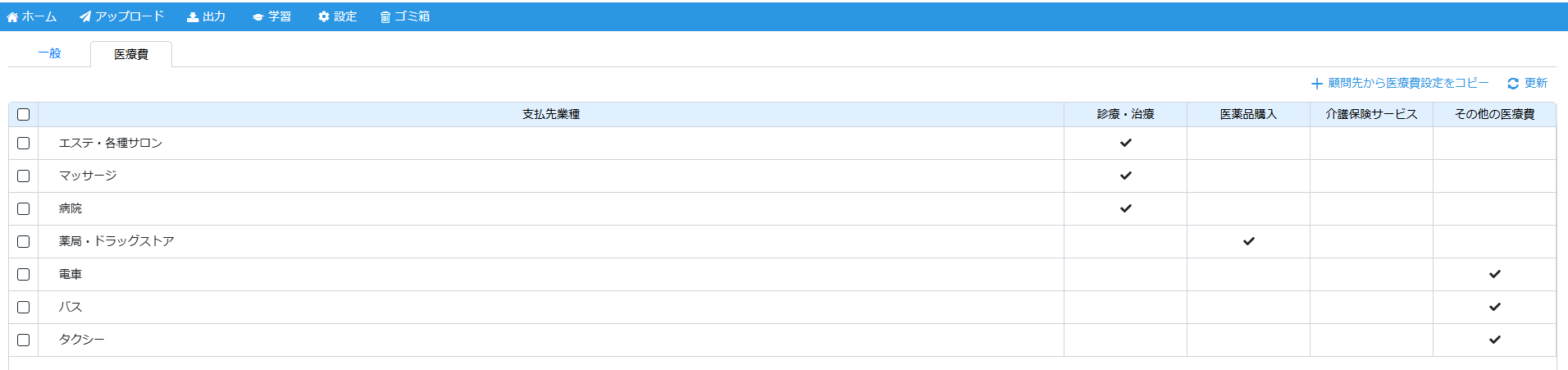
業種ごとの医療費区分の設定を変更する場合は、変更する業種にチェックをして「編集」をクリックします。
医療費区分を選択して「OK」をクリックします。
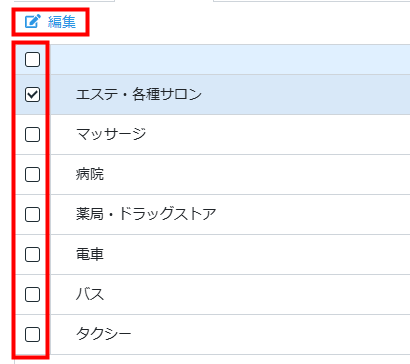
ほかの顧問先から設定をコピーする場合は、「顧問先から医療費設定をコピー」をクリックします。
コピー元の顧問先を選択すると、設定のコピーが完了します。

データ化の手順
医療費の領収書をデータ化するために、新規顧問先登録をする必要はありません。
すでに登録されている顧問先に証憑として追加できます。
すでに顧問先登録が完了している状態から説明します。
(1)新規登録
STREAMEDウェブ版にログインし、該当の顧問先の画面を開きます。
「ホーム」画面にある「+新規登録」をクリックします。
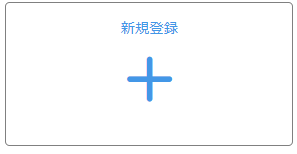
証憑は「医療費」を選択して登録します。
対象者の名前など管理しやすい名称を「名前」に入力し、「保存」をクリックします。
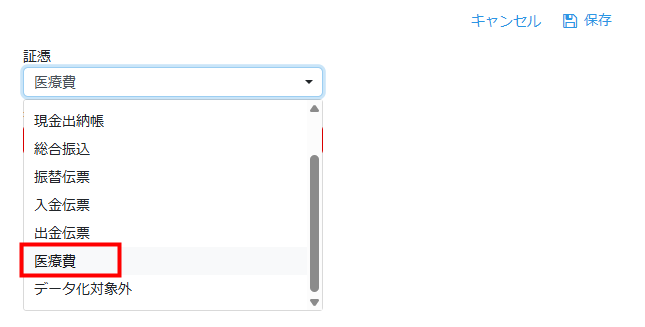
対象者ごとに集計する場合、対象者ごとに仕訳データを振り分けます。
対象者の人数分、口座を登録してください。
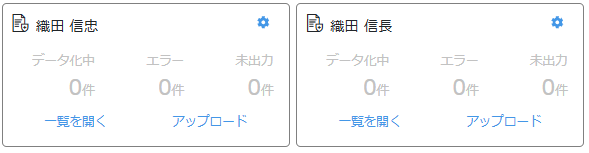
(2)データ化を依頼する
STREAMEDアップローダーまたはウェブ版アップロード機能(β)から医療費の領収書画像をアップロードします。
それぞれのアップロードの手順については、以下のヘルプページをご参照ください。
■「ウェブ版アップロード機能(β)」の使い方
■STREAMEDアップローダーの利用方法
STREAMEDアップローダーの場合について説明します。
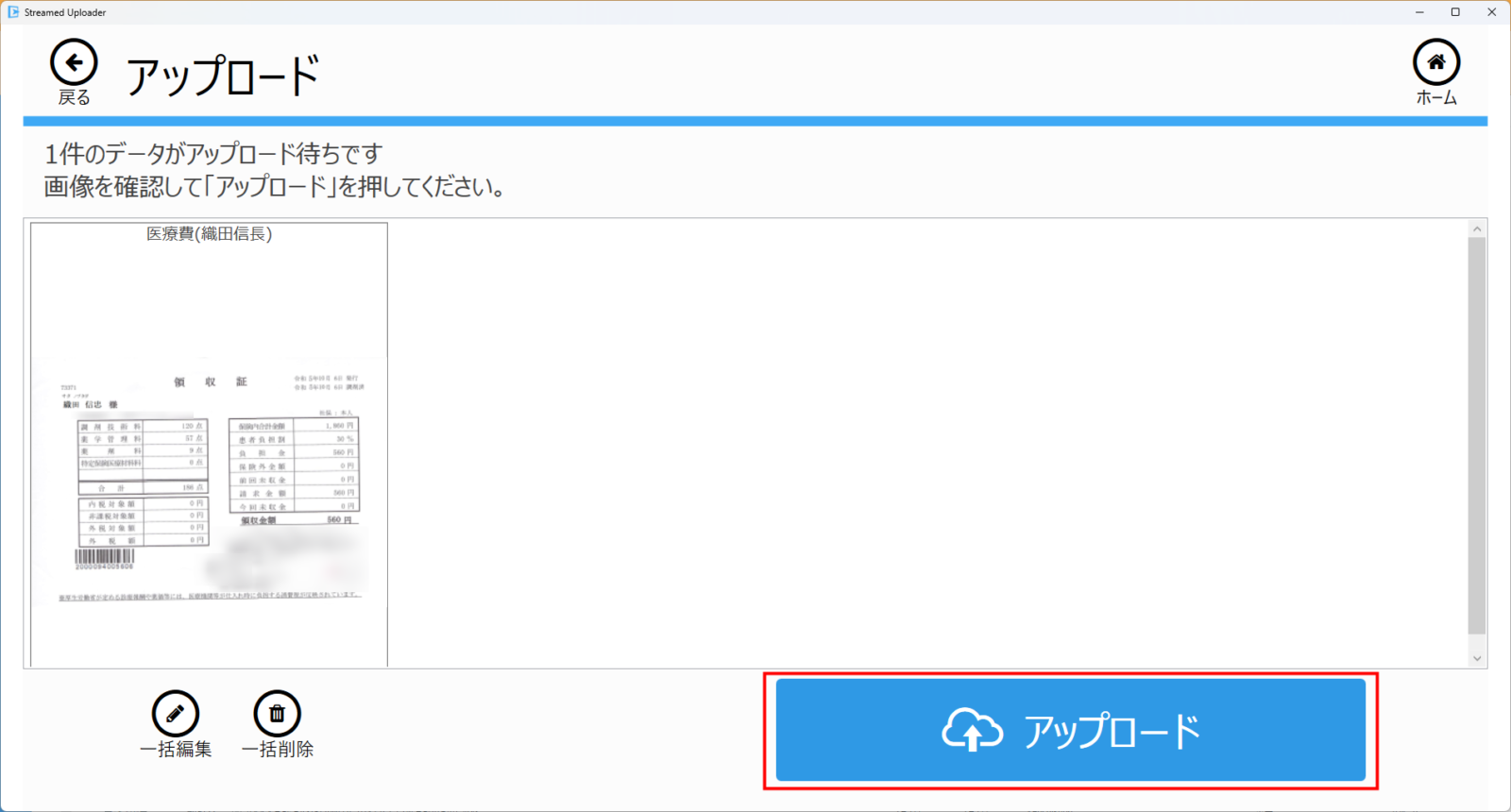
STREAMEDアップローダーで顧問先を選択し、ホーム画面から「取り込み」>「医療費」をクリックして開きます。
(1)で登録した対象者を選択します。
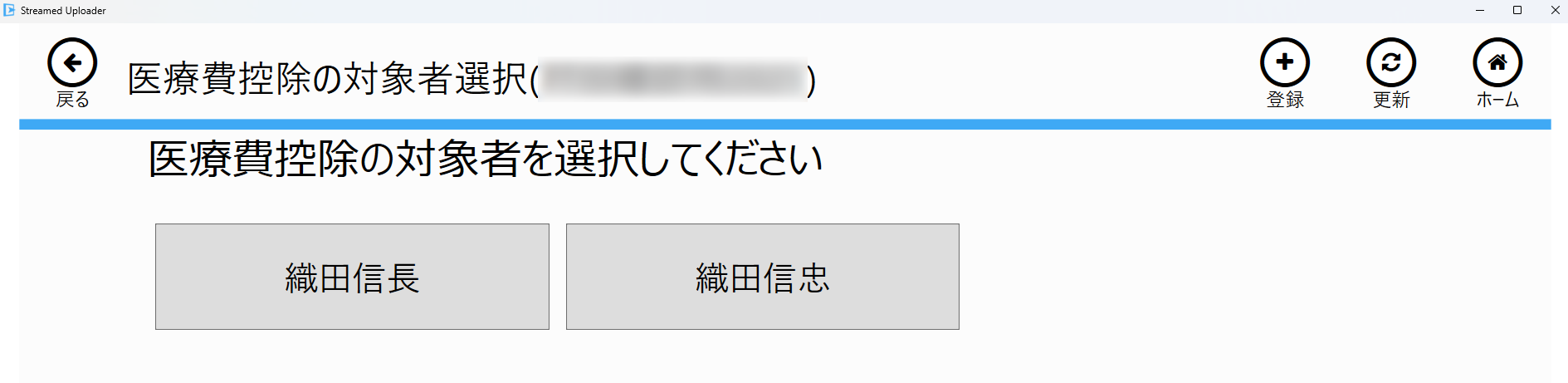
すでに画像データがあれば「ファイル選択」、スキャナと連携する場合は「スキャン」をクリックして画像を取り込みます。
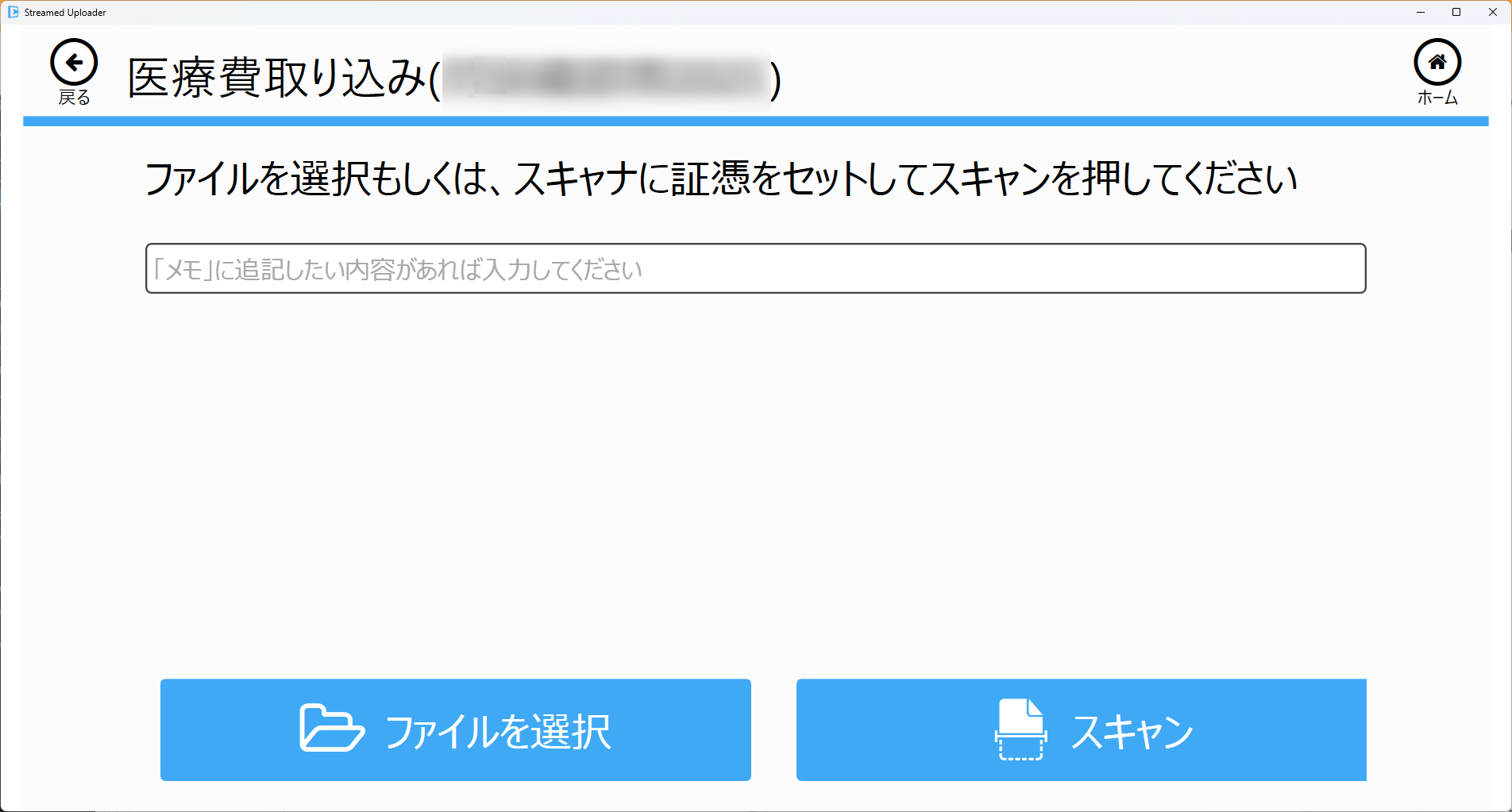
取り込んだ画像を確認し、「アップロード」をクリックしてデータ化の依頼が完了します。
確認の手順
(1)ウェブ版でデータ化結果を確認する
データ化完了通知が届いたら、ウェブ版を開きます。
ホーム画面には経費データとは別に医療費の状況が表示されています。
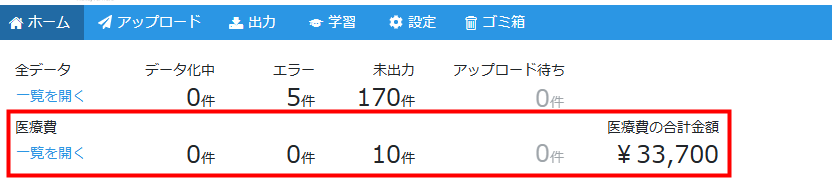
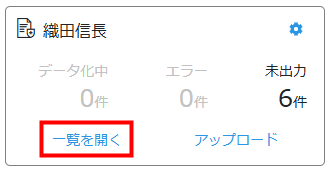
対象者の「一覧を開く」をクリックします。
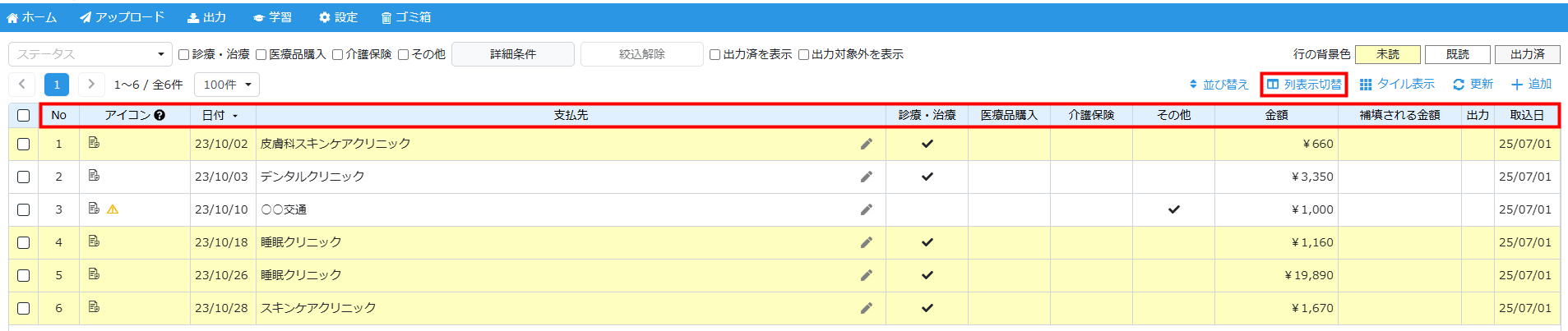
データ化された医療費の一覧が表示されます。
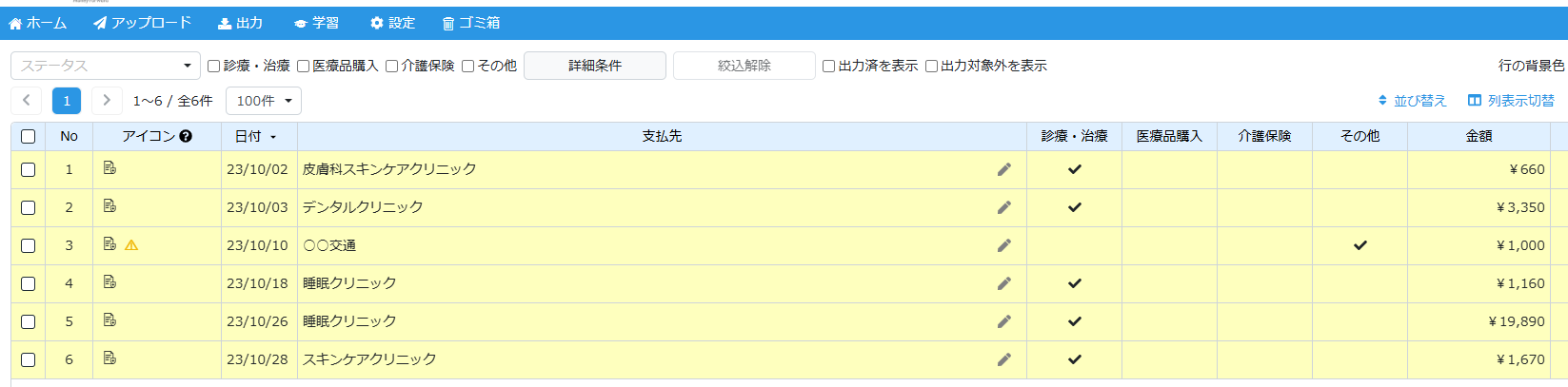
表示する列の内容は「列表示切替」で設定できます。
(2)仕訳データの編集
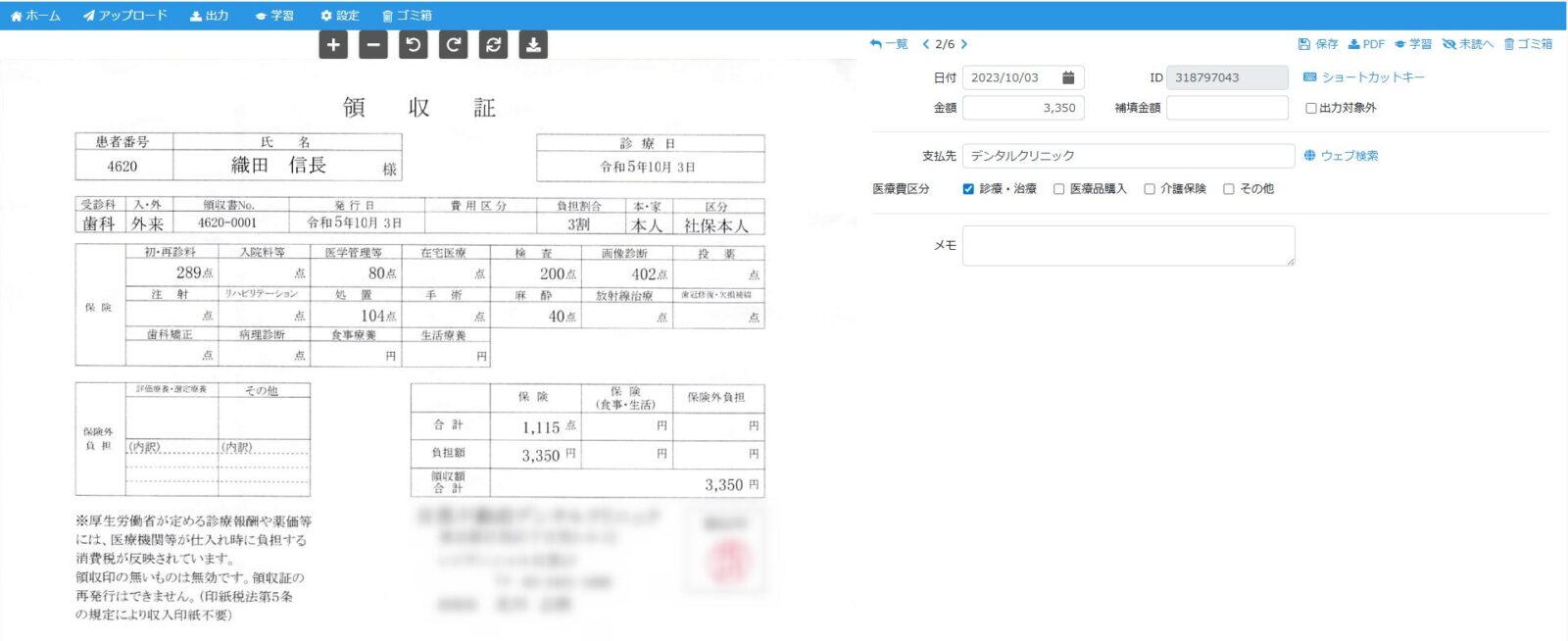
編集する場合は、仕訳データの行をクリックして詳細画面を開きます。
(補填金額が入力可能です。)
他の医療費口座に移動する
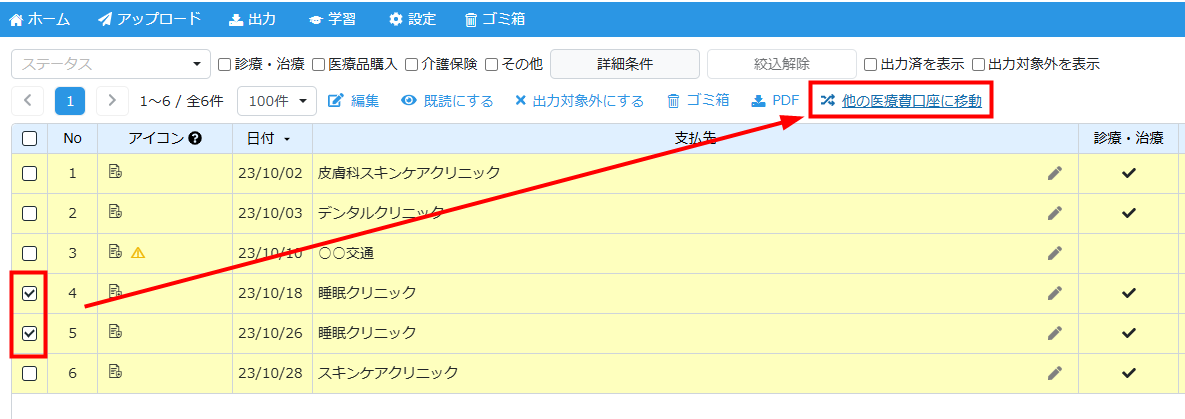
アップロードの対象者を間違えた場合、別の対象者の画面に移動できます。
一覧画面で対象となる仕訳データにチェックをして選択のうえ、「他の医療費口座に移動」を押してください。
移動先を選択して「OK」をクリックすると、選択した対象者の口座へ仕訳データが移動します。
出力の手順
(1)新規出力
「出力」>「医療費 新規」をクリックします。
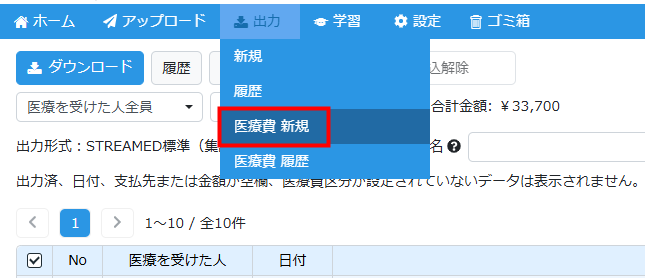
医療費の対象者・出力したい年度で絞り込みできます。
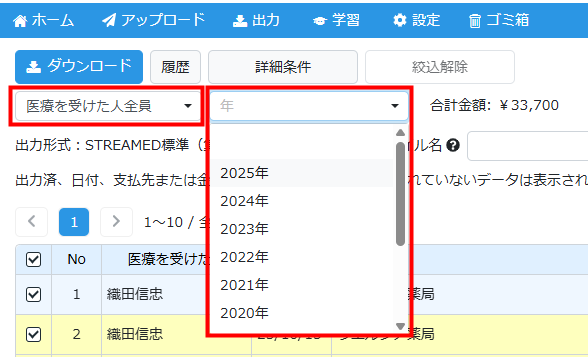
「出力形式」を選択します。
「変更」をクリックして設定画面を開きます。
プルダウンから出力したい形式を選択して「保存」をクリックします。

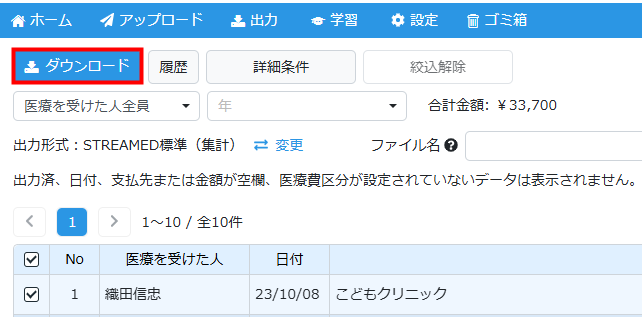
「ダウンロード」をクリックします。
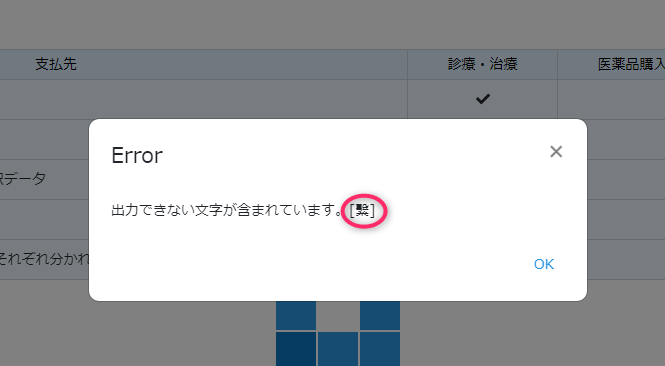
エラーが出てダウンロードできない場合
登録した名前に、環境依存文字(旧字体など)が使われている可能性があります。
名前を変更してダウンロードをお試しください。
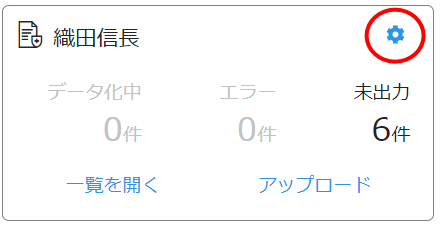
名前を変更する場合は「ホーム」画面で、歯車のアイコンをクリックして変更します。
(2)再出力
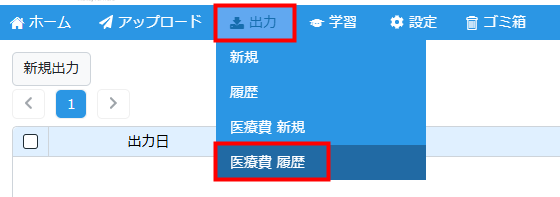
「出力」>「医療費 履歴」をクリックします。
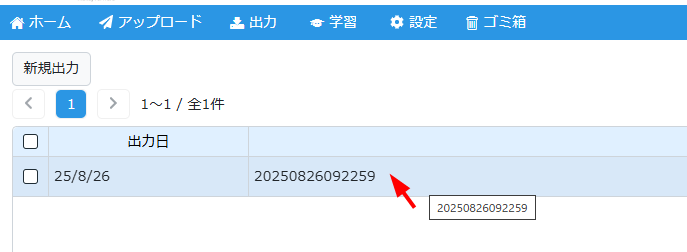
再ダウンロードするファイルをクリックします。
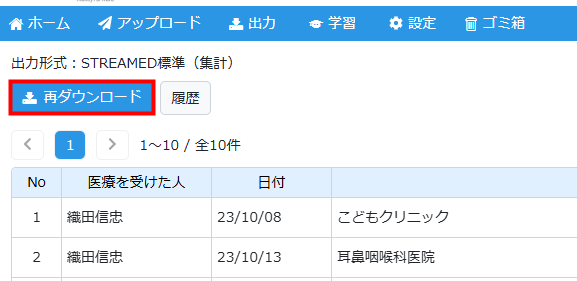
「再ダウンロード」をクリックしてファイルをダウンロードします。
出力形式を変更して再ダウンロードする場合
「医療費 新規」の画面で出力形式を変更したあと、「医療費 履歴」から再ダウンロードします。
変更後の形式でファイルを再ダウンロードできます。
出力済仕訳データの再編集
一度ダウンロードした仕訳データは、編集できません。
もう一度編集する場合は、「出力」>「医療費 履歴」から出力を取り消します。
対象のファイルにチェックをして、「出力を取り消す」をクリックします。
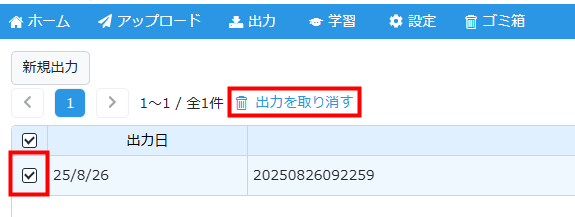
出力履歴を取り消すと、仕訳データが編集できます。
一覧で仕訳データが未出力の状態に戻っていることを確認してください。
出力形式について
「STREAMED標準」形式と、所得税申告関連ソフトの形式で出力できます。(ソフトはご要望が多いものから対応中です)
出力形式を変更する
「出力」>「医療費 新規」の画面を開き、「出力形式」の「変更」をクリックして設定してください。
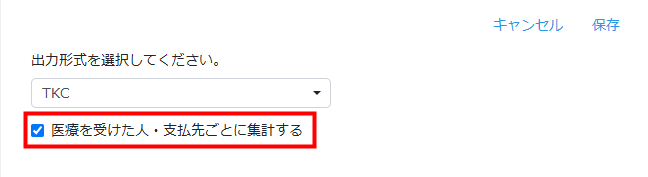
医療を受けた人・支払先ごとに集計する
「STREAMED標準」形式以外では支払先ごと、対象者ごとに集計してダウンロードするか選択できます。
デフォルトでは「医療を受けた人・支払先ごとに集計する」が選択されています。
明細形式で出力(ダウンロード)したい場合は、チェックを外してご利用ください。
対応しているソフトとインポートの方法
STREAMED標準
- STREAMED標準:領収書1件ずつの明細をダウンロード
- STREAMED標準(集計):支払先ごと、対象者ごとに集計してダウンロード
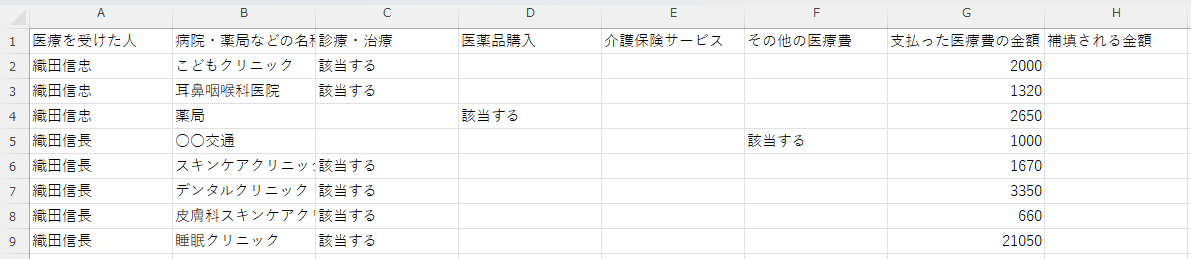
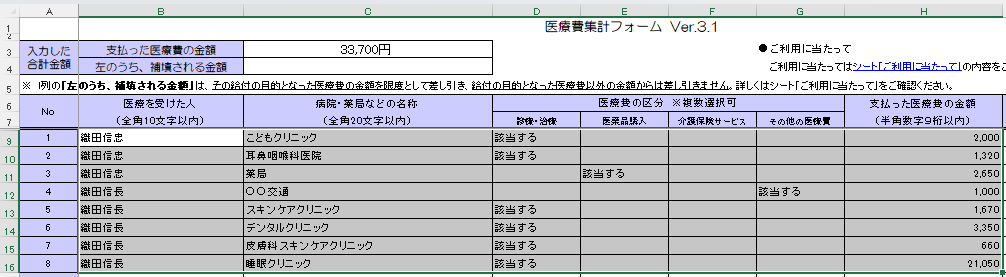
STREAMED標準形式でダウンロードすると、データを国税庁の「医療費集計フォーム」に貼り付けられます。
初期の設定は「STREAMED標準(集計)」です。
データを「医療費集計フォーム」に貼り付ける場合は、出力形式は変更せずにダウンロードします。
(1)ダウンロードしたファイルをExcelで開きます。
(2)国税庁の「医療費集計フォーム」を開きます。
(「医療費集計フォーム」のダウンロード:国税庁HP「No.1120 医療費を支払ったとき(医療費控除)」)
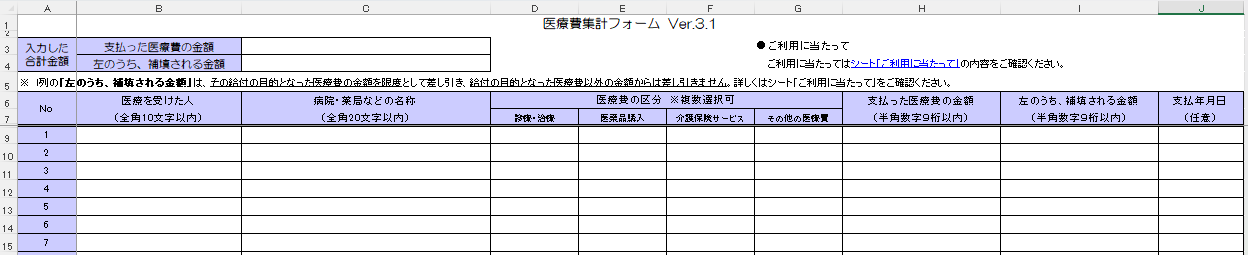
出典:国税庁,「No.1120 医療費を支払ったとき(医療費控除)」(2025年8月26日)
(3)先ほどSTREAMEDからダウンロードしたデータから内容をコピーします。
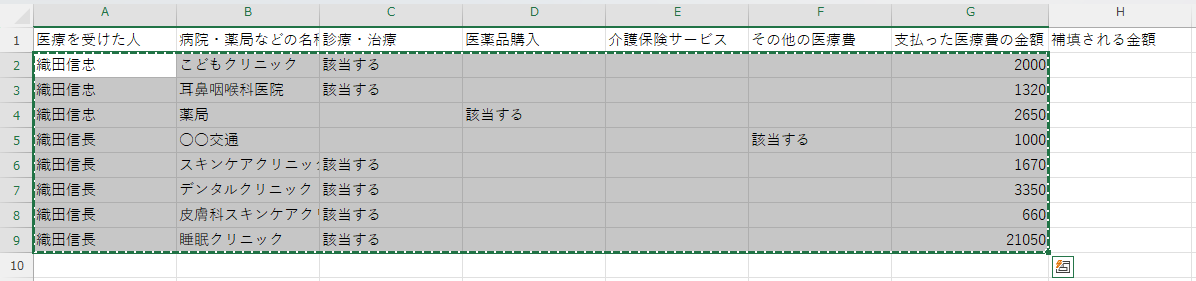
(4)「医療費集計フォーム」に貼り付けます。
TKC
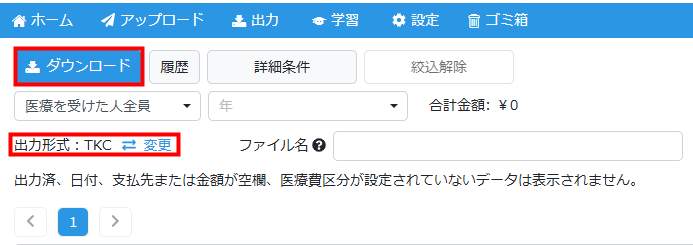
「TKC確定申告システム(TPS2000)」へインポート可能な形式でファイルをダウンロードできます。
「医療費 新規」の画面を開き、出力形式は「TKC」を選択します。
「ダウンロード」をクリックしてデータをダウンロードします。
「TPS2000」を立ち上げます。
(1)「511添付書類等の一括入力」を選択します。
(2)(1)の画面から「7 医療費控除に係る医療費通知・領収書等」を選択します。
(3)画面上部にある「CSV読込」でSTREAMEDからダウンロードしたファイルを読み込みます。
達人
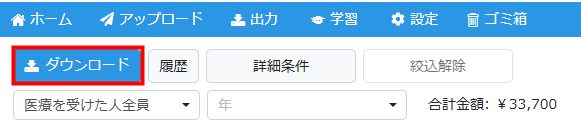
「所得税の達人」へインポート可能な形式でファイルをダウンロードできます。
「医療費 新規」の画面を開き、出力形式は「達人」を選択します。
「事業所コード」「事業所名」を必ず指定してください。
(指定に誤りがあると、達人シリーズへのインポート操作の際にエラーとなります。コード・名称ともに完全一致で登録してください。)

「ダウンロード」をクリックしてデータをダウンロードします。
「達人」シリーズを立ち上げます。
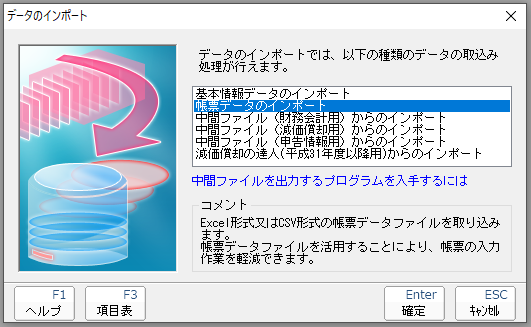
(1)業務メニューの「データのインポート」をクリックします。
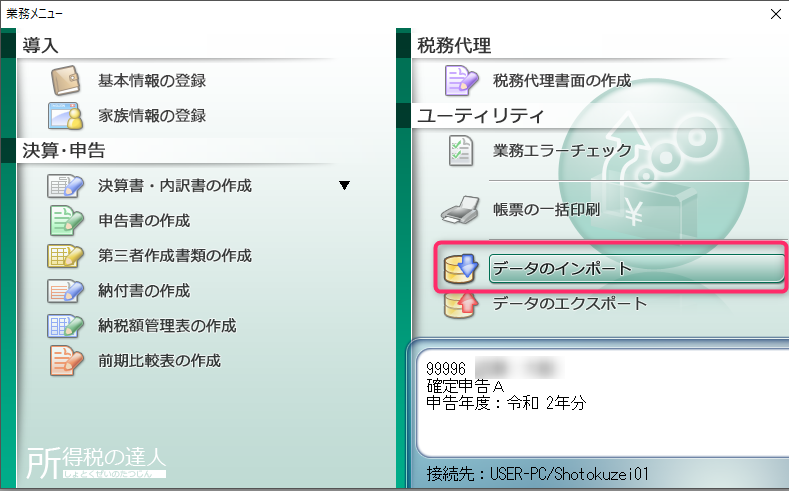
出典:株式会社NTTデータグループ,「所得税の達人」(2025年5月13日)
(2)「帳票データのインポート」を選択し、「確定」をクリックします。
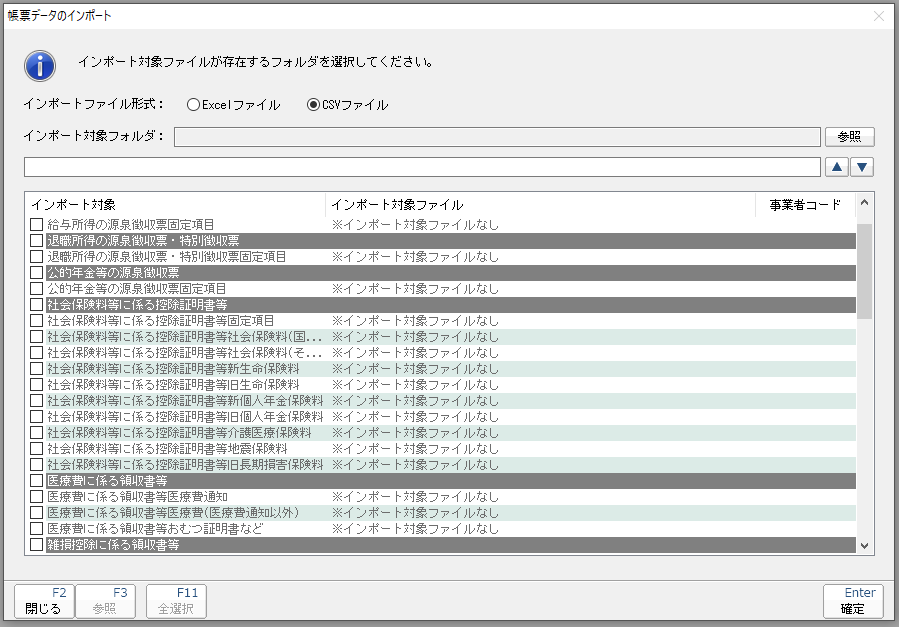
(3)「インポート対象フォルダ」の「参照」をクリックしてフォルダを選択します。
「医療費に係る領収書等医療費(医療費通知以外)」にチェックが入ったことを確認し、「確定」をクリックします。
※ファイルではなくインポートファイルを保存した「フォルダ」を選択してください。
※事業所コード・事業所名が「所得税の達人」の登録と一致していない場合、「検索条件に一致する項目はありません。」とエラーになります。このエラーが出た場合は、STREAMEDの出力形式の設定を見直してください。
(4)「インポート処理を開始します。よろしいでしょうか?」と表示されたら「OK」をクリックします。

(5)申告書類に反映されたことを確認します。
ミロク
「ACELINK」へインポート可能な形式でファイルをダウンロードできます。
「医療費 新規」の画面を開き、出力形式は「ミロク」を選択します。
「ダウンロード」をクリックしてデータをダウンロードします。
Excelシートの「所得税確定申告書(医療費控除・セルフメディケーション税制の明細書)」を開き、STREAMEDからダウンロードしたCSVファイルの内容を貼り付けます。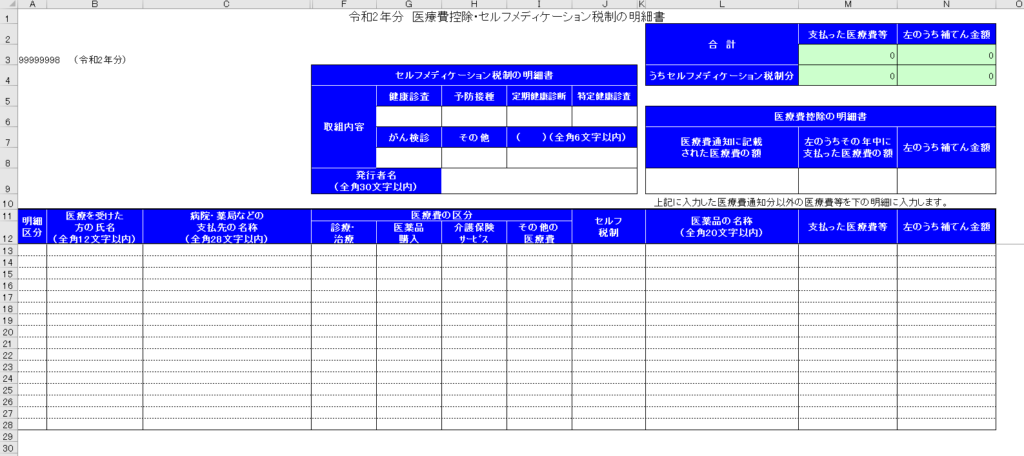
「ACELINK」を立ち上げます。
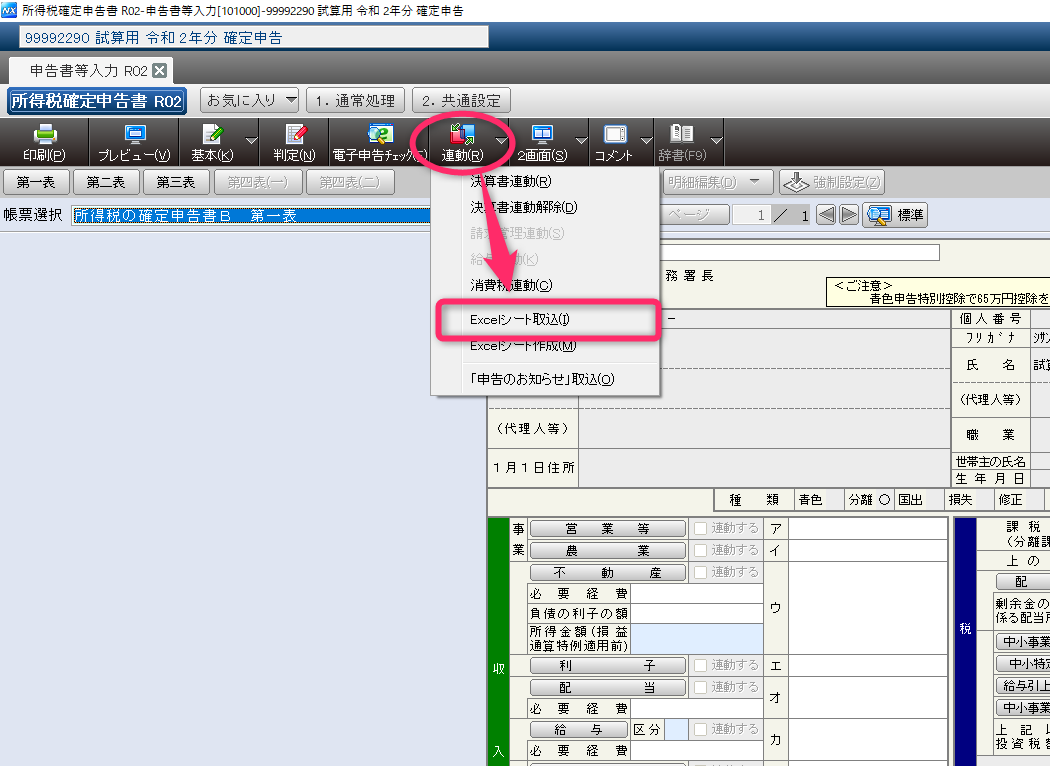
(1)令和2年分 確定申告 アプリケーションで「申告書等入力」をクリックします。
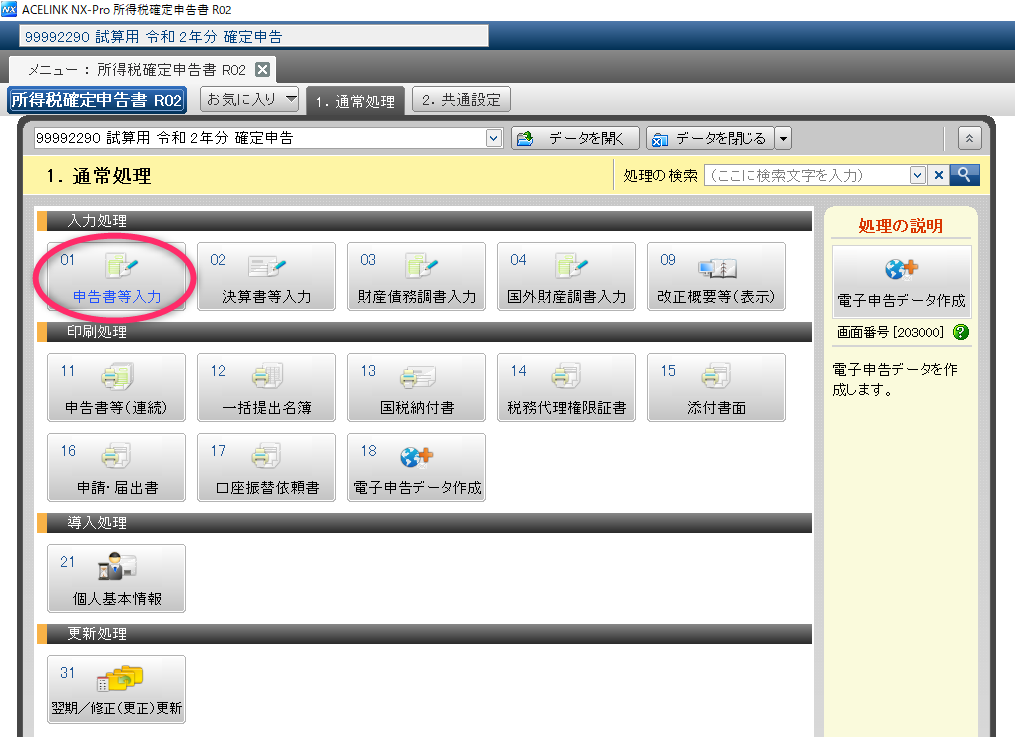
出典:株式会社ミロク情報サービス,「会計大将」(2025年5月13日)
(2)「連動」>「Excelシート取込」をクリックします。
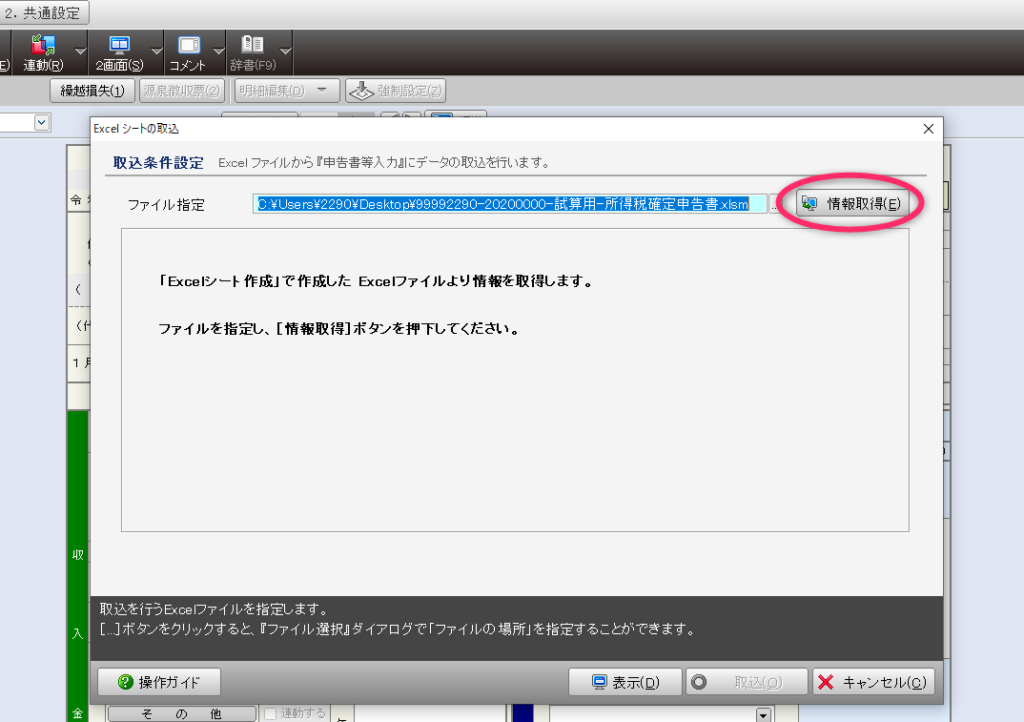
(3)先ほど表にデータを貼り付けたExcelシートを指定し、「情報取得」ボタンをクリックします。
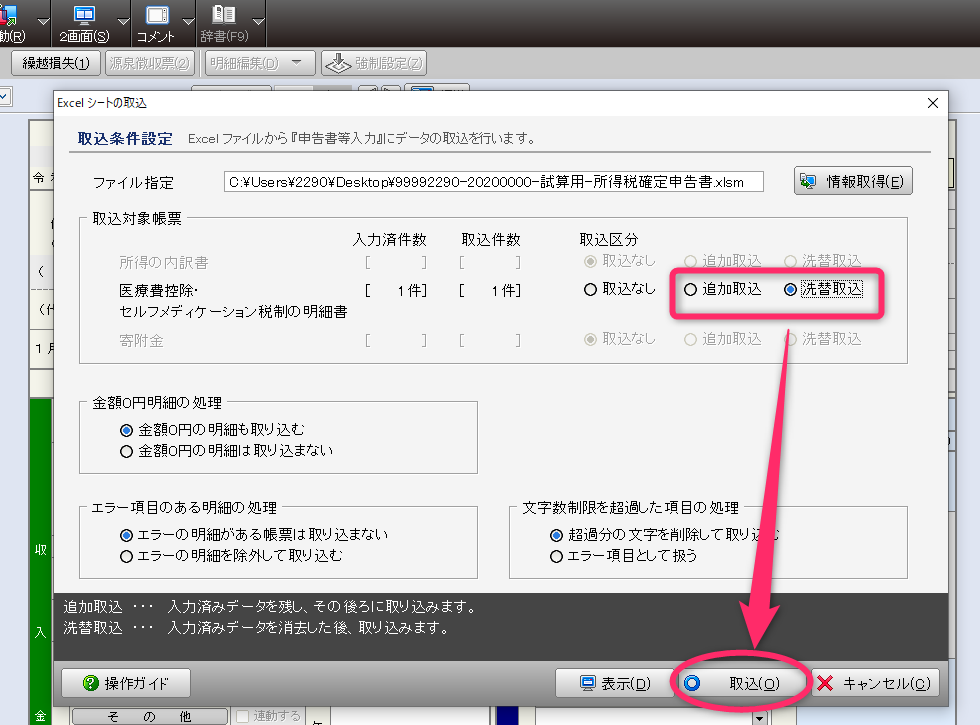
(4)取込区分で「追加取込」または「洗替取込」を選択し、「取込」をクリックして完了です。
ICS
「ICS」へインポート可能な形式でファイルをダウンロードできます。
「医療費 新規」の画面を開き、出力形式は「ICS」を選択します。
「ダウンロード」をクリックしてデータをダウンロードします。
(1)「CSVファイルからのインポート」の項目を選択します。
(2)ファイル選択のダイアログで、STREAMEDからダウンロードしたファイルを指定し「開く」をクリックします。
(3)取込方法を選択します。
- はい:現在入力しているデータに上書きします
- いいえ:現在入力しているデータに追加します
- キャンセル:取込処理をキャンセルします
JDL
「JDL」へインポート可能な形式でファイルをダウンロードできます。
「医療費 新規」の画面を開き、出力形式は「JDL」を選択します。
「ダウンロード」をクリックしてデータをダウンロードします。
(1)帳票:「【所得控除】」>「医療費控除・セルフメディケーション税制の明細書」>「明細入力」を選択し、「インポート」をクリックします。
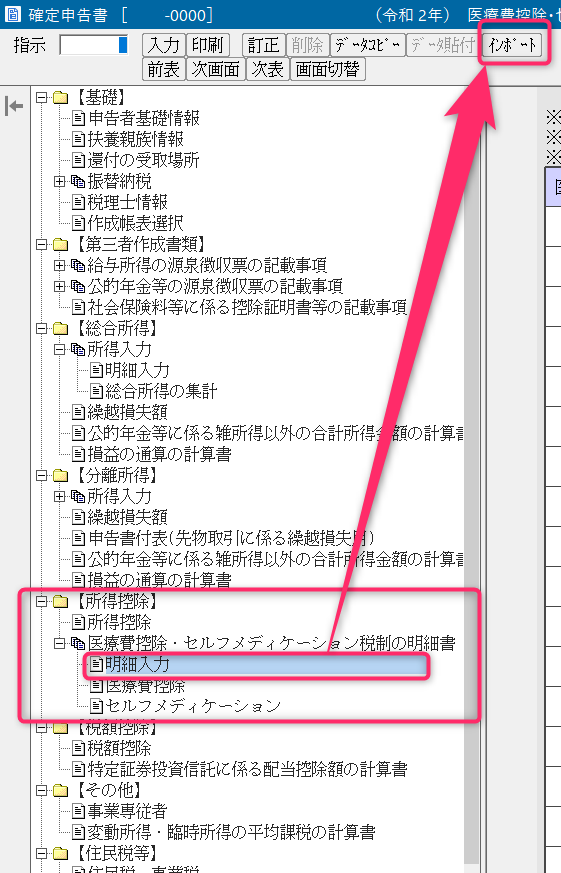
出典:株式会社日本デジタル研究所,「IBEX会計」(2025年5月13日)
(2)「ファイル選択」をクリックします。
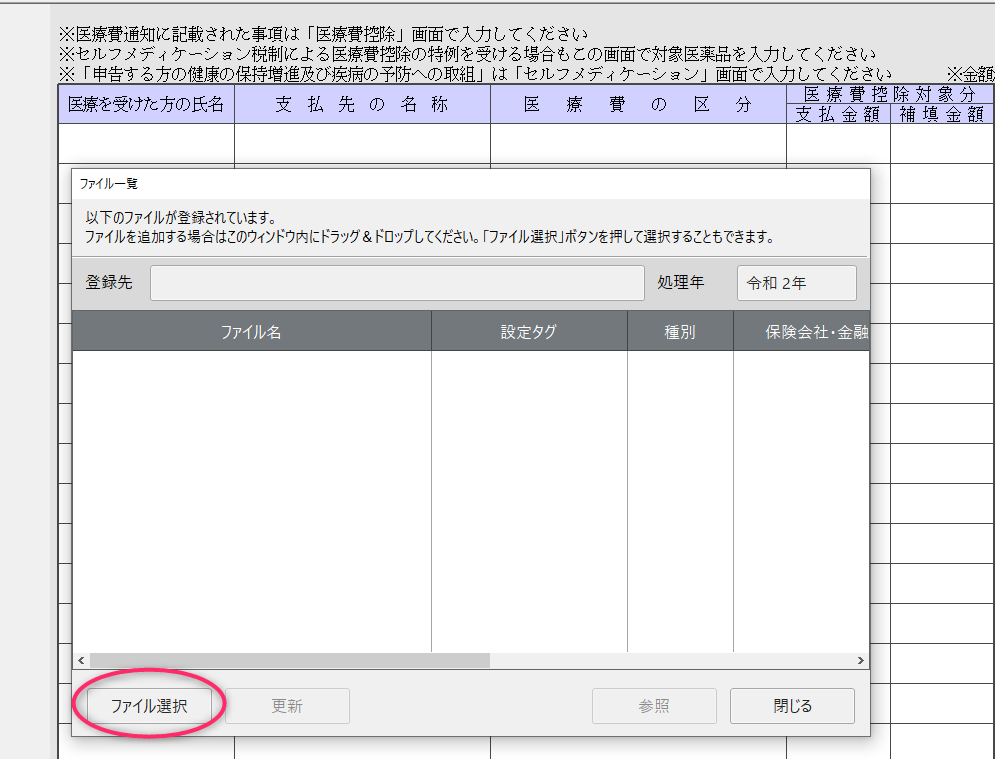
(3)STREAMEDでダウンロードしたファイルを選択し、「開く」をクリックします。
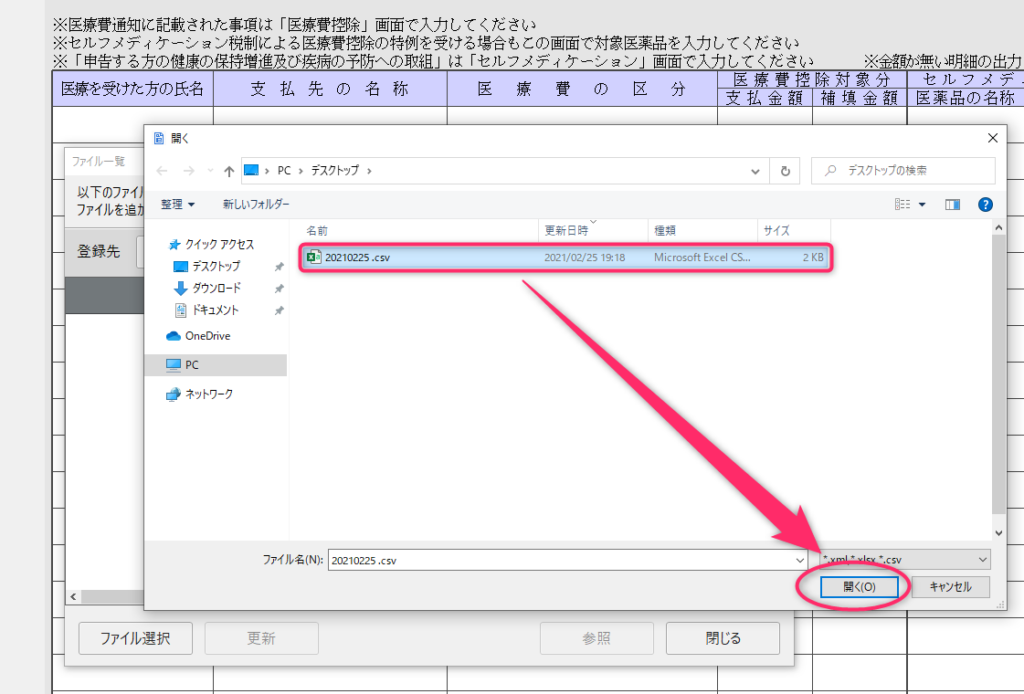
(4)ファイル確認の画面が表示されたら「登録」をクリックします。
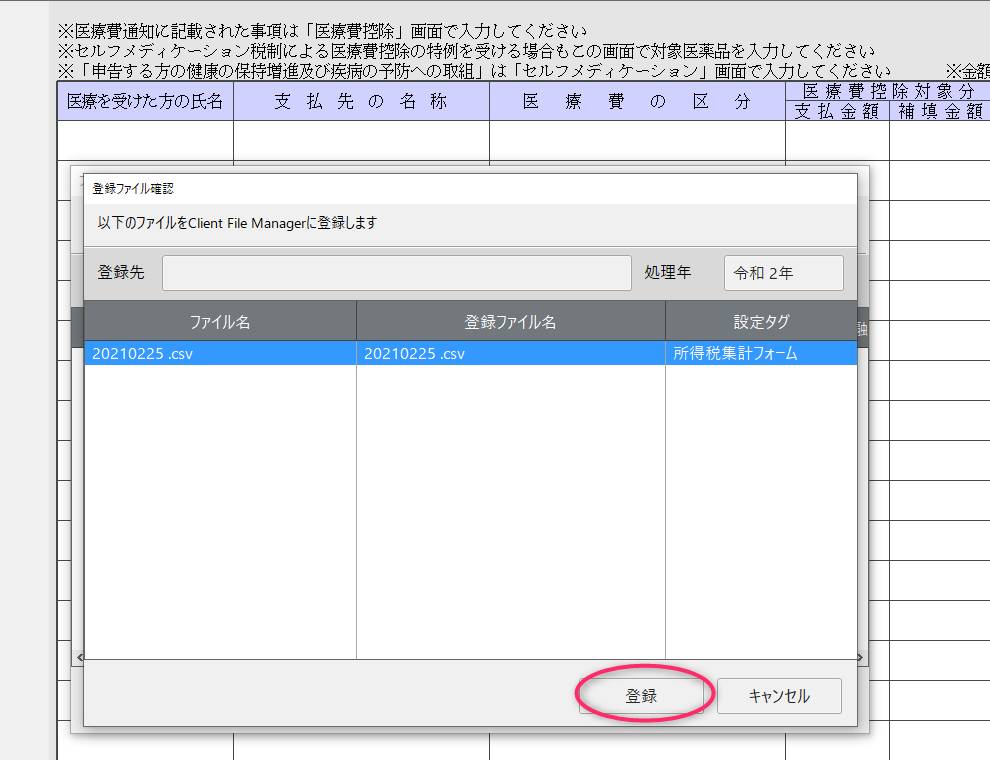
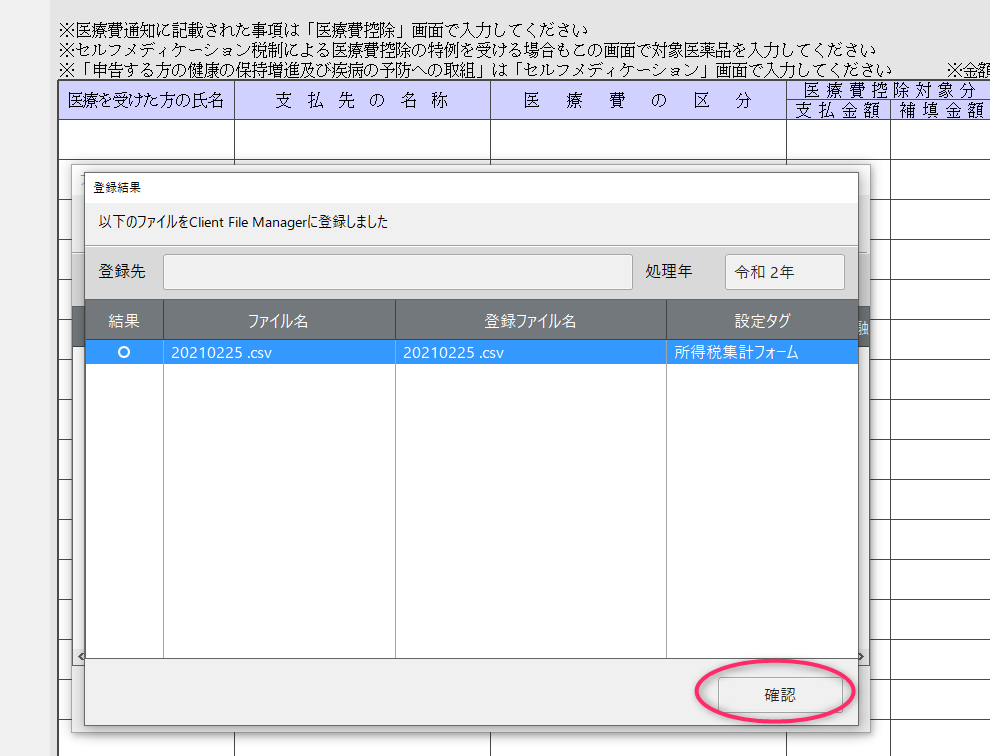
(5)「確認」をクリックしたあと、(2)の画面が表示されますので「閉じる」ボタンをクリックして完了です。
※ファイル形式が正しくない場合は「結果」の欄に×が表示されます。
もう一度ファイルの内容を確認してください。
EPSON
「EPSON」の医療費へインポート可能な形式でファイルをダウンロードできます。
「医療費 新規」の画面を開き、出力形式は「EPSON」を選択します。
「ダウンロード」をクリックしてデータをダウンロードします。
「EPSON」の取り込み手順については、順次掲載予定です。
よくあるご質問
「医療費のお知らせ」はデータ化できますか?
データ化できません。
領収書のみ対応しています。
交通費の集計はできますか?
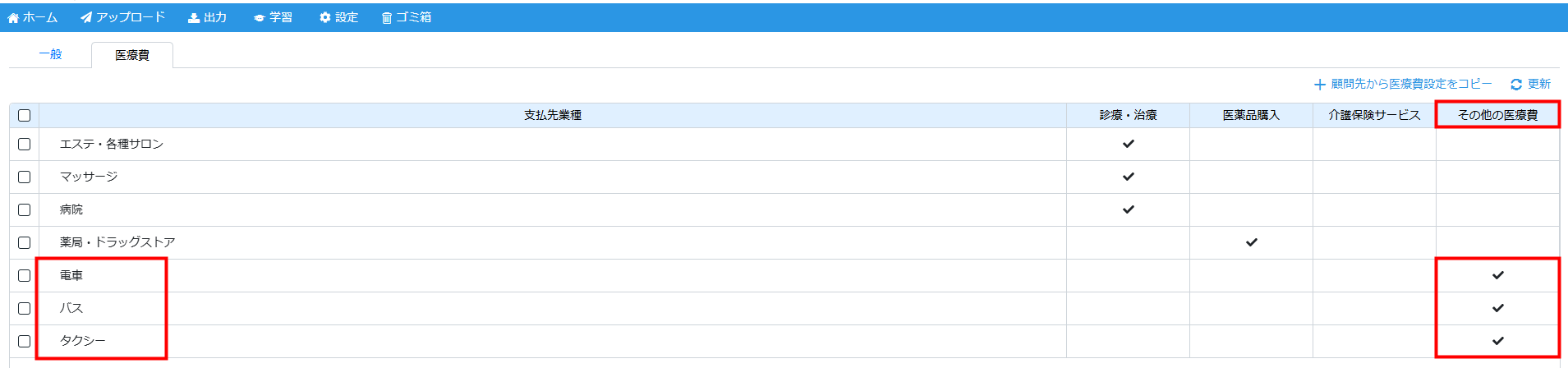
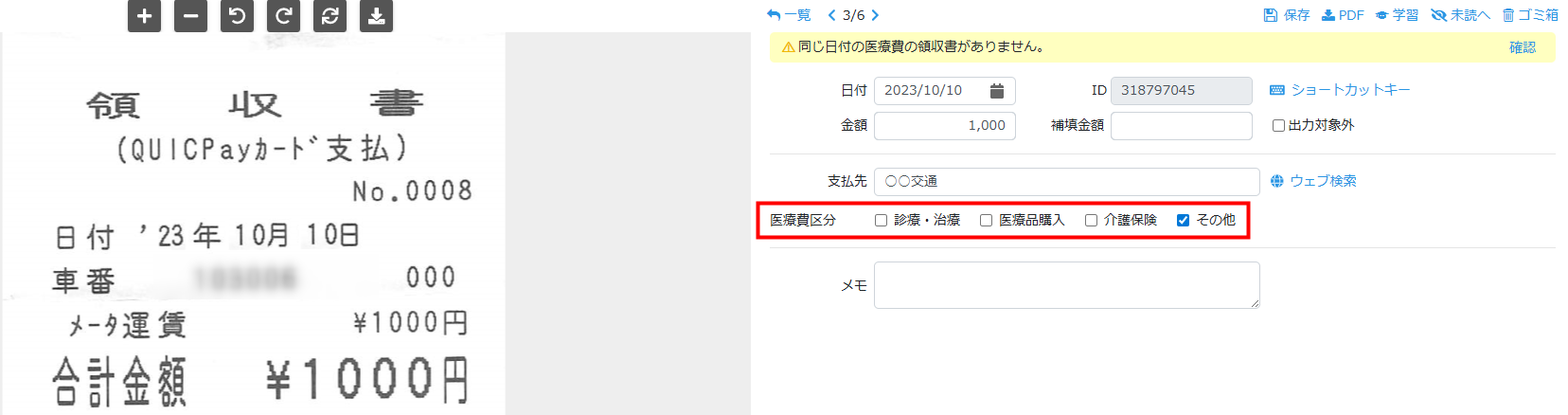
「その他の医療費」としてデータ化すると集計できます。
「医療費区分の判定」の設定で、電車・バス・タクシーを「その他の医療費」と設定します。
以下のように医療費区分が「その他」としてデータ化されます。
ダウンロードして「その他の医療費」を集計してください。
医療費区分がエラーでデータ化されますが、指定する方法はありますか?
特定の医療費区分でデータ化する場合は、学習機能で医療費区分を指定できます。
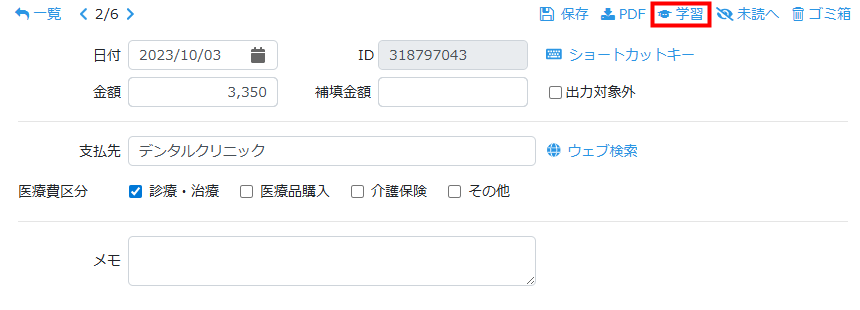
医療費区分を選択して学習登録してください。
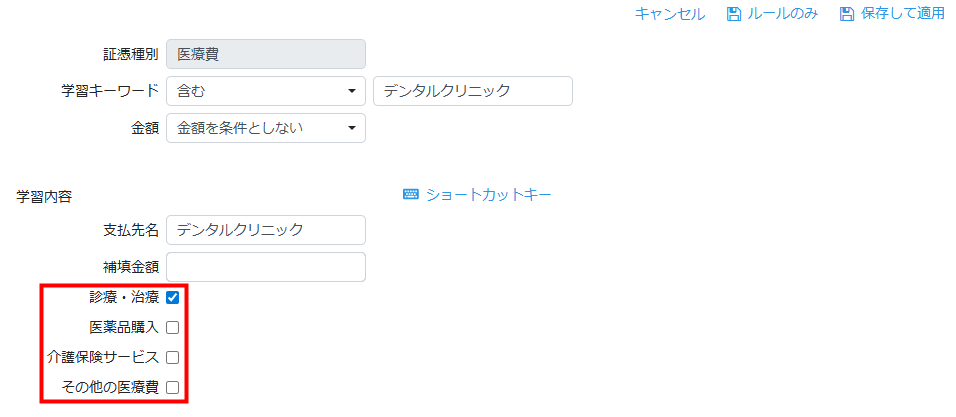
学習を登録すると指定した医療費区分でデータ化されます。
領収書へアップロードしてしまった医療費の領収書を、医療費の口座へ移動できますか?
領収書の口座から医療費の口座への仕訳データの移動はできません。
領収書のデータ化をキャンセル・削除をして、改めて医療費の口座へアップロードをお願いいたします。
データ化のキャンセル・削除の詳しい操作は、以下のヘルプページをご参照ください。
■データ化のキャンセル
■データを削除する
STREAMED(ストリームド)は、領収書やレシート、通帳などをスキャンするだけで、
AI-OCRとオペレーターが99.9%の精度でデータ化、1営業日以内に仕訳データを納品する会計事務所のための自動記帳サービスです。


会計事務所プランを現在ご利用中の方のお問い合わせ先
050-5434-8299
※受付時間:10:30~17:00(土・日・祝を除きます)
会計事務所プランのご利用を検討中の方のお問い合わせ先
03-6682-2657
※受付時間:10:00~18:00(土・日・祝を除きます)