
税区分の設定方法
概要
このページでは、STREAMEDの税区分の設定方法についてご説明します。
対象ページ
設定>会計ソフト 勘定科目>税区分
対象のお客さま
STREAMEDをご利用中のお客さま
目次
税区分の設定画面
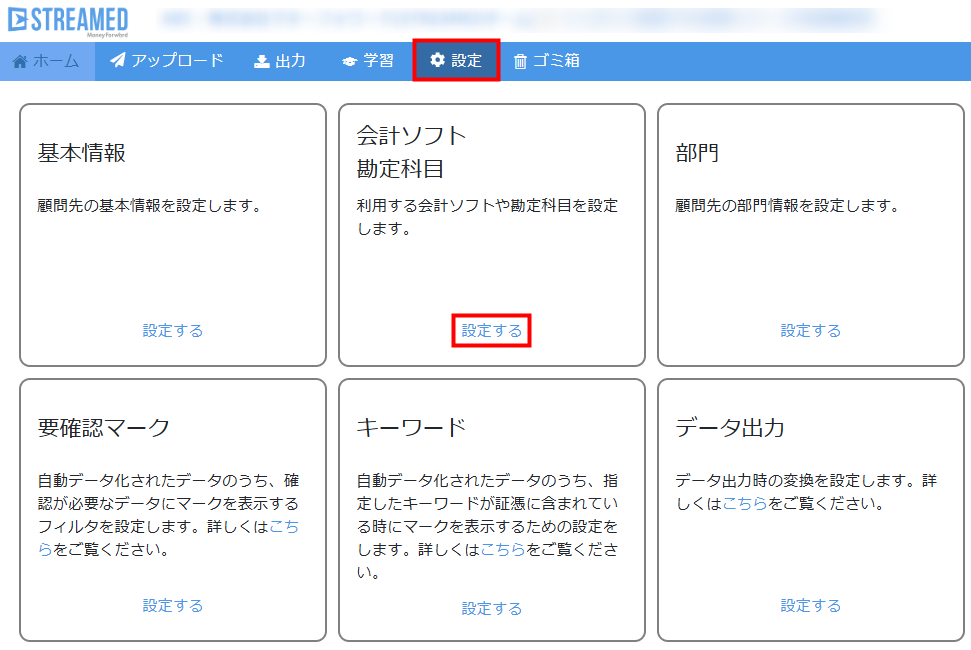
税区分の設定は、「設定」>「会計ソフト 勘定科目」>「税区分」画面で行います。
「設定」>「会計ソフト 勘定科目」の「設定する」をクリックします。
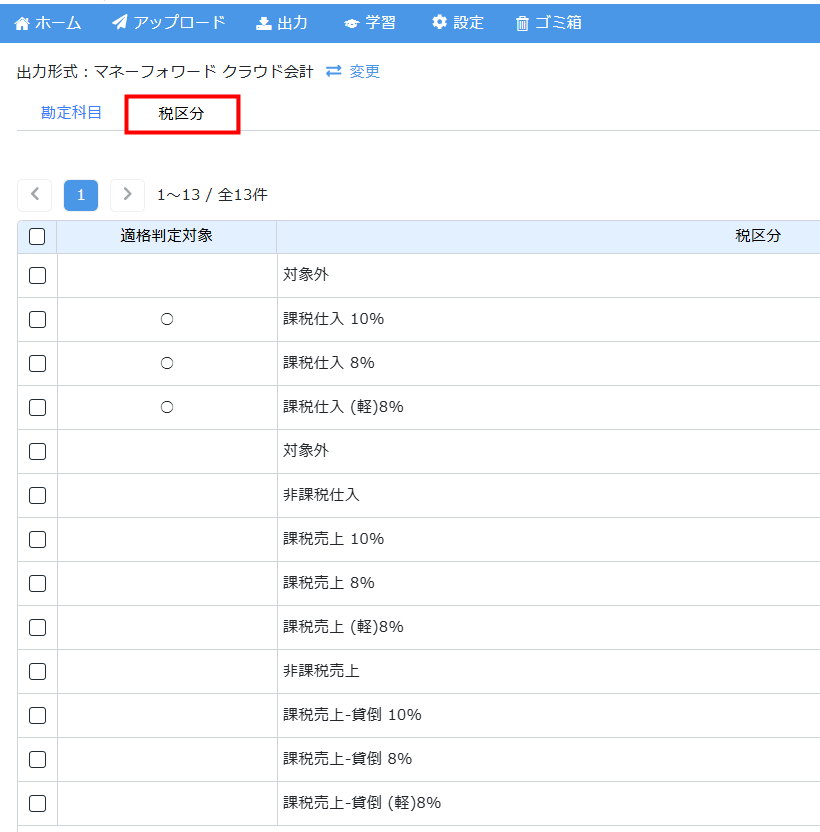
「税区分」をクリックして、税区分の設定画面を開きます。
会計ソフトごとの税区分設定画面・設定項目
インボイス制度への対応について
インボイス制度対応により、各会計ソフト(出力形式)に合わせて税区分の設定画面を変更しました。(2023年9月19日リリース)
インボイス制度への対応についての詳細は、以下のページをご参照ください。
■インボイス制度対応特集ページ
以下の会計ソフト(出力形式)をクリックして、設定画面の説明をご確認ください。
- STREAMED標準・マネーフォワード クラウド会計・弥生会計・フリーウェイ経理・会計大将・エプソンR4・e-PAP財務システム・会計王/MA1・財務処理db
- 発展会計・勘定奉行・JDL IBEX・TKC FX/MXシリーズ・キーパー財務/TACTiCS財務・PCA会計DX
- クラウド会計ソフト freee・ツカエル会計
【1】判定情報を追加出力する形式
対象形式:STREAMED標準・マネーフォワード クラウドクラウド会計・弥生会計・フリーウェイ経理・会計大将・エプソンR4・e-PAP財務システム・会計王/MA1・財務処理db
仕訳ごと(貸借ごと)に適格/非適格の情報を持つ形式です。
▼「税区分設定」画面
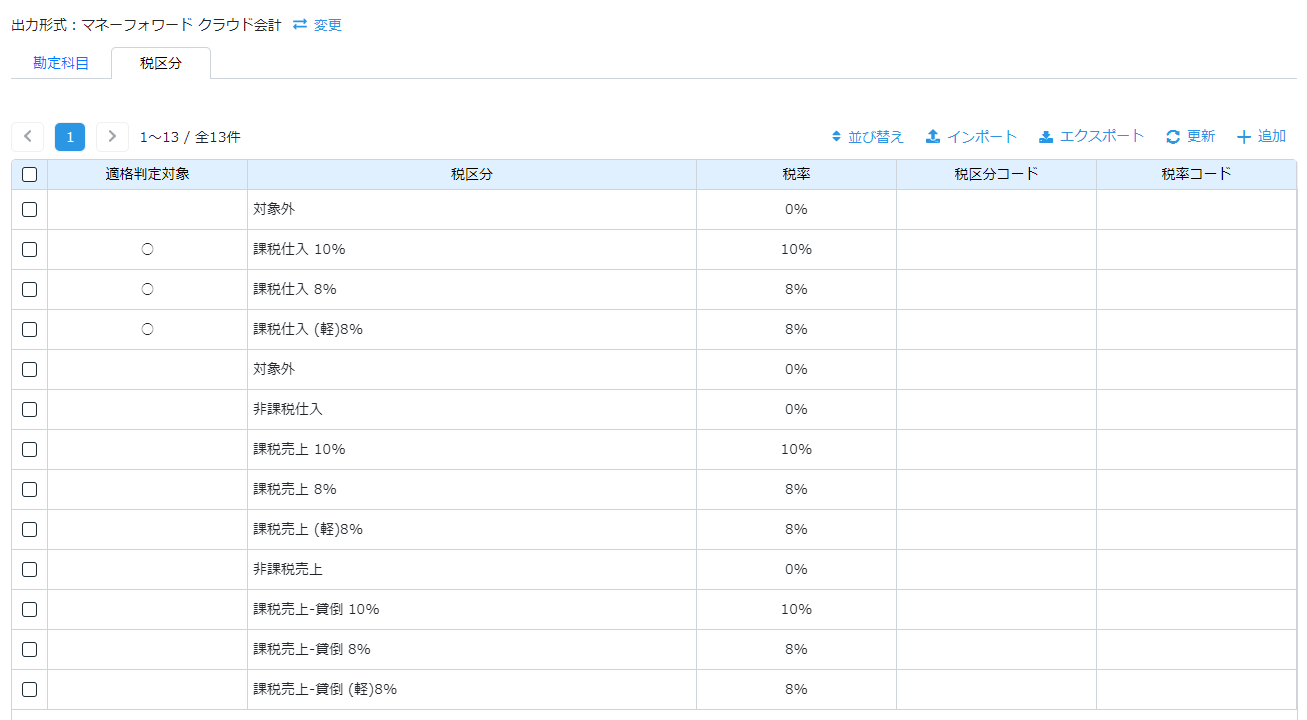
適格判定が必要な税区分は、設定をONにすると「適格判定対象」列に「〇」が表示されます。
▼「税区分編集」画面
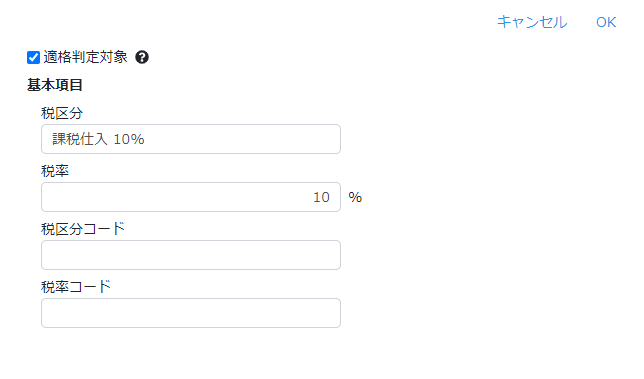
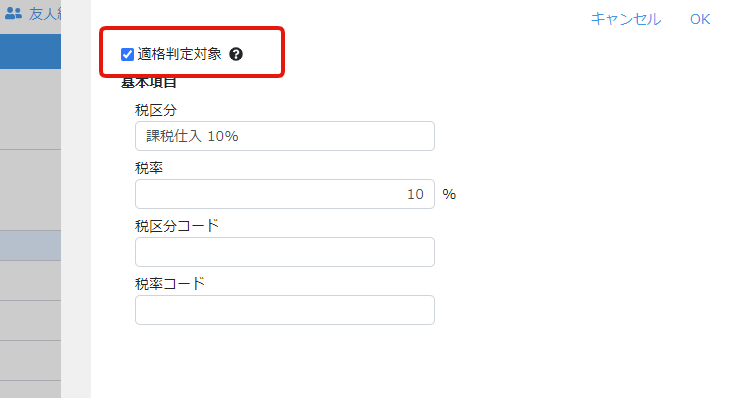
適格判定が必要な税区分は、「適格判定対象」という項目にチェックを入れてください。
設定項目
| 項目名 | 説明 | 必須 |
| 適格判定対象 |
インボイス制度の適格判定を行うかどうかの設定をします。 適格判定を行う:〇 |
- |
| 税区分 | 税区分の名称を入力します。 仕訳データのインポートに税区分名称を用いる会計ソフトの場合、必ず会計ソフト登録の名称と一致させてください。 |
〇 |
| 税率 | 税率を入力します。 | 〇 |
| 税区分コード |
税区分コードを入力します。 税区分コードを使う会計ソフトの場合:会計ソフトに登録のコードと一致したものを入力 |
△ |
| 税率コード |
税率コードを入力します。 税率コードを使う会計ソフトの場合:会計ソフトに登録のコードと一致したものを入力 |
△ |
【2】税区分を変換し出力する形式
対象形式:発展会計・勘定奉行・JDL IBEX・TKC FX/MXシリーズ・キーパー財務/TACTiCS財務・PCA会計DX
非適格の税区分を追加し、税区分で判断する形式です。
本形式は、会計ソフト上で適格/非適格専用の情報を持たずに、税区分で適格/非適格を判断します。
STREAMEDの表示とは異なるため、出力時はSTREAMEDの適格判定に応じて税区分を切り替えて出力します。
税区分の設定画面で、適格/非適格の税区分を対で設定できるようにし、出力時に適格判定をもとに税区分を切り替えて出力します。
※出力時に変換するため、STREAMED上では標準の税区分が表示されます。
▼「税区分設定」画面
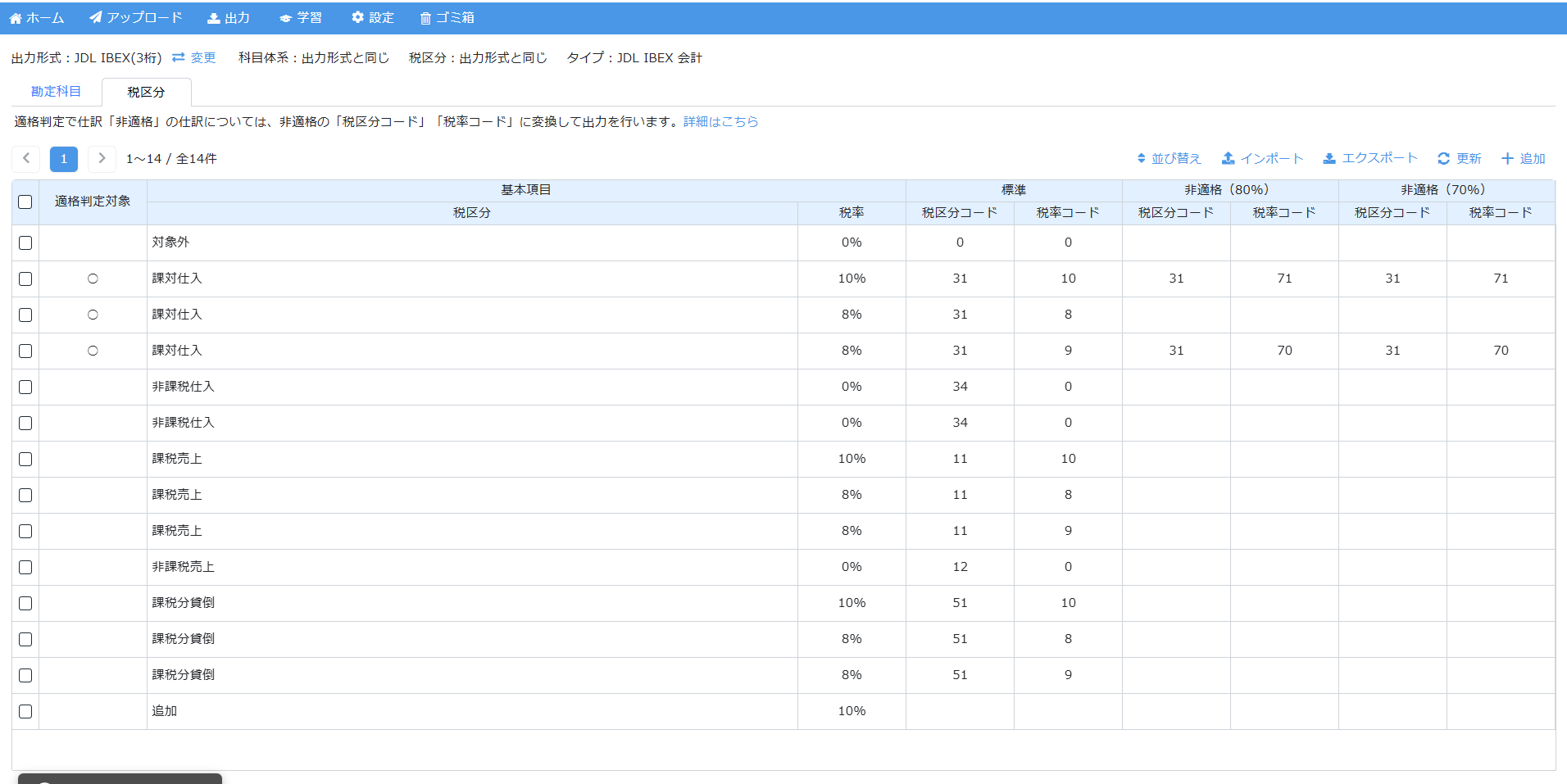
適格判定が必要な税区分は、設定をONにすると「適格判定対象」列に「〇」が表示されます。
▼「税区分編集」画面
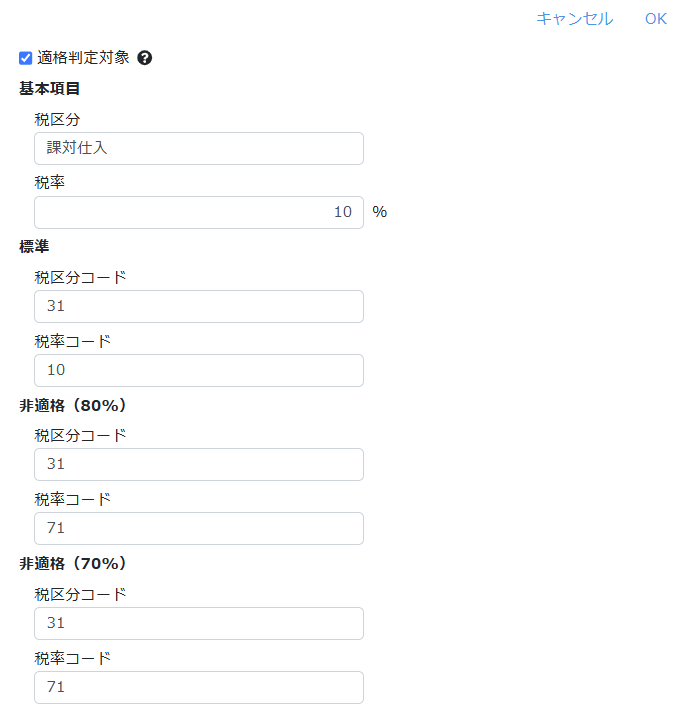
適格判定が必要な税区分は、「適格判定対象」という項目にチェックを入れてください。
設定項目
| 項目名 | 説明 | 必須 |
| 適格判定対象 |
インボイス制度の適格判定を行うかどうかの設定をします。 適格判定を行う:〇 |
- |
| 税区分 | 税区分の名称を入力します。 仕訳データのインポートに税区分名称を用いる会計ソフトの場合、必ず会計ソフト登録の名称と一致させてください。 |
〇 |
| 税率 | 税率を入力します。 | 〇 |
|
標準/非適格(80%)/非適格(70%) |
税区分コードを入力します。 税区分コードを使う会計ソフトの場合:会計ソフトに登録のコードと一致したものを入力 |
△ |
| 標準/非適格(80%)/非適格(70%) 税率コード |
税率コードを入力します。 税率コードを使う会計ソフトの場合:会計ソフトに登録のコードと一致したものを入力 |
△ |
クラウド会計ソフト freee・ツカエル会計の特別対応について
税区分コード/税率コードではなく、税区分名が完全一致している場合に取り込まれるため、設定画面に非適格の税区分名を表示しています。
▼税区分一覧画面
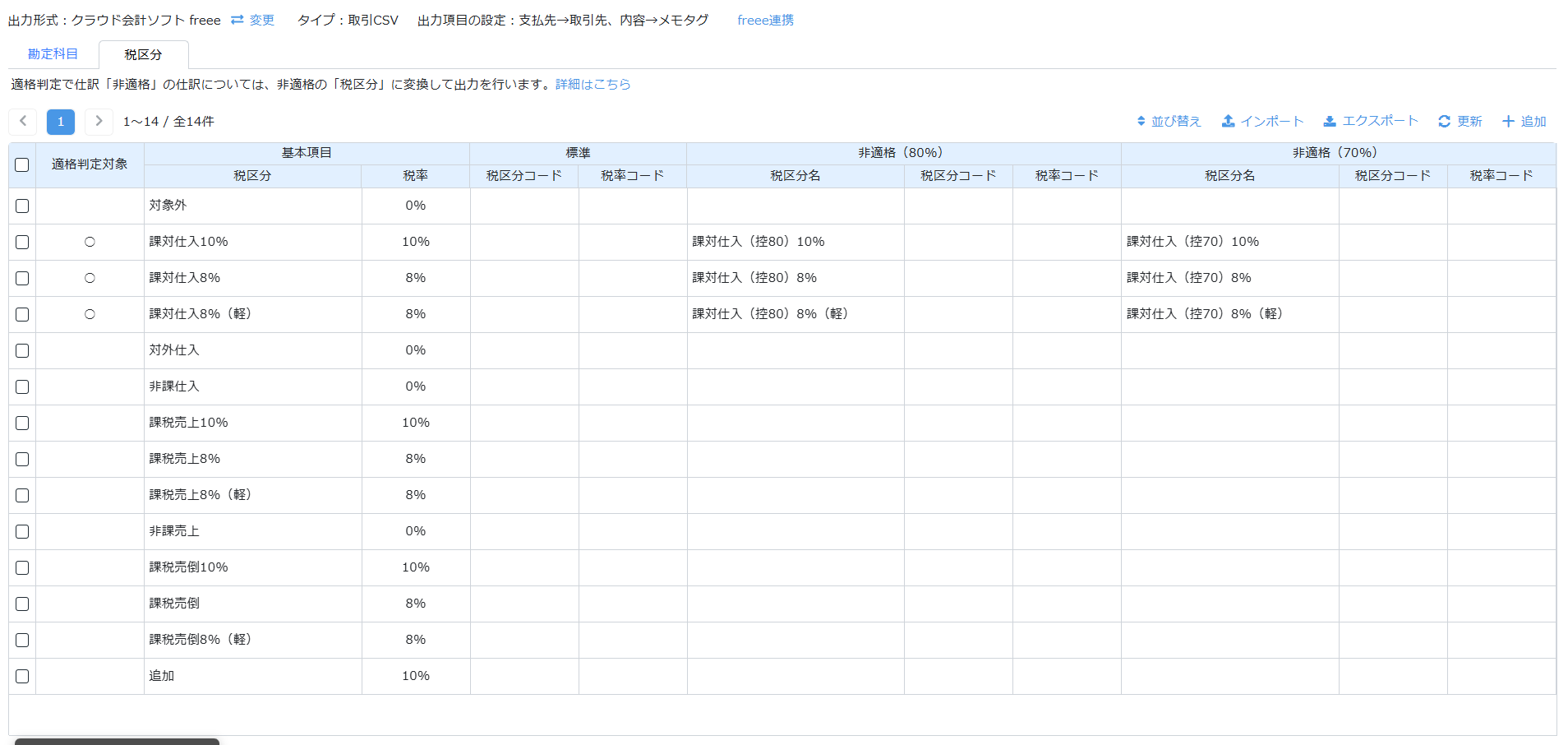
適格判定が必要な税区分は、設定をONにすると「適格判定対象」列に「〇」が表示されます。
▼税区分編集画面
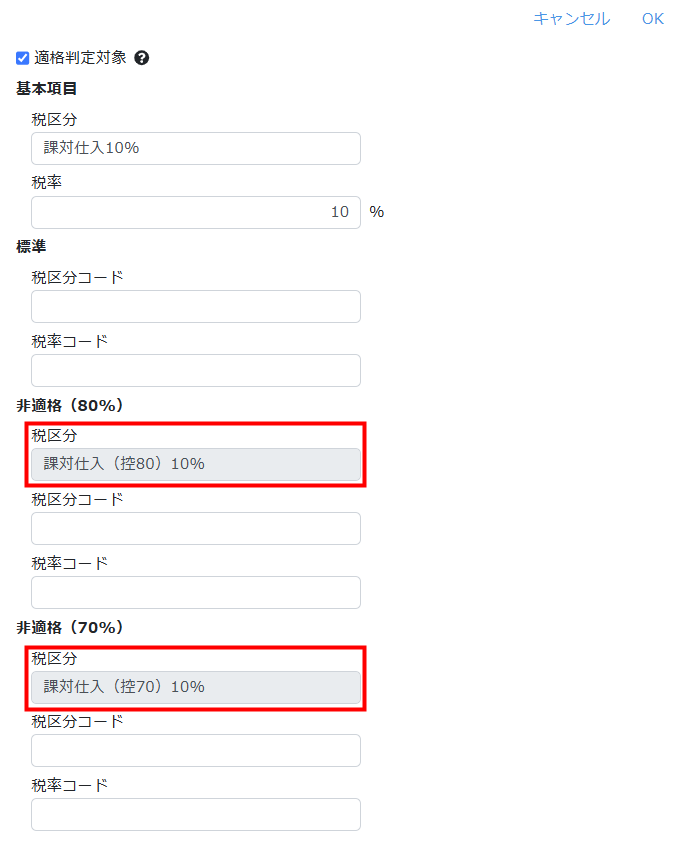
適格判定が必要な税区分は、「適格判定対象」という項目にチェックを入れてください。
非適格の税区分名は、標準税区分名の一部が一致することで自動的に作成されます。
| 標準の税区分名 | (a)クラウド会計ソフト freee 非適格への変換 |
(b)ツカエル会計 非適格への変換 |
| 課対仕入 | 課対仕入(控80) | 課仕80控 |
| 非対仕入 | 非対仕入(控80) | 非仕80控 |
| 共対仕入 | 共対仕入(控80) | 共仕80控 |
| 課対仕返 | 課対仕返(控80) | 課返80控 |
| 非対仕返 | 非対仕返(控80) | 非返80控 |
| 共対仕返 | 共対仕返(控80) | 共返80控 |
【例】クラウド会計ソフト freeeの税区分設定:課対仕入10% → 「課対仕入(控80)10%」
弥生会計・マネーフォワードの税区分名について
弥生会計とマネーフォワード クラウド会計の税区分名は、会計ソフト側で決められている表記で登録する必要があります。
登録した名称が異なると、科目設定のためにSTREAMEDへ仕訳帳をインポートするときや、作成したデータを会計ソフトに取り込むときにエラーが発生する場合があります。
弥生会計
- 弥生会計の記述形式※の表現で登録する
※弥生会計の記述形式について詳しくは以下の弥生会計のサポートページをご参照ください。
参考:課税方式別税区分・税計算区分一覧 (弥生会計 サポート情報)
具体的には、「税区分略称+消費税の設定を表す漢字1文字+税率」を組み合わせた記述方式です。
例 ×:課税対応仕入10% 〇:課対仕入込10%
- 税率は半角で登録する
弥生会計側では税率を半角で表記する必要があるため、数字・%ともに半角にしてください。
- 弥生会計側でインボイス制度対応のために税区分末尾に表現される文字列は登録しない
文字列とは具体的には「適格」/「区分100%」/「区分80%」/「区分50%」/「区分控不」です。
STREAMEDでは、この末尾の文字列を無視して、通常の税区分名称(「課対仕入込●%」など)で取り扱います。
一方、出力の際にはSTREAMEDでの適格判定に合わせて、自動的に税区分名称の末尾の文言を追加して出力します。
弥生会計に取り込む際には、「適格」や「区分〇%」などが正しく反映します。
出力操作についての詳細は、以下のヘルプページをご参照ください。
■「弥生会計」へ取り込む方法
マネーフォワード クラウド会計
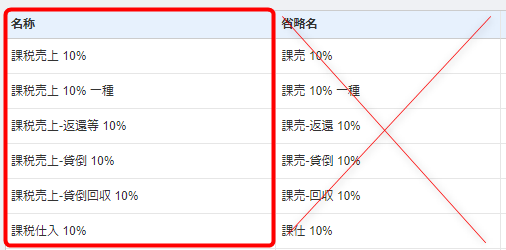
マネーフォワード クラウド会計の「名称」の表記で登録する
マネーフォワード クラウド会計の操作画面では、税区分は「省略名」で表示されます。
STREAMEDの税区分に追加する際は「省略名」ではなく「名称」の表現で登録してください。
【例】
「税区分設定」画面の使い方
税区分の設定は、「設定」>「会計ソフト 勘定科目」>「税区分」画面で行います。
「設定」>「会計ソフト 勘定科目」の「設定する」をクリックします。
「税区分」をクリックして、税区分の設定画面を開きます。
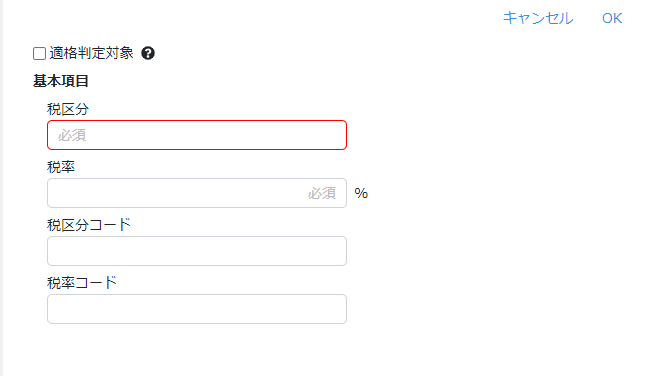
税区分の追加
「+追加」をクリックします。

各項目を入力したあと、「OK」をクリックします。
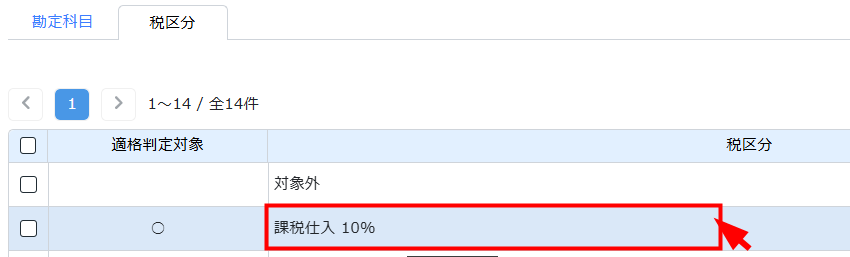
税区分の変更
変更する税区分をクリックします。
変更内容を入力したあと、「OK」をクリックします。
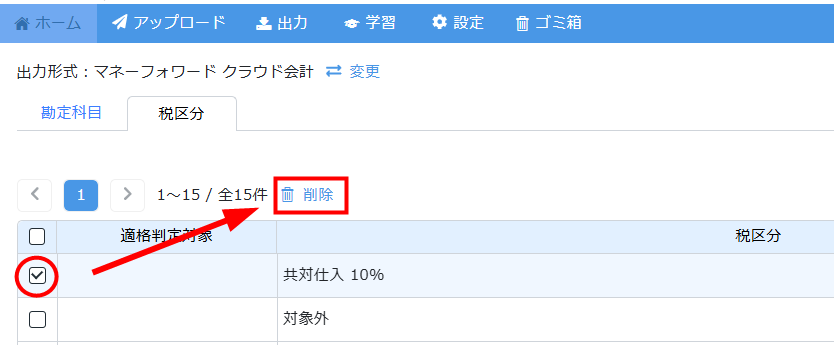
税区分の削除
削除したい税区分にチェックを入れ(複数選択可)、「削除」をクリックします。
エラーメッセージが出る場合
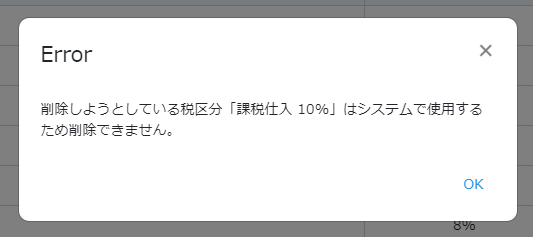
初期設定で用意されている税区分は、システムで使用するため削除できません。
削除せずに、そのままご利用ください。
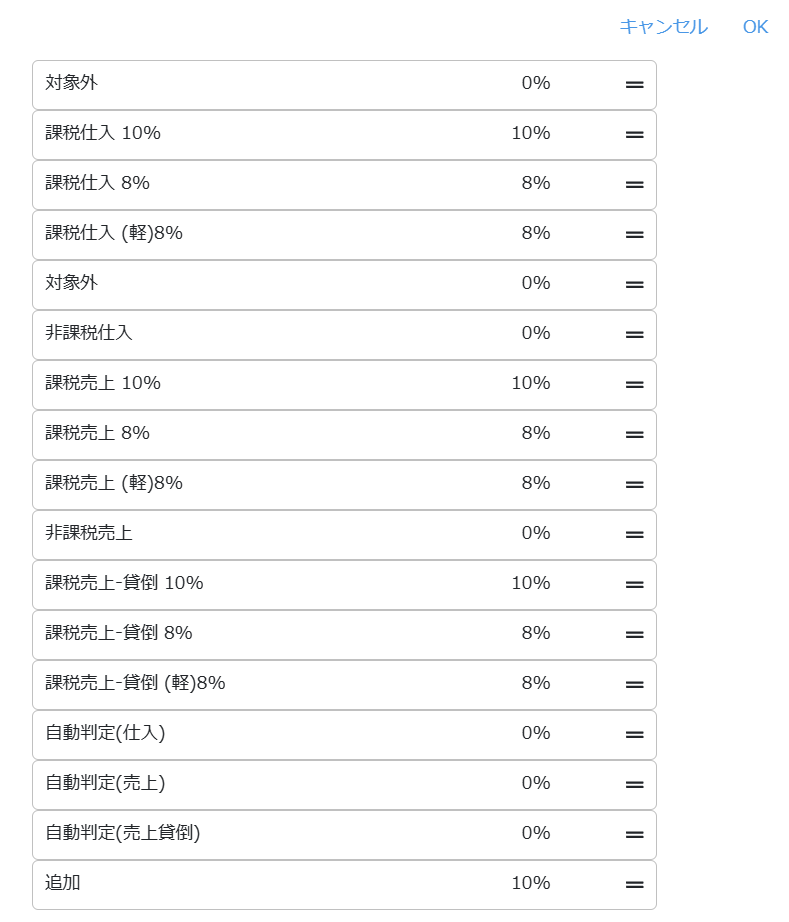
税区分の並び替え
「並び替え」をクリックします。
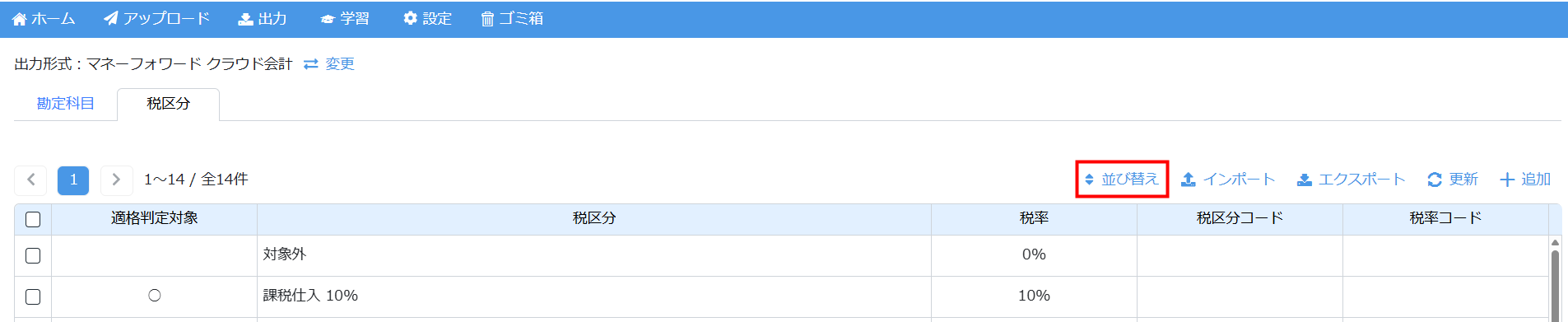
マウスで移動したい税区分を選択し、ドラッグしながら移動します。
並び替えたら「OK」をクリックします。
<ご注意>
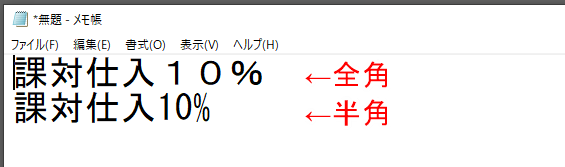
- 会計ソフトの税区分名と完全一致で登録してください。
- 全角・半角も区別されます。全角と半角の違いがSTREAMEDウェブ版の画面上で判別できない場合は、該当の名称をコピーしてメモ帳などのテキストエディタに貼り付けると確認できます。
適格判定の設定
適格判定対象の税区分を使用している仕訳については適格判定が行われます。
- チェックが入っている状態:適格/非適格の判定を行う
- チェックが入っていない状態:適格/非適格の判定を行わない
適格判定についての詳細は、以下のヘルプページをご参照ください。
■インボイスの適格判定について
設定手順
(1)「設定」>「会計ソフト 勘定科目」画面で「税区分」の画面を開きます
(2)該当の税区分をクリックし、編集画面を開きます
(3)「適格判定対象」にチェックを入れ「OK」をクリックします
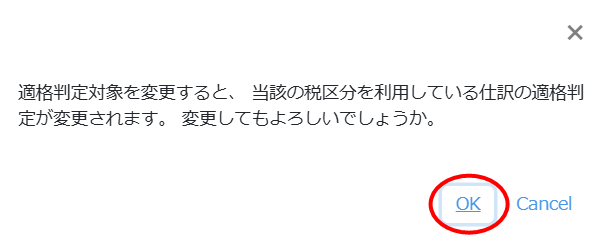
「適格判定対象を変更すると、 当該の税区分を利用している仕訳の適格判定が変更されます。変更してもよろしいでしょうか。」というメッセージが表示されます。
未出力の仕訳に当該税区分が使用されている場合、適格判定の結果が更新されます。
変更して問題がないかを最終確認し、「OK」をクリックします。
税区分が適格判定対象か確認する方法
(1)「設定」>「会計ソフト 勘定科目」画面で「税区分」の画面を開きます
(2)「適格判定対象」の項目で該当の税区分に「〇」がついているかを確認します
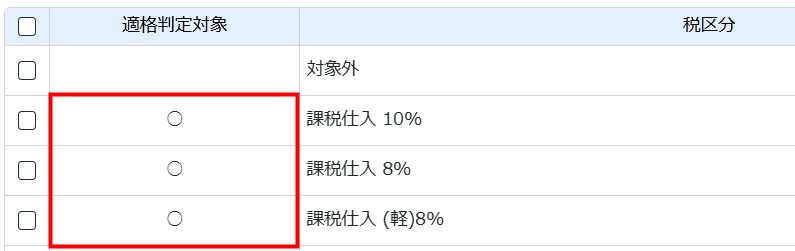
※この項目が空欄になっている税区分を使用した仕訳では、適格/非適格の切り替えができません。
よくあるご質問
課税形式は設定できますか?
STREAMEDでは、税区分設定に課税形式の指定項目がありません。
そのため、免税事業者、簡易課税、原則課税(一括比例配分方式/個別対応方式)などの課税形式を変更することで税区分を切り替えたり、データ化の際の税区分の判定方法を変更できません。
あらかじめ登録されている税区分を確認し、必要な税区分は追加してください。
簡易課税の税区分はありますか?
STREAMEDでは、事業区分の設定ができず、初期設定では簡易課税の税区分は登録されていません。
あらかじめ登録されている税区分を確認し、必要な税区分は追加してください。
「共通対応仕入」はありますか?
STREAMEDでは、初期設定では「共通対応仕入」は登録されていません。
あらかじめ登録されている税区分を確認し、必要な税区分は追加してください。
「共通対応仕入」を追加して利用する方法の詳細は、以下のFAQをご参照ください。
■【よくあるご質問】追加した税区分を仕訳に反映させるにはどうすればいいですか?
税率が変更できません
データ化で「税区分の自動判定」機能を利用する場合は、データ化で利用される税区分の税率が変更できません。
(税区分名は変更できます。)
税率が変更できない税区分のIDは以下のとおりです。
▼仕入
ID:12(10%)
ID:1(8%)
ID:14(軽8%)
ID:3(非課税)
▼売上
ID:22(10%)
ID:6(8%)
ID:24(軽8%)
ID:7(非課税)
▼売上貸倒
ID:7(非課税)
ID:32(10%)
ID:4(8%)
ID:34(軽8%)
IDは税区分をエクスポートすると確認できます。
操作方法についての詳細は、以下のヘルプページをご参照ください。
■税区分インポート
「税区分の自動判定」機能についての詳細は、以下のヘルプページをご参照ください。
■税区分の自動判定
税区分を一括で取り込みできますか?
税区分を一括で取り込み、登録・修正する場合は、「税区分インポート」機能をご利用ください。
「税区分インポート」機能についての詳細は、以下のヘルプページをご参照ください。
■税区分のインポート方法
「税区分の自動判定」機能はどのように設定しますか?
領収書・請求書のデータ化時に「税区分の自動判定」機能を利用する場合は、以下のヘルプページをご参照ください。
■税区分の自動判定
STREAMED(ストリームド)は、領収書やレシート、通帳などをスキャンするだけで、
AI-OCRとオペレーターが99.9%の精度でデータ化、1営業日以内に仕訳データを納品する会計事務所のための自動記帳サービスです。


会計事務所プランを現在ご利用中の方のお問い合わせ先
050-5434-8299
※受付時間:10:30~17:00(土・日・祝を除きます)
会計事務所プランのご利用を検討中の方のお問い合わせ先
03-6682-2657
※受付時間:10:00~18:00(土・日・祝を除きます)