
出金伝票・入金伝票のデータ化
概要
このページでは、STREAMEDでの出金伝票・入金伝票のデータ化についてご説明します。
対象のお客さま
STREAMEDをご利用中のお客さま
目次
料金
1行20円(税込22円)
データ化条件
以下の条件を満たす出金伝票・入金伝票のデータ化が可能です(手書き・印字どちらでも可)。
- 1箇所に日付が記載されているもの
- 1つの画像につき伝票1枚まで
- 金額の記載があるもの(金額が空欄や読み取れない場合には、その行はデータ化されません。)
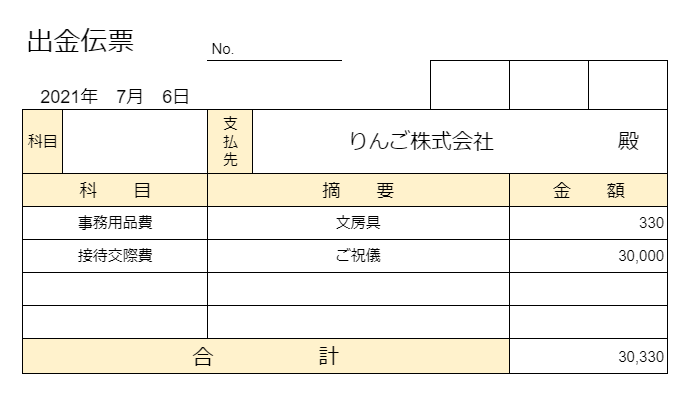
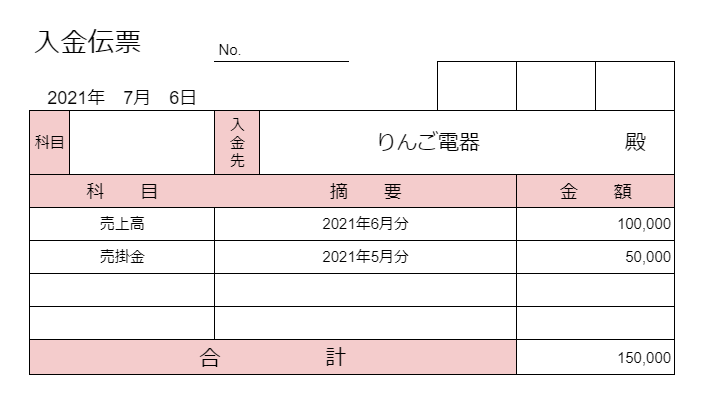
合計金額は記載がない場合でもデータ化はできます。(合計金額のみの記載はエラーとなります)。
科目はコードのみでもデータ化できます。
詳細は以下のヘルプページをご参照ください。
■勘定科目のデータ化条件
データ化できないフォーマットはエラーで返却されます。
あらかじめデータ化できるか確認する場合は、サポートまでお問い合わせください。
出金伝票をデータ化する方法
STREAMEDで出金伝票をデータ化する方法は2通りあります。
複数行の内訳までデータ化して「複合仕訳」にするか、合計金額のみをデータ化して「単一仕訳」にするかによって、アップロード先を選択してください。
出金伝票としてアップロードする場合
複数行の記載がある場合、内訳まで含めて「複合仕訳」としてデータ化します。
領収書としてアップロードする場合
内訳の入力が不要な場合、合計金額のみの「単一仕訳」としてデータ化します。
<ご注意>
入金伝票を「領収書」にアップロードすると、データ化できずエラーとなりますのでご注意ください。
データ化する方法
口座を登録する方法
【1】ウェブ版で口座を登録する
ウェブ版にログインし、顧問先を選択します。
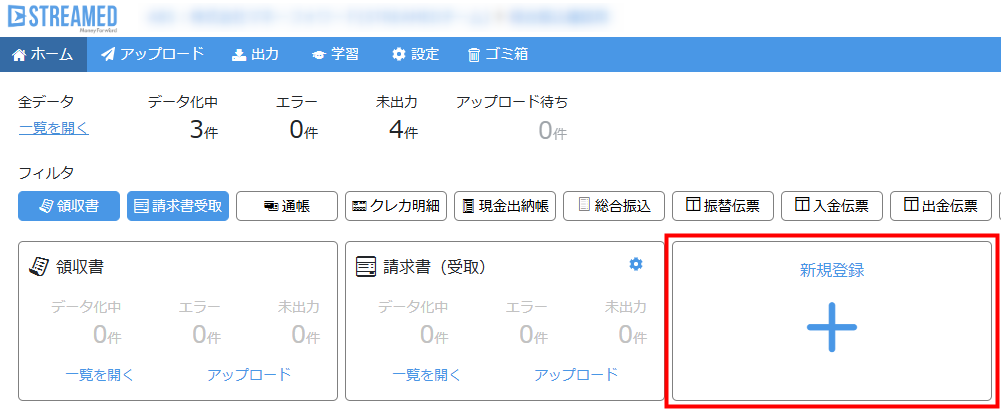
「ホーム」画面を開き、「新規登録」をクリックします。
証憑で「出金伝票」または「入金伝票」を選択し、名前を入力します。
各項目を選択し、「保存」をクリックします。
以下の画像は出金伝票の例です。
入金伝票の場合は借方の項を設定します。
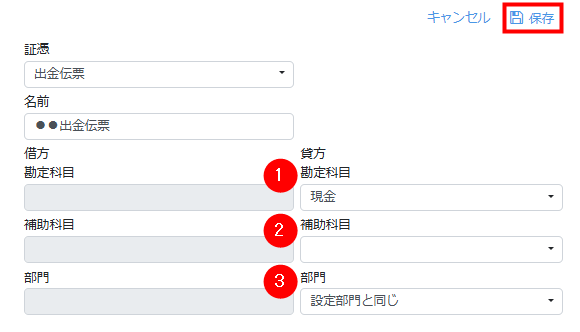
①勘定科目:勘定科目が設定できます
②補助科目:補助科目が設定できます
③部門:部門が設定できます
設定した内容は、いつでも変更できます。
※変更後にアップロードしたものから反映します。
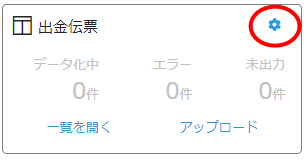
【2】STREAMEDアップローダーで口座を登録する
STREAMEDアップローダーにログインし、顧問先を選択します。
「取り込み」>「出金伝票」または「入金伝票」を選択し、「登録」をクリックします。
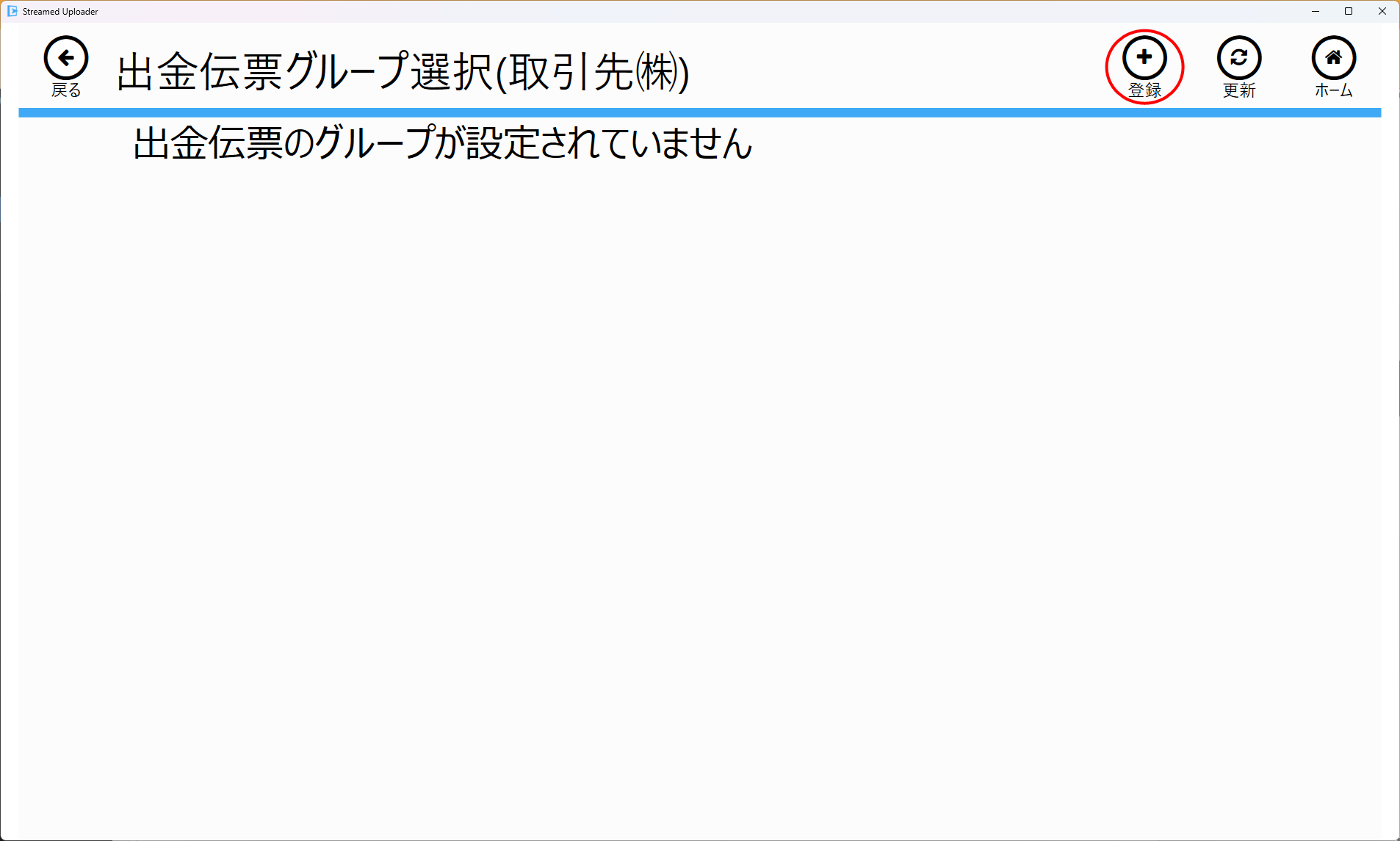
名前を入力します。
必要に応じて各項目を選択し、「保存」をクリックします。
以下の画像は出金伝票の例です。
入金伝票の場合は借方の項を設定します。
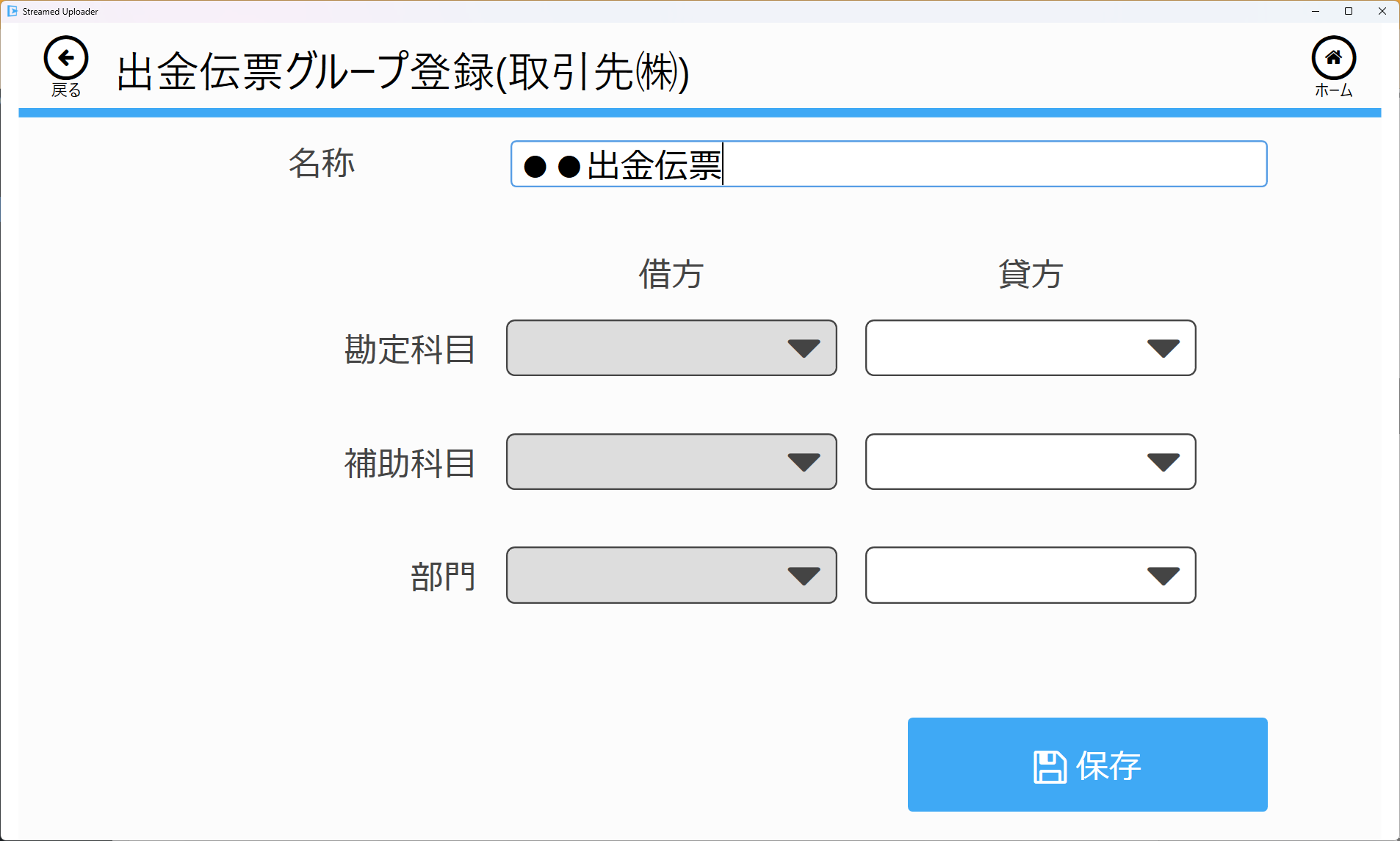
登録の際に設定した内容を変更する場合は、ウェブ版で操作します。
詳細は以下のヘルプページをご参照ください。
■口座の設定方法
アップロードする方法
【ウェブ版アップロード機能(β)の場合】
画像を取り込んだあと、登録した口座を選択して、アップロードします。
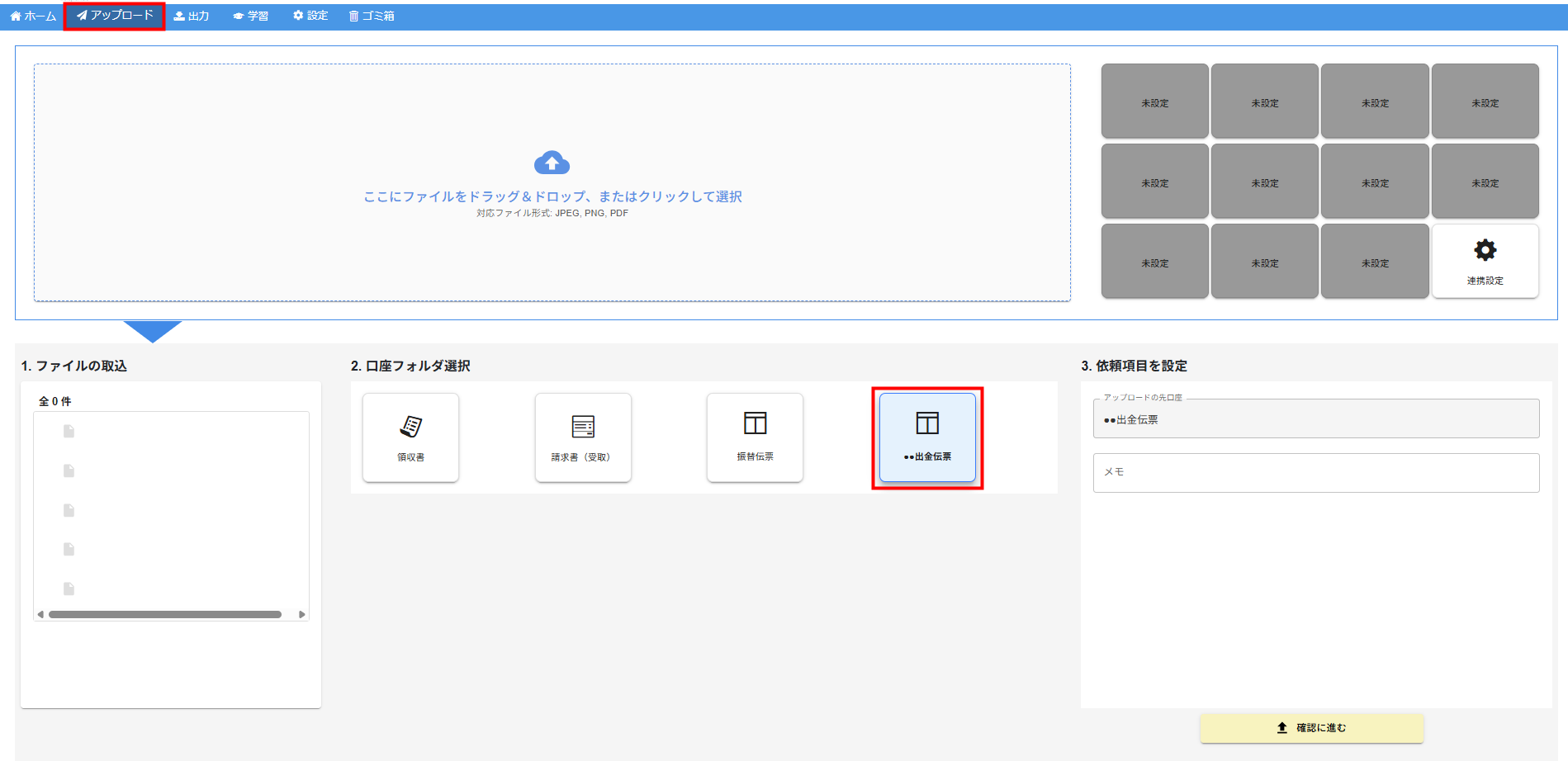
「ウェブ版アップロード機能(β)」の操作方法についての詳細は、以下のヘルプページをご参照ください。
■「ウェブ版アップロード機能(β)」の使い方
【STREAMEDアップローダーの場合】
STREAMEDアップローダーにログインし、顧問先を選択します。
「取り込み」>「振替伝票」で登録した口座をクリックし、アップロード画面を開きます。
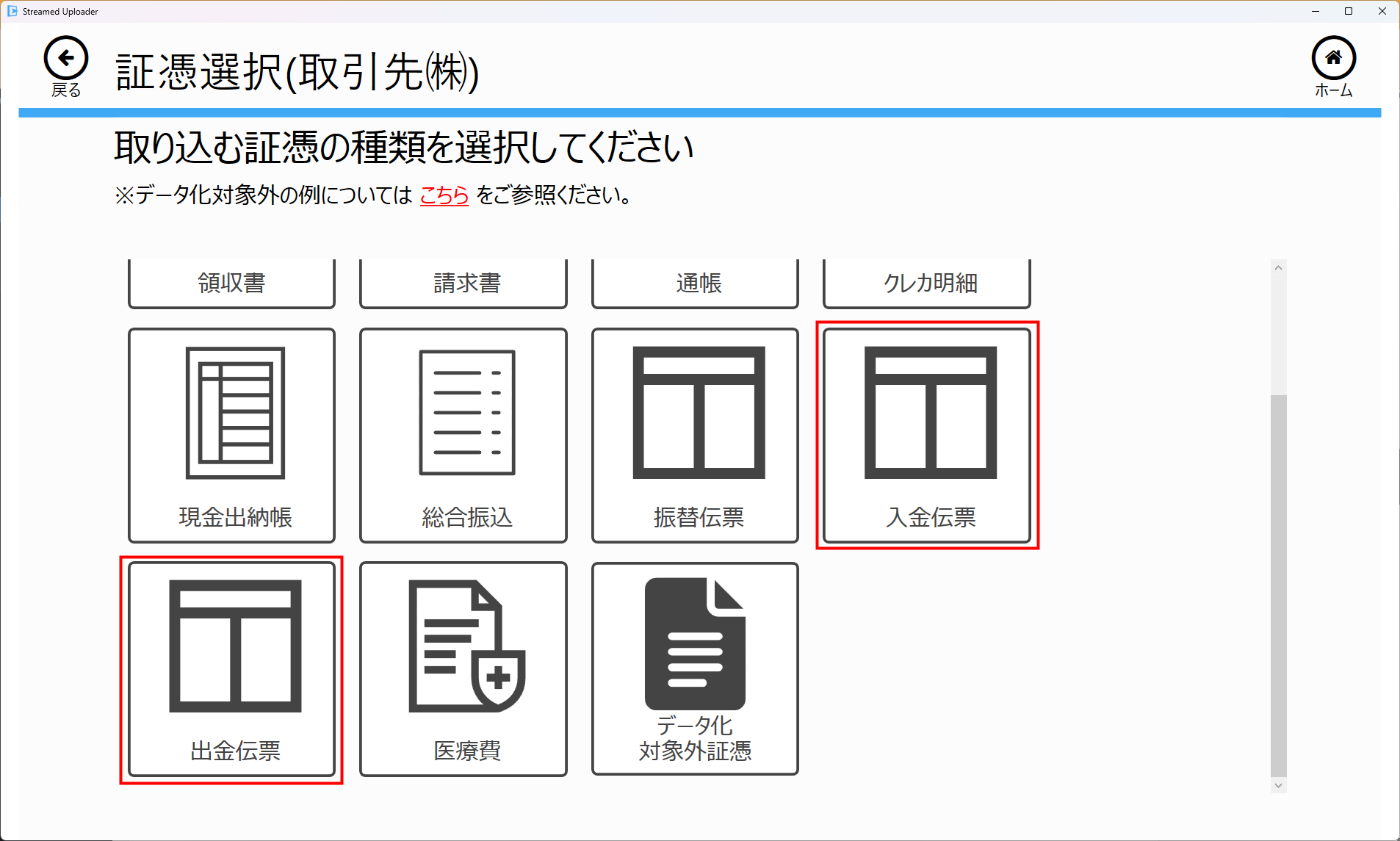
スキャンまたはファイル選択で画像を取り込み、アップロードします。
アップロード方法の詳細は、以下のヘルプページをご参照ください。
■STREAMEDアップローダーの利用方法
データ化をキャンセルする方法
出金伝票・入金伝票は、データ化すると仕訳チケットが消費されます。
データ化完了前にキャンセルすれば、チケットを消費しません。(料金は発生しません)。
キャンセル後、画像が不要であれば削除してください。
【1】「仕訳一覧(リスト表示)」画面からキャンセルする
キャンセルするデータのチェックボックスを選択し、「データ化キャンセル」をクリックします。
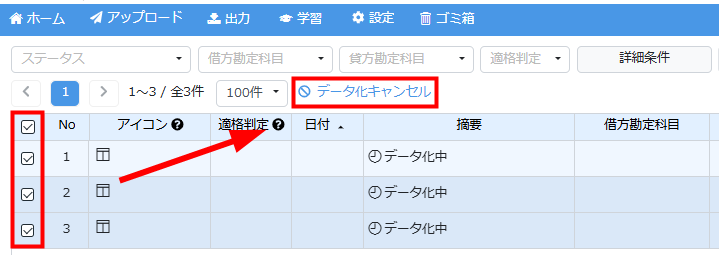
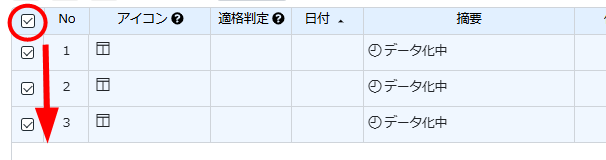
一番上のチェックボックスを選択すると、表示されているすべてのデータを選択できます。
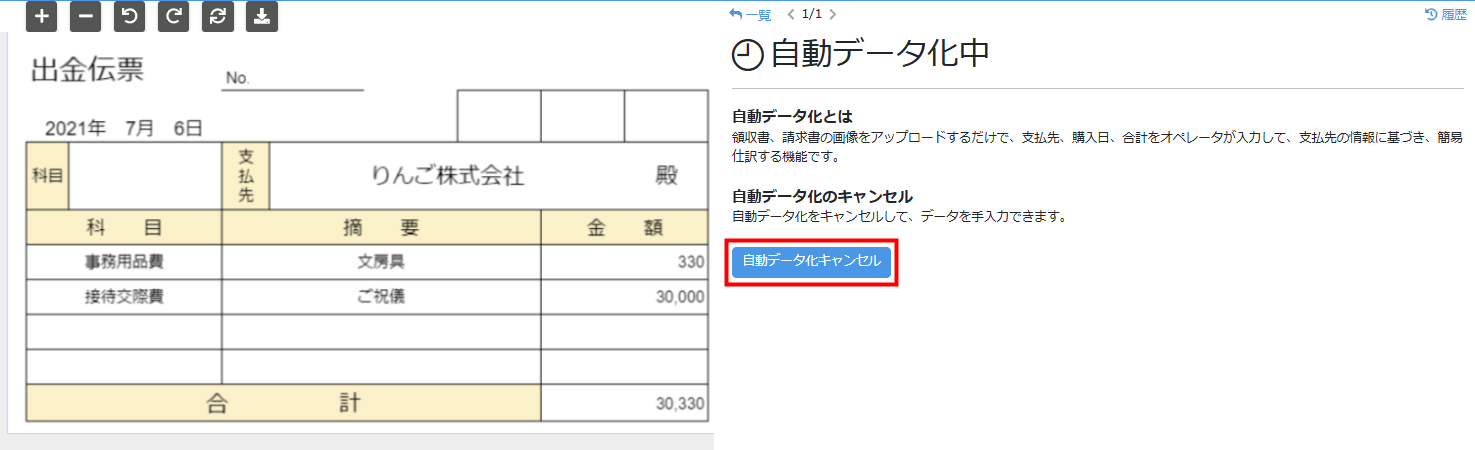
【2】「仕訳詳細」画面からキャンセルする
「仕訳一覧(リスト表示)」画面から「データ化中」となっている行を選択し、「仕訳詳細」画面で「自動データ化キャンセル」をクリックします。
データ化結果
サンプル画像をデータ化すると、以下のような複合仕訳としてデータ化されます。
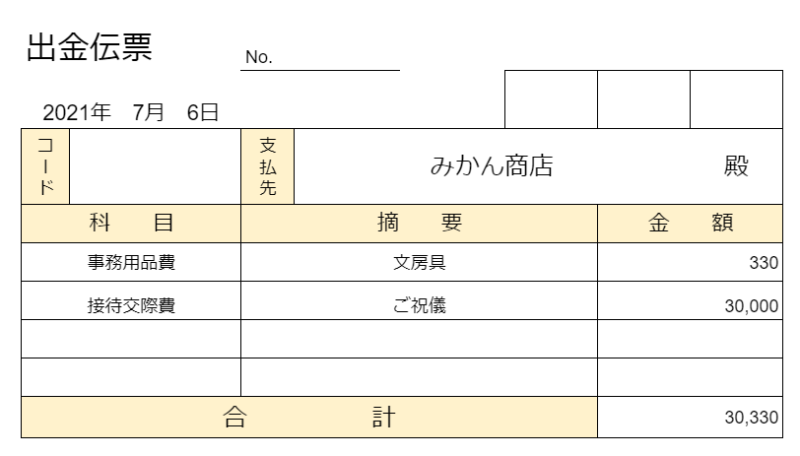
▼データ化結果
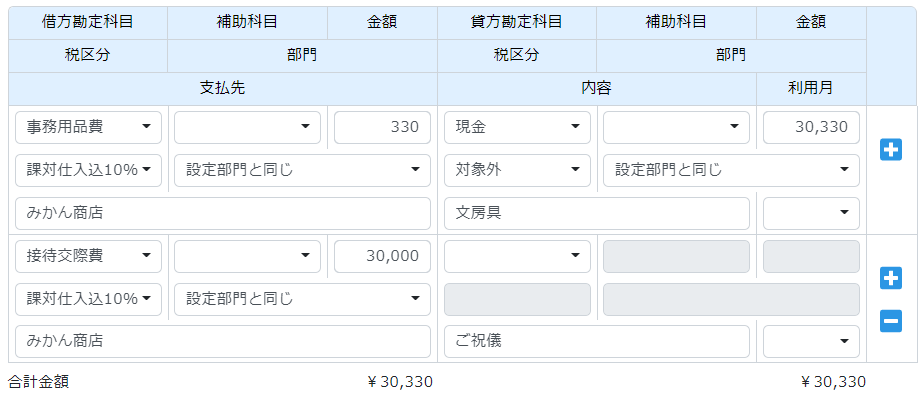
※摘要欄が読みにくい場合は「〇」を充てて入力する場合があります。
科目のデータ化について
必要な設定
画像をアップロードする前に、あらかじめウェブ版の「設定」>「会計ソフト 勘定科目」画面に名称が完全一致した勘定科目を登録します。
STREAMEDで同じ名称の科目が登録されている場合、科目としてデータ化されます。
名称が完全に一致していないと、データ化できません。
【例】STREAMEDに登録の科目名:「売上高」 証憑に記載の科目名:「売上」
「売上高」と「売上」のように名称が不一致の場合は、科目をデータ化できません。
一致していない場合や空欄の場合は「未確定」としてデータ化します。
コードも一致する内容が登録されていれば、データ化できます。
※STREAMEDの設定は半角数字で設定します。
科目コードのみの記載でも、STREAMEDに登録済の科目コードと一致していればデータ化できます。
科目の箇所に記載された数字は、コードと判断されます。
勘定科目・補助科目の設定方法は、以下のヘルプページをご参照ください。
■勘定科目・補助科目の設定方法
勘定科目・補助科目をデータ化する場合の伝票への記載方法
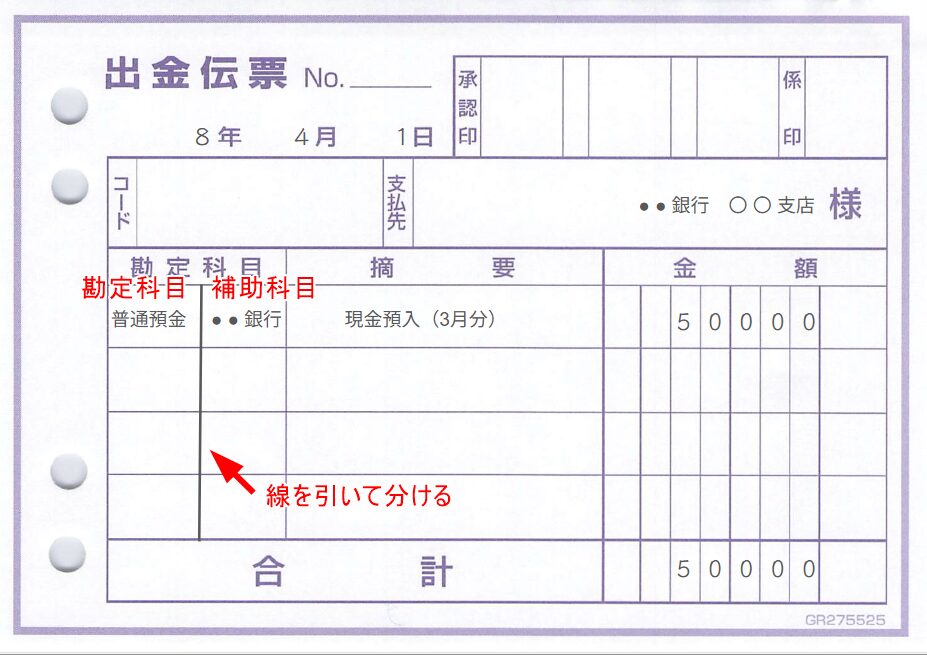
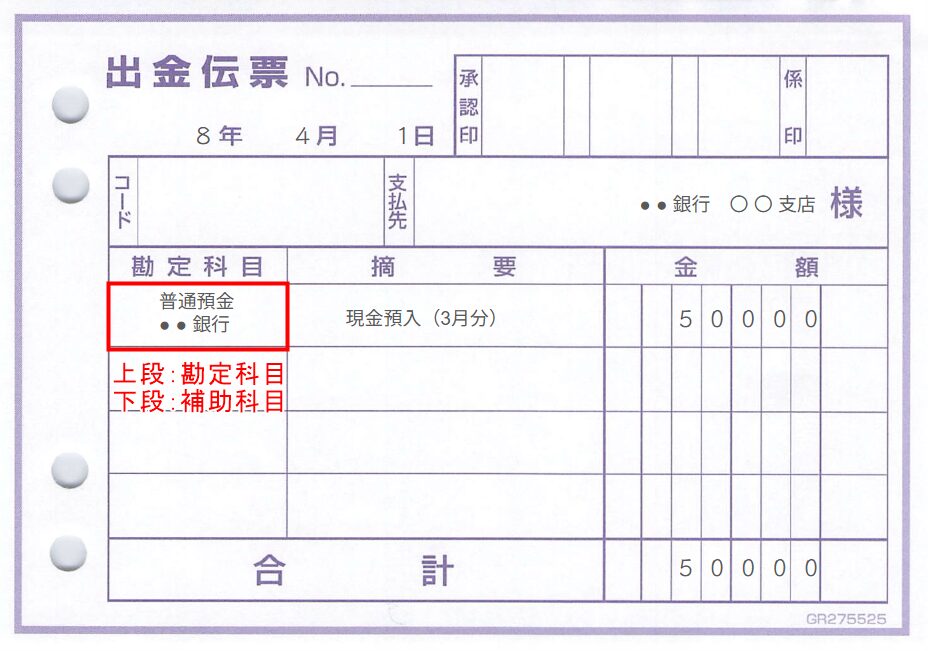
【例】出金伝票(入金伝票も同様です)
線を引いて左右に分けて記載する方法
上下に記載する方法
コードのみ記載する場合
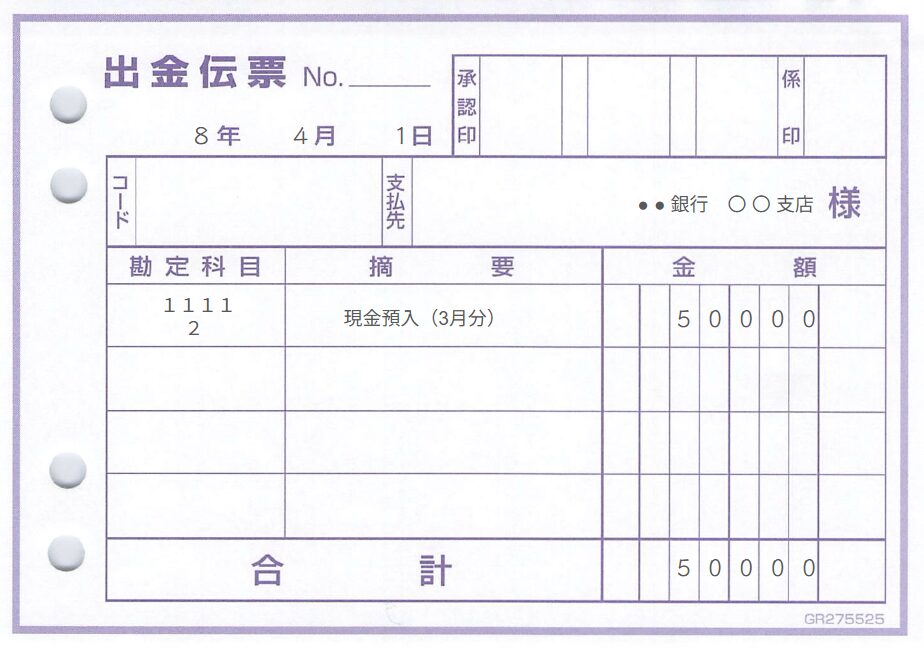
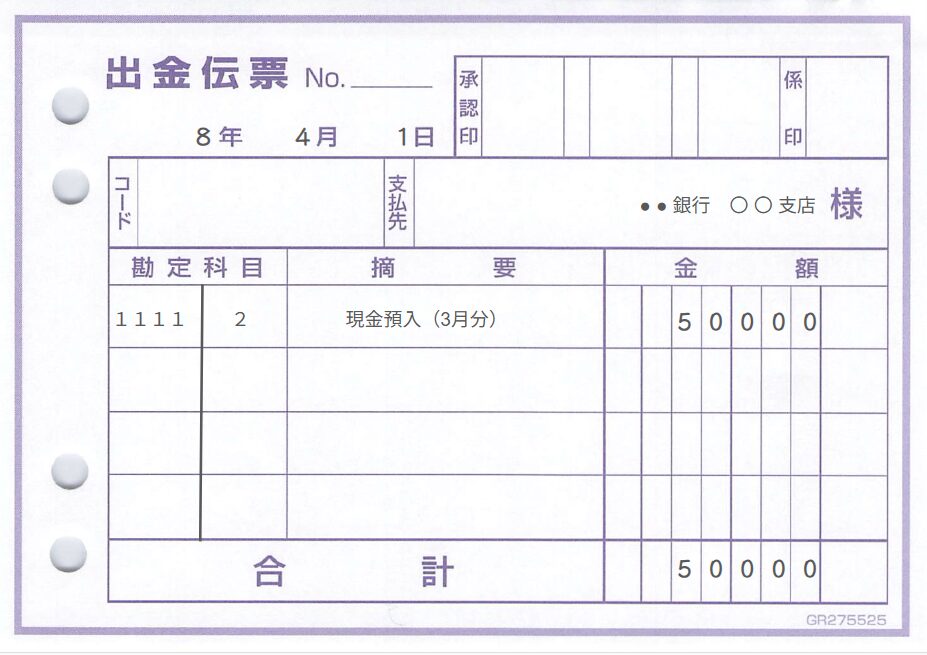
勘定科目の記載方法についての詳細は、以下のヘルプページをご参照ください。
■勘定科目のデータ化条件
よくあるご質問
出金伝票・入金伝票は学習できますか?
出金伝票・入金伝票には学習機能がありません。
データ化後に編集してください。
科目がデータ化されずに未確定(エラー)で返却されてしまった
STREAMEDウェブ版の「設定」>「会計ソフト 勘定科目」画面に「科目名」または「科目コード」が完全一致となる科目が登録されていないことが考えられます。
「必要な設定 」で案内しているとおりに科目が設定されているかご確認ください。
科目の設定があるにも関わらず、データ化されなかった場合や不明な点がある場合は、サポートまでお問い合わせください。
お問い合わせの際は、仕訳IDをあわせてお知らせください。
仕訳IDの確認方法は、以下のヘルプページをご参照ください。
■データ化結果についてよくあるご質問
STREAMED(ストリームド)は、領収書やレシート、通帳などをスキャンするだけで、
AI-OCRとオペレーターが99.9%の精度でデータ化、1営業日以内に仕訳データを納品する会計事務所のための自動記帳サービスです。


会計事務所プランを現在ご利用中の方のお問い合わせ先
050-5434-8299
※受付時間:10:30~17:00(土・日・祝を除きます)
会計事務所プランのご利用を検討中の方のお問い合わせ先
03-6682-2657
※受付時間:10:00~18:00(土・日・祝を除きます)