
【よくあるご質問】スキャン時エラーへの対処方法
Windows用アプリのSTREAMEDアップローダーでスキャンする際にエラーとなった場合は、エラーに応じて以下の対処方法をお試しください。
対処方法
まず以下の対処方法をお試しください。
- PCの再起動
- PCとスキャナのケーブルが接続されているか確認(ゆるみがないか)
- スキャナの電源が入っているか確認
「ScanSnapの予約に失敗しました 6」
PCがスキャナを認識できていない場合に発生するエラーです。
- 一時的に接続が悪く、解消する場合があります。
STREAMEDアップローダーからの「スキャン」ボタンではなく、スキャナ本体でのスキャンボタンを押し、スキャンができるかお試しください。
(スキャナ本体に問題がないかを確認します) - ScanSnapのドライバが古い可能性があります。
最新版に更新するため、ドライバの再インストールをお試しください。 - Wi-Fiを使って利用している場合は、Wi-Fiではなく有線で接続します。
- ScanSnap Homeをご利用の場合、ライセンス数の上限に達している可能性があります。
ライセンスの上限がない最新バージョン(ScanSnap Home 2.10以降)に更新してください。
※ライセンスについてご不明な場合は、販売元のPFUにお問い合わせください。
ドライバを更新する場合は、以下のヘルプページからドライバを再インストールします。
■「ScanSnap iX100」の準備
■「ScanSnap iX2500(iX1400/1500/1600)」の準備
「ScanSnapの予約に失敗しました 20」
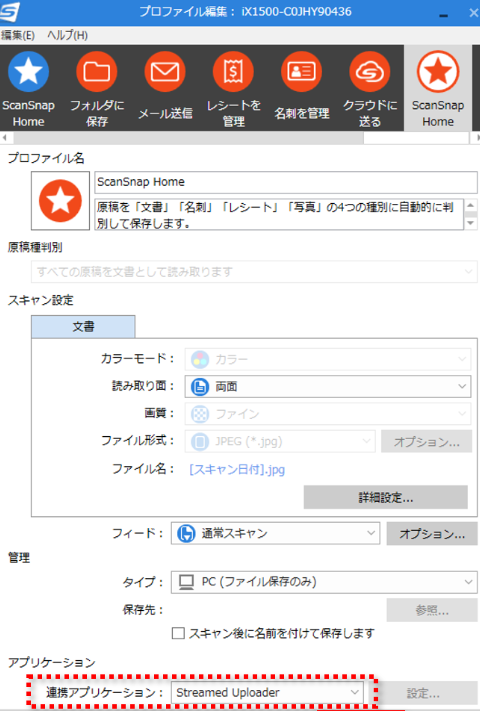
ScanSnapにおいて、プロファイル設定ができていない場合に発生するエラーです。
「ScanSnap HOMEセットアップ手順」のとおりに、プロファイルの「連携アプリケーション」を「Streamed Uploader」とします。
「選択可能なスキャナが見つかりませんでした」
はじめてセットアップを行ったあとにエラーとなる場合は、PCを再起動します。
PCの再起動でも解消しない場合は、以下【1】~【5】の内容を確認します。
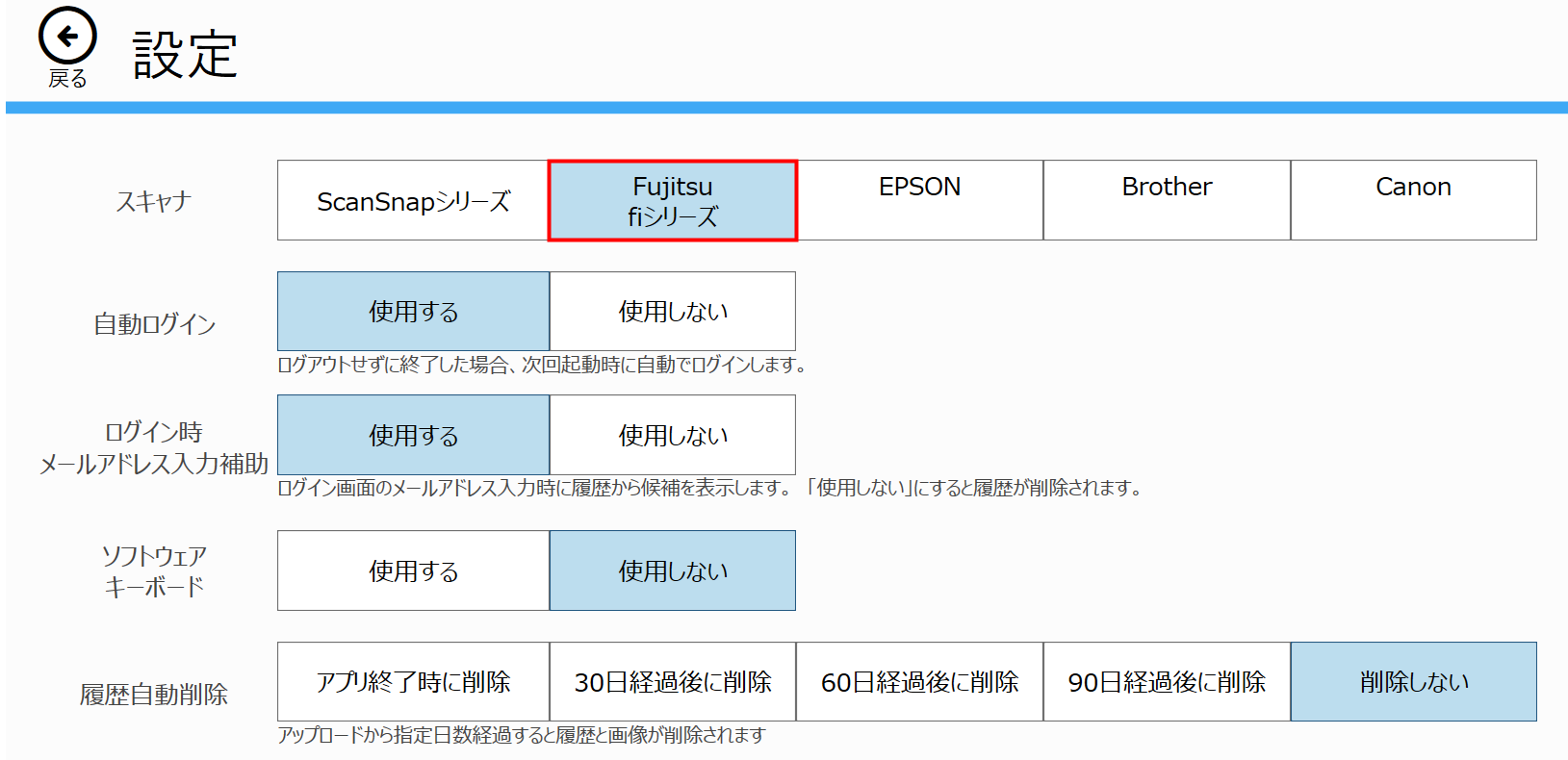
【1】STREAMEDアップローダーの設定がfiシリーズになっているか
STREAMEDアップローダーで、顧問先を選択します。
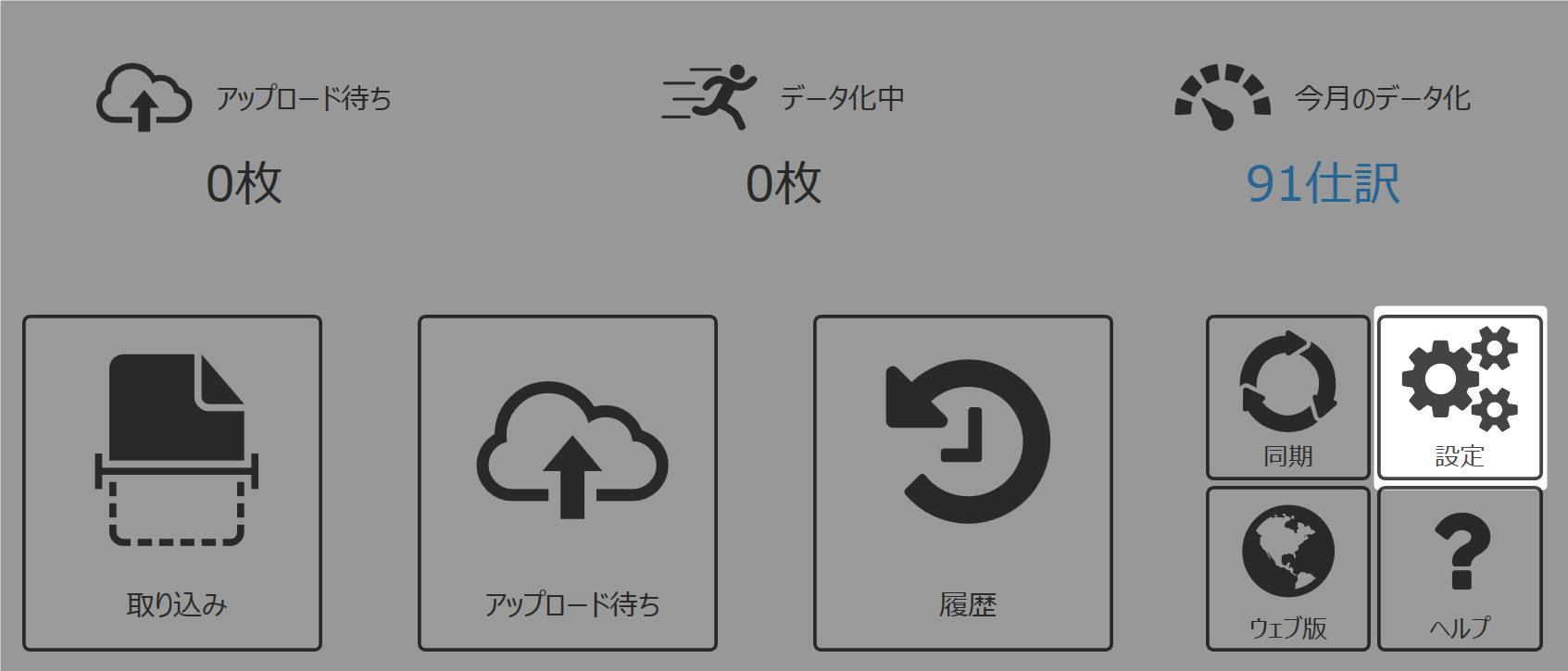
「ホーム」画面で「設定」をクリックします。
「fiシリーズ」が選択されているか確認します。
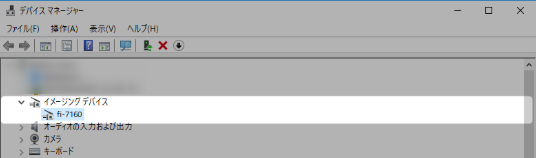
【2】「デバイスマネージャー」に「イメージング デバイス」としてfiシリーズが表示されているか
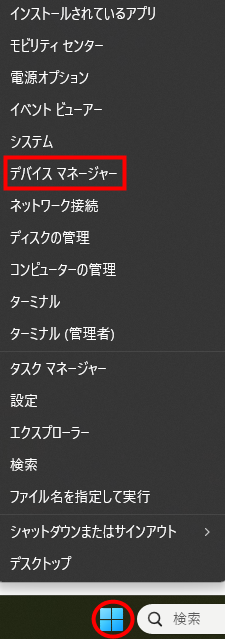
Windowsのスタートメニューで右クリックします。
「デバイスマネージャー」を開き、「イメージングデバイス」配下に接続している機種名が表示されているかどうかを確認します。
表示がない場合は、何らかの原因でPCがスキャナを認識していない可能性があります。
【3】「Shift」キーを押しながら、PCをシャットダウン(完全シャットダウン)
アプリを終了しても、PCのバックグラウンドで動作している場合があります。
これにより、アプリケーションが正常に起動しないことがあります。
以下の手順で完全シャットダウンをお試しください。
(1)PCで実行中のアプリケーションをすべて保存・終了します
(2)キーボードの「Shift」キーを押しながら、Windowsのスタートメニューから「シャットダウン」をクリックします。
PCを再起動すると、解消する場合があります。
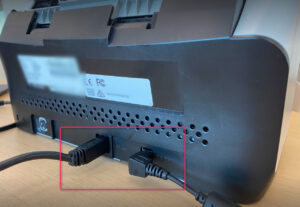
【4】ケーブルが接続されているか
ケーブルが奥まで差し込まれていないことがあります。
「カチッ」と音がするまでしっかりと差し込まれているか確認します。
【5】セットアップをやり直す
PaperStream IPが正常にインストールされていない可能性があります。
以下のヘルプページ「セットアップの手順」のとおりに、もう一度インストールを行ってください。
■FUJITSU Image Scanner fi シリーズのセットアップ方法
「ドキュメントプロファイルが存在しません」
PaperStream Captureの画面で、プロファイルの設定を確認・変更します。
メニューまたは画面右側のボタンから「ジョブ作成/編集」をクリックします。
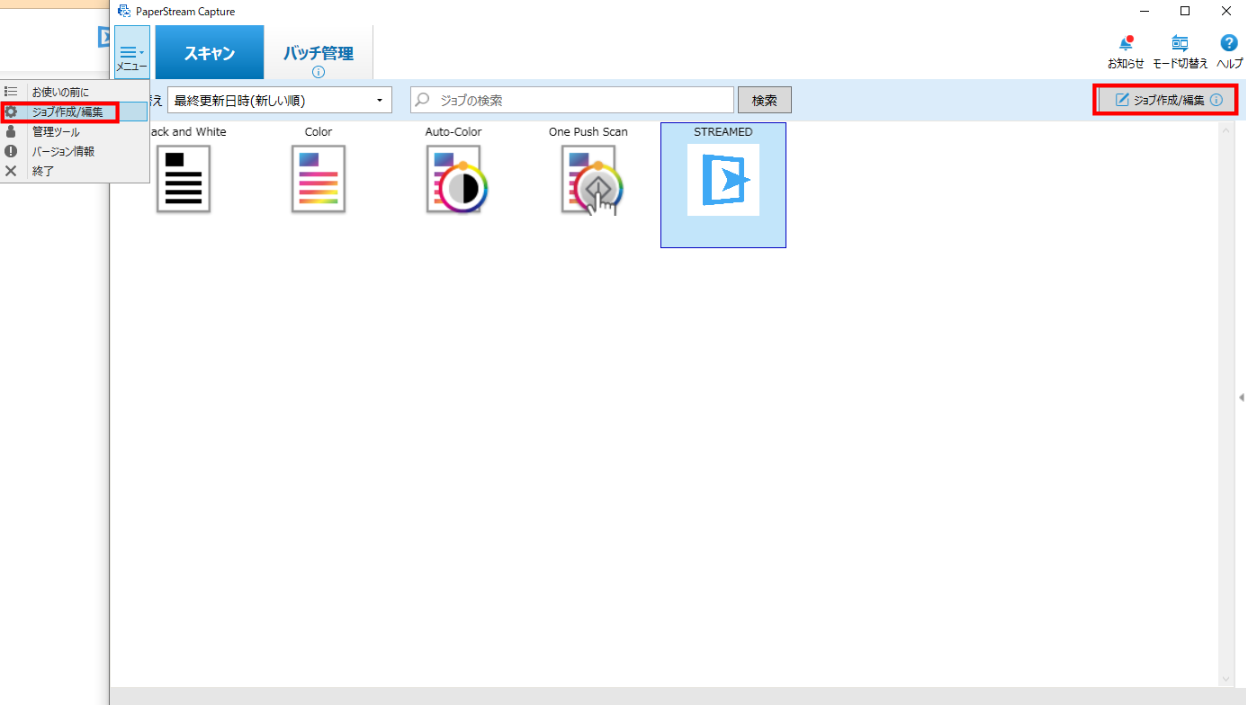
STREAMEDのロゴが表示されない場合
プロファイルがインストールされていません。
「(3)プロファイルのインストール」の手順のとおりにインストールを行ってください。
STREAMEDのロゴが表示されている場合
STREAMEDのプロファイル(ロゴ)にカーソルをあわせて「編集」をクリックします。
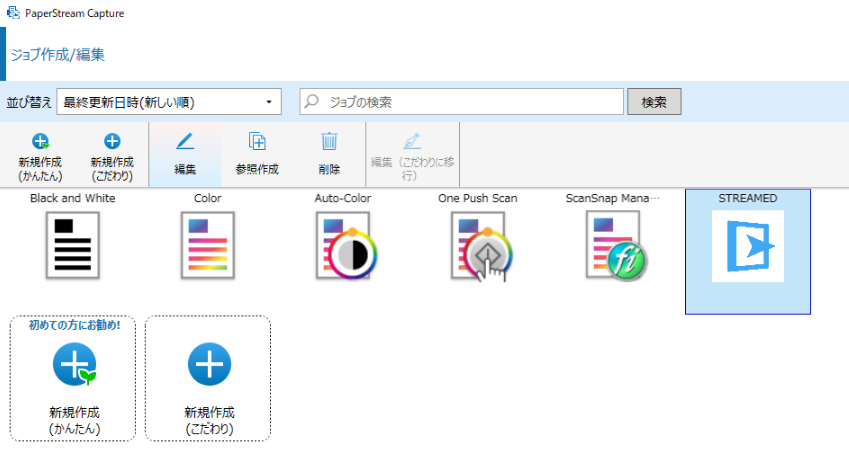
プロファイル設定画面で「2.読み取り設定」をクリックして開き、「スキャナー」でお使いのスキャナを選択します。
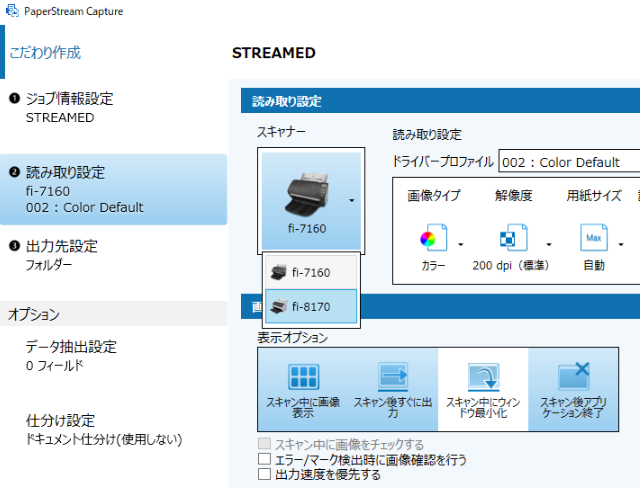
プロファイルの設定が完了したら「保存」をクリックし、PaperStream Captureを終了します。
STREAMEDアップローダーからスキャンできるか確認してください。
アップロードが中断する
スキャン時、一度に大量の枚数をスキャンすると、スキャナ側のメモリ不足等の原因で正しく読み込めないことがあります。
数回に分けてスキャン・アップロードを行い、状況が改善するか確認します。
<ご注意>
対処方法を実行しても状況が変わらない場合、PCまたはスキャナ本体に問題がある可能性があります。
スキャナ販売元のPFUへお問い合わせください。
株式会社PFU イメージング サービス & サポートセンター
Tel:050-3786-0811
解決しない場合のお問い合わせ
上記の手順を実行しても問題が解決しない場合は、恐れ入りますがチャットまたはお問い合わせフォームよりご連絡ください。
お問い合わせの際には、よりスムーズなご案内のため以下のご提供をお願いします。
- どのような操作を行ったか
- 発生しているエラーメッセージのスクリーンショット
- 顧問先名
STREAMED(ストリームド)は、領収書やレシート、通帳などをスキャンするだけで、
AI-OCRとオペレーターが99.9%の精度でデータ化、1営業日以内に仕訳データを納品する会計事務所のための自動記帳サービスです。


会計事務所プランを現在ご利用中の方のお問い合わせ先
050-5434-8299
※受付時間:10:30~17:00(土・日・祝を除きます)
会計事務所プランのご利用を検討中の方のお問い合わせ先
03-6682-2657
※受付時間:10:00~18:00(土・日・祝を除きます)